即刻App年轻人的同好社区
下载
App内打开

Chrome插件分享站

Chrome浏览器最大的魅力可能就在于各式各样的扩展插件能让它自身的功能更加丰富,一款实用的插件甚至可以完全刷新你的使用体验。

72809人已经加入

  • 西西弗森
    4天前
    去年做的一个很简单的Chrome插件发出去完全没管过,居然也有不少安装,看了下数据,应该是某个美国高中生带了量

    今年一天就可以做一个复杂10倍带Agent能力、带支付的插件了…
    00
  • 巳岁
    3天前
    当浏览器学会「思考」:AI Browser Agent 如何重新定义你的上网体验

    你是否曾有过这样的时刻——

    面对上百个混乱的标签页,想找的那个页面却怎么都翻不到?

    想批量整理收藏了多年的书签,却无从下手?

    每天重复着「打开网页→复制→粘贴→导出」的机械操作,浪费了无数时间?

    如果你答案是「是」,那么是时候认识一下这位浏览器里的 AI 管家 了。

    它不只是扩展,是你的第二大脑

    AI Browser Agent 是一款基于 Chrome 的智能助手 extension,但它和你见过的任何浏览器插件都不一样。

    它不帮你拦截广告,不帮你保存密码,也不只是简单地记住网址。

    它会「思考」——用自然语言和你对话,帮你完成复杂的浏览器操作。

    想象一下,你只需说一句话:

    「帮我把今天打开的所有 GitHub 相关的标签页归到一个文件夹」

    它会立刻理解、执行、搞定。

    「帮我提取这个页面所有产品的名称和价格,导出成 CSV」

    几秒钟后,文件已经躺在你的下载目录里。

    「搜索一下上周五那天我看过的那篇关于 React 的文章」

    它能「记住」你的浏览历史,帮你精准定位。

    这不是魔法,这是 AI + 浏览器自动化 的力量。

    五大核心能力,让效率飞升

    1. 智能标签页管理

    - 一句话完成标签页的打开、关闭、切换、分组
    - 支持按域名、标题智能归类
    - 标签页截图,一键保存

    2. 书签「变形金刚」

    - 搜索?移动?批量整理?一句话的事
    - 智能推荐整理方案,把你杂乱的收藏夹变成有序的知识库

    3. 页面自动化(你的数字员工)

    - 点击、输入、滚动、等待——像人一样操作网页
    - 智能等待机制,页面没加载完?它会耐心等
    - 自动检测登录状态,告别「请先登录」的尴尬

    4. 数据提取(分析师的噩梦?不,是福音)

    - 表格、列表、任意结构化数据,一键提取
    - 自定义 Schema,想怎么取就怎么取
    - JSON / CSV 格式导出,直接喂给你的下一个工作流

    5. 终端集成(v1.3.0 新鲜热辣)

    - 本地命令执行:在浏览器里直接跑 git、npm、ls
    - SSH 远程连接:运维不再是苦力活
    - 可视化终端面板,命令历史、快捷命令、安全检查——全配齐

    「等等,这和安全风险有关吗?」

    放心。内置危险命令拦截,rm -rf / 这种自杀式操作想都不要想。安全这根弦,我们绷得很紧。

    更聪明的是:它会自己学习

    记忆系统 + 技能进化,是 AI Browser Agent 最「恐怖」的地方。

    - 记住你:对话历史、知识偏好、使用习惯——越用越懂你
    - 学会新技能:你教它一遍的工作流程,它能保存为可复用的技能
    - 自我进化:每隔 20 次交互,它会自我反思,总结经验,提炼更好的执行方式

    也就是说,你用它越久,它越强大。

    这不只是工具,是真正会成长的数字伙伴。

    技术宅最关心的:架构与可扩展性

    - Chrome MV3 扩展,现代浏览器的标准
    - Preact + Signals UI,响应如闪电
    - TypeScript 5.7,类型安全写到 DNA里
    - Vite 6 构建,快到没朋友
    - Native Messaging,打通浏览器与本地系统的边界
    - 支持 OpenAI / Anthropic 双协议,你想用谁家用谁家

    即将到来的 v1.4.0,还会带来:
    - TypeChat 类型化输出,AI 回答更靠谱
    - AgentOps 可观测性,调用链路全程可追踪
    - MCP 协议支持,接入 Claude Code 成为 AI 的「手」

    谁应该用它?

    - 产品经理 / 运营:快速采集竞品数据,批量处理页面操作
    - 开发者:自动化测试、页面巡检、一键部署
    - 数据分析师:网页数据提取,从手动复制粘贴中解放
    - 知识工作者:让浏览器成为第二大脑,记住你的一切浏览痕迹
    - 极客:终端+浏览器+AI 的无限可能,等你来探索

    写在最后

    我们总在谈论 AI 要改变世界,但大多数时候,它只是一个聊天框、一个写作助手、一个代码补全工具。

    AI Browser Agent 想做的,是让 AI 真正「长」进你的工作流——

    当你打开浏览器,当你在网页间穿梭,当你需要处理重复性任务时,它就在那里,像一个隐形的超级助手,帮你搞定一切。

    这不是未来。

    这是现在。
    31
  • 稻草
    5天前
    公司远程控制家里的Mac mini,目前用来下来最好的方案还是chrome的远程桌面。 Tailscale这个方案会有VPN冲突。
    11
  • 拔刀刘AI学习
    4天前
    快速检测自己小红书笔记是否限流的小工具,亲测好用。

    作者说是官方接口返回的数据,跟体感差不多,做小红书的童鞋可以试试,不知道哪天失效。

    浏览器插件地址:github.com

    安装方法百度搜:Chrome插件安装方法。
    01
  • Xinran.Z
    16天前
    大家新年好~我们做的免费沉浸式网页笔记工具 Web Noter 已经正式集成Obsidian 啦👏。 这意味着你在 Chrome 内核的浏览器上记录的内容,可以一键沉淀成 Obsidian 里的 Markdown 文档,后续可以很方便的将文档交给 Claude code、Openclaw 、Cursor 等 AI 工具进行管理。上个版本(集成 Notion+Flomo) 发布后收到了五星好评和"小而美"的评价,太感动了🥹@Liz_Li

    这个小工具最开始是我们自己为了网页阅读记录和知识整理做的,没想到上一个版本发布后,收到了超出预期的反馈,其中有不少留言和私信希望插件能支持 Obsidian。我们自己也有这个需求!于是就集成进来了~在这之前,Web Noter 已经支持 Notion 和 Flomo。这次接入 Obsidian 后,终于把自己心里那条更完整的知识工作流拼起来了。也谢谢大家一路以来的支持。之前还 希望把这份便利带给大家!

    Web Noter 是一款免费的 Chrome 插件,让你在浏览网页时沉浸式记录笔记,更能一键保存到 Notion/Flomo/Obsidian,网页元数据(URL、标题、Tag)和数据库均可自动录入和整理。🔗⬇️⬇️⬇️

    我们做的免费沉浸式网页笔记工具大更新!Web Noter联动Obsidian,Claude Code/Openclaw友好方式来了

    134
  • Simon的白日梦
    1月前
    发现了一个超好用的gemini增强浏览器插件~!可以给对话分文件夹,一键导出对话,快捷保存prompt,为长对话增加时间线,还能把对话快速备份到google drive🥹!

    {Gemini Voyager Official Website + Gemini Voyager (官方主页)}
    🧐 这是一个极简风格的官方落地页,通过“思维有形,万物归位”的哲学理念,向用户展示了如何利用可视化时间轴、原生级文件夹管理等功能,将混乱的线性对话重塑为井井有条的知识空间。
    ➡️链接:voyager.nagi.fun
    ✨重点
    ● 🧭 重塑交互哲学
    [Philosophy] 网站不仅仅罗列功能,更强调“界面顺应心流”的设计理念。通过时间轴让用户“飞”到思维落点,而非机械滚屏;通过文件夹给思想“安家”,而非任其散落。
    ● 📂 核心功能展示
    [Showcase] 直观展示了三大核心痛点解决方案:
    时间轴: 将线性时间转化为可触摸的空间节点。
    文件夹: 提供原生手感的拖拽整理体验。
    掌控权: 强调数据本地存储,打破云端围墙。
    ● 🛠️ 效率工具矩阵
    [Tools] 除了基础功能,主页还详细列出了实用的辅助工具:
    NanoBanana: 无损去除 AI 图片水印。
    引用回复: 像聊天软件一样精确引用上下文。
    对话宽度: 自由调节窗口宽度,优化代码/表格阅读。
    公式复制: 一键提取 LaTeX/MathML 源码。
    Mermaid 支持: 将代码块直接渲染为流程图/甘特图。
    批量操作: 支持批量删除对话和标签页标题同步。
    424
  • 南山电工
    29天前
    谷歌扩展5次申请4次拒绝的经验与教训

    记录一次崩溃的谷歌扩展上线商店的经历
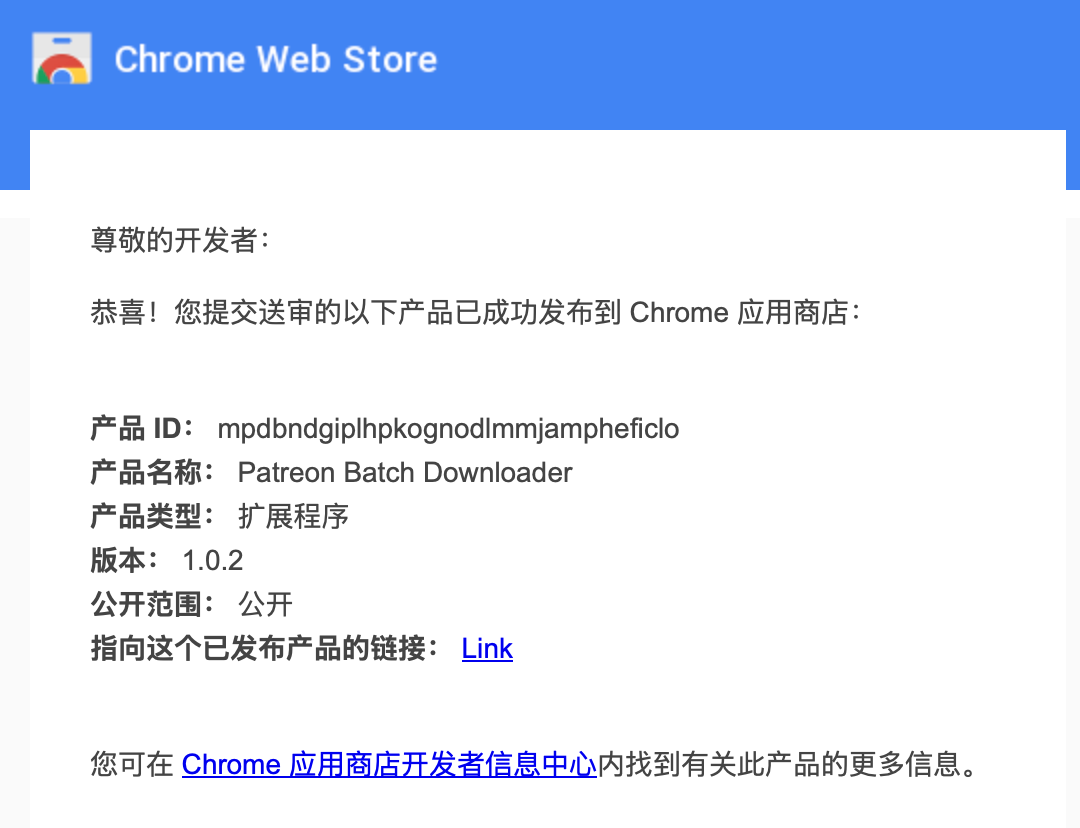
    当我用了近两个月的时间把去年的一个产品代码用agentskill框架收敛后
    非常激动且迫切 希望早点上线
    甚至早早地开始幻想用户的反馈...

    首先把代码打包成了zip压缩包
    上传到谷歌商店,等待审核
    因为不是第一次做扩展了,对谷歌审核的风格有一定的了解
    预期1周内能给出审核反馈(基于以往经验)

    这个扩展,申请了5个权限,尤其涉及到js注入所有的url,以及开发者才能申请的debugger权限
    真的非常担心谷歌会拒绝,确实是我最有难度的一次申请,心里没底

    出现奇迹
    谷歌居然在2个工作日内通过了审核
    感觉受到了上帝的眷顾,甚至为此发帖子表达对谷歌的称赞

    滑铁卢的开始
    我发现了一些不可接受的bug
    于是对代码大改 申请的权限仍然没有变
    这一次 遭遇了接二连三的拒绝

    第一次拒绝的理由:
    认为zip是损坏的,其中的图片文件没有被扩展加载
    压缩过程中文件出未知的损坏,这点确实没有检查压缩包的正确性
    于是申请第二次

    第二次拒绝的理由:
    没有返回任何明确的拒绝理由给我
    仅抛给我3个谷歌的政策协议

    开始第三次拒绝
    言辞更加的精炼
    写了非常具体的介绍
    因为已经过去10天时间
    远远高于我的预期时间
    开始怀疑为何第一次申请通过了 后面为何失败呢?
    原因是我为了避免代码被恶意攻击和漏洞攻击,混淆了部分代码(以前完全是ok的,很多有名的扩展都混淆了源码,以防止滥用)
    这次好在会私发邮件,说明具体的拒绝原因,比上次略好一点

    第四次拒绝
    不仅仅提交给谷歌还有edge
    edge1个工作日就反馈拒绝理由:他们无法测试这个扩展,原因是他们无法理解能够填写哪些form,edge审核员可能都不知道什么是SEO吧

    谷歌拒绝的理由是请求方式不对,不允许用http 需要改为https(不一次性给出原因 这就是谷歌 挤牙膏式审核)

    2026/2/14
    审核通过
    共5次申请4次拒绝
    从1月30日——2月14日:共15天
    00
  • 机器鸟
    1月前
    自己的ChaTab浏览器首页增加flomo内容输入功能

    又给flomo增加了一个信息输入的入口

    浏览器作为办公的高频工具之一,一个好看又好用的浏览器首页很有必要

    AI时代随时就能vibe一个自己喜欢的工具

    chromewebstore.google.com
    52
  • jiayifun
    1月前
    推荐一个免费、快速查看 App 预估收入和下载量的插件:App download and revenue info

    - 在浏览器里点一下插件图标,输入 App 名称就能查询
    - 在 App Store 的应用详情页点一下,也会自动显示这款 App 的数据

    插件查询的数据来自 SensorTower

    chromewebstore.google.com
    01
  • 云析-
    1月前
    Google Chrome 浏览器集成了原生生成的 AI 智能体,可自主执行网页导航、比价及表单填充。

    🧠 核心黑科技:Chrome Agent 的“上帝视角”

    以前的 AI 是“看图说话”,现在的 Chrome Agent 是“直接接管”。它不再依赖脆弱的 DOM 爬取,而是通过多模态理解(Multimodal Understanding)直接识别 UI 元素。

    原生级接管:它能看到你看到的按钮、滑动条和复杂的表单验证。
    上下文穿透:它不仅懂当前的网页,还能关联你的 Gmail 确认函、Google Calendar 行程和 Google Maps 位置,实现真正的“跨平台履约”。
    UCP 协议保障:Google Shopify、Target 等巨头联合推出的 Universal Commerce Protocol(通用商业协议),让 Agent 能够绕过花哨的营销弹窗,直达结账页面。

    🛠️场景实操建议

    1. 深度比价:从“选款”到“结算”的一键闭环

    现象:以前你需要开 10 Tab 对比。
    实操:在 Chrome 侧边栏(Side Panel)输入指令:

    > “帮我对比 Etsy 50 刀以内、好评率 4.5 以上的手工皮具,列出前 3 个最划算的,并停留到支付页面等我确认。”
    > 干货提示:Agent 会自动处理翻页(Infinite Scroll)并识别隐藏的优惠券,这比你自己翻页快得多。

    2. 繁琐表单:告别“复制粘贴”的低效劳动

    现象:差旅报销、政府公函填报。
    实操:

    动作:打开复杂的表单。
    指令:“根据我本月的 Gmail 电子发票,自动填充这份报销表单。”
    注意:它会调用 Google Password Manager 自动处理登录,你只需要在最后点一下 `Submit`。

    3. 复杂导航:多步工作流的“自动化脚本”

    现象:去不同的网站提取数据并汇总。
    实操:

    > “去 LinkedIn 找到最近三位联系我的 HR,总结他们的公司背景,并将这些信息整理到我的 Notion 数据库草稿中。”

    总结3个坑:
    1. “黑盒执行”的风险:Auto Browse 在执行时会有“闪烁图标”。千万不要在它操作涉及支付、删除数据等高危任务时,手动干预它正在操作的页面,这极易导致逻辑死循环。
    2. 验证码阻碍:虽然它很强,但面对极其变态的滑动验证码(CAPTCHA),它依然会停下来求助。
    3. 隐私边界:Agent 能读取你的登录态。在处理极其敏感的财务数据时,建议开启 Chrome AI Sandbox 模式,确保操作记录不被用于模型训练。
    02