即刻App年轻人的同好社区
下载
 置顶
置顶昨天和@哥飞 老师线下交流的时候,他提出两个点,不仅对我,且对所有人都是终身受用的重要启发。
1、 不要害怕开始
我们脑子里始终会蹦出许许多多的idea,但不去做,永远只停留在想法。去做,才会有结果。我们往往是害怕开始,即便做这个事情的价值和意义很大,但大脑也会去预演未来做这个事情遇到的各种各样的挑战和困难,最终说服自己保持原样。然而,一旦开始做事,其实这个事情就顺其自然了。
2、长期坚持
只有量变才能引发质变。人的成长往往是非线性的,更可能是指数型的增长,刚开始的时候慢一点也不要焦虑,随着时间的积累,开始逐渐有一些美好的事情发生。
这份立即行动与复利思维的人生哲学,建议收藏与践行。
1、 不要害怕开始
我们脑子里始终会蹦出许许多多的idea,但不去做,永远只停留在想法。去做,才会有结果。我们往往是害怕开始,即便做这个事情的价值和意义很大,但大脑也会去预演未来做这个事情遇到的各种各样的挑战和困难,最终说服自己保持原样。然而,一旦开始做事,其实这个事情就顺其自然了。
2、长期坚持
只有量变才能引发质变。人的成长往往是非线性的,更可能是指数型的增长,刚开始的时候慢一点也不要焦虑,随着时间的积累,开始逐渐有一些美好的事情发生。
这份立即行动与复利思维的人生哲学,建议收藏与践行。
62 47
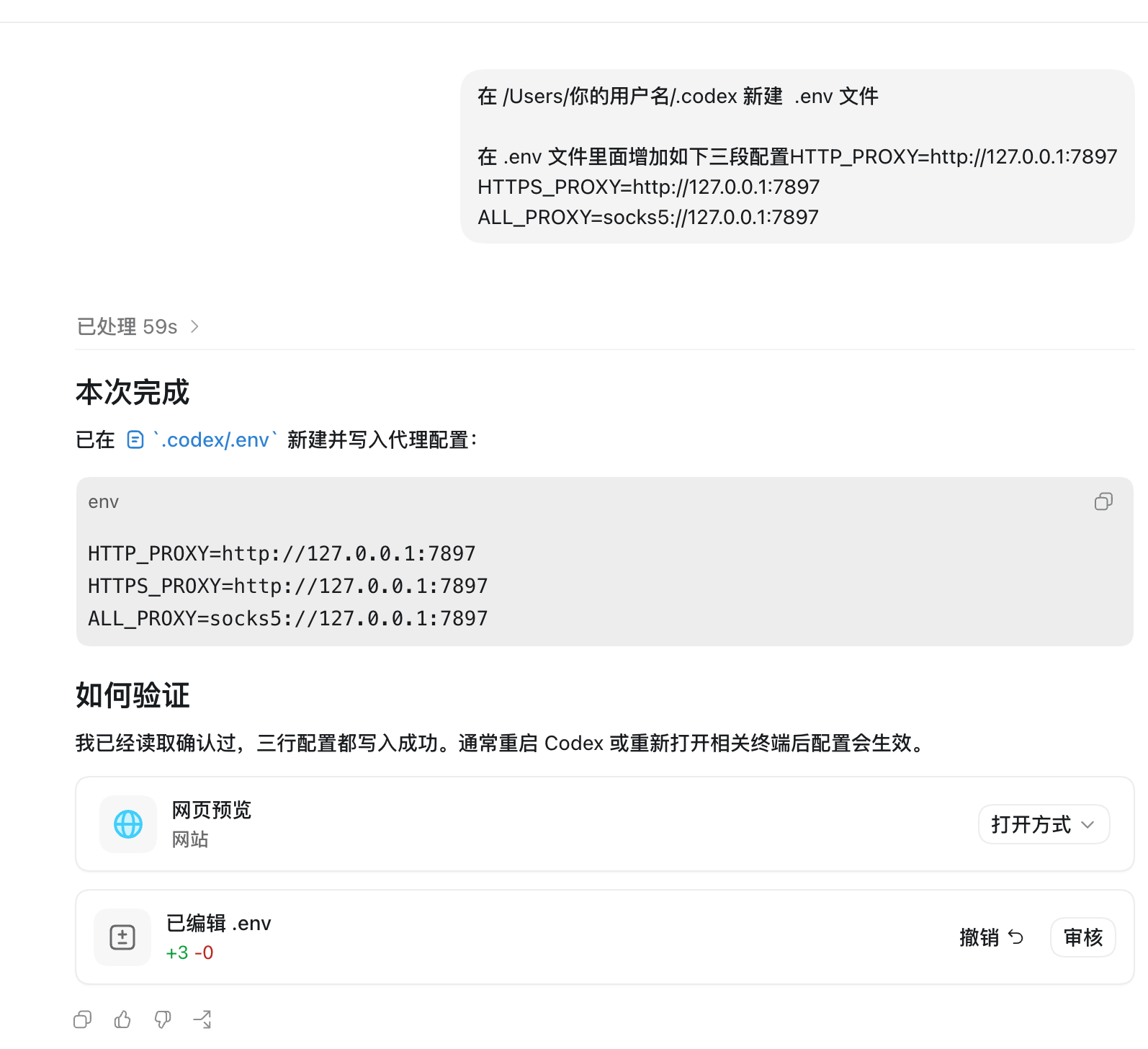
最近 Codex 用量飙到一天将近 1 亿 token。20 美金 Pro 直接见底,Plus 要 100 美金,直接翻 5 倍,琢磨着不能这么烧钱。
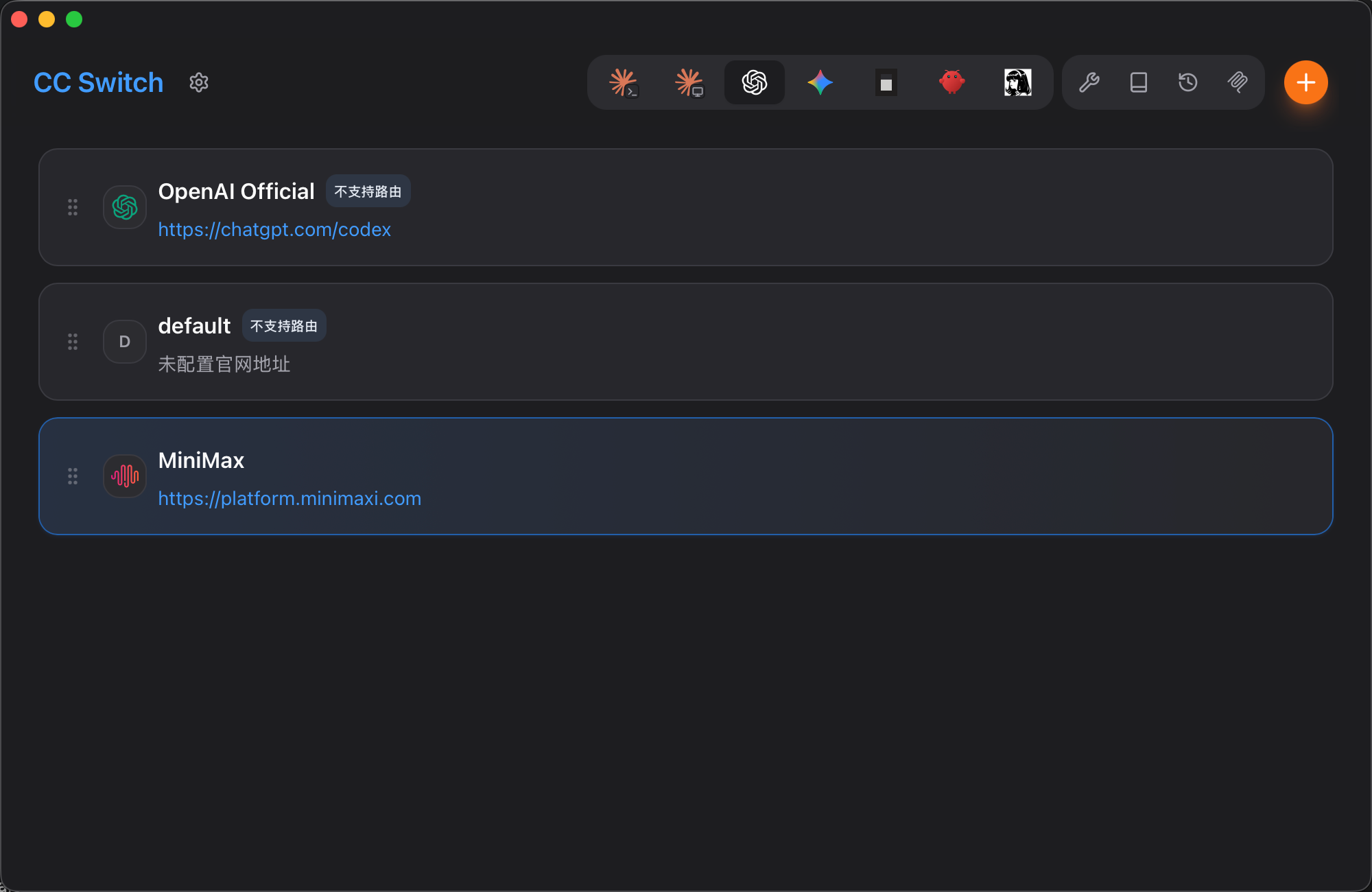
最后搞了个平替组合:CC Switch + MiniMax M3。
CC Switch 是个开源的模型路由,能把 Codex、MiniMax M3 这些不同 provider 的 key 都接进来按需切换。轻量任务继续走 Codex 自己的额度,重的、跑批的、刷代码的活都丢给 MiniMax M3,单价便宜得离谱,一个月才 49 块。当 Pro 的额度用完之后,用 CC Switch 切换 API 继续用。
算下来整套一个月不到 200 块,Codex 该有的体验一点没缩水。已能完全覆盖日常用量需求。
最后搞了个平替组合:CC Switch + MiniMax M3。
CC Switch 是个开源的模型路由,能把 Codex、MiniMax M3 这些不同 provider 的 key 都接进来按需切换。轻量任务继续走 Codex 自己的额度,重的、跑批的、刷代码的活都丢给 MiniMax M3,单价便宜得离谱,一个月才 49 块。当 Pro 的额度用完之后,用 CC Switch 切换 API 继续用。
算下来整套一个月不到 200 块,Codex 该有的体验一点没缩水。已能完全覆盖日常用量需求。
3 40
现在的 AI 电销已经进化到以假乱真的境界了。
刚接了一个课程推销的电话,背景有嘈杂的电销坐席的声音,以及刻意的停顿音,刚开始还真的以为是真人。
但我还是觉得有一丝不对劲,问了他一句“今天几号”,他就跟小爱同学一样,自顾自地继续问我其他的问题....
刚接了一个课程推销的电话,背景有嘈杂的电销坐席的声音,以及刻意的停顿音,刚开始还真的以为是真人。
但我还是觉得有一丝不对劲,问了他一句“今天几号”,他就跟小爱同学一样,自顾自地继续问我其他的问题....
1 10
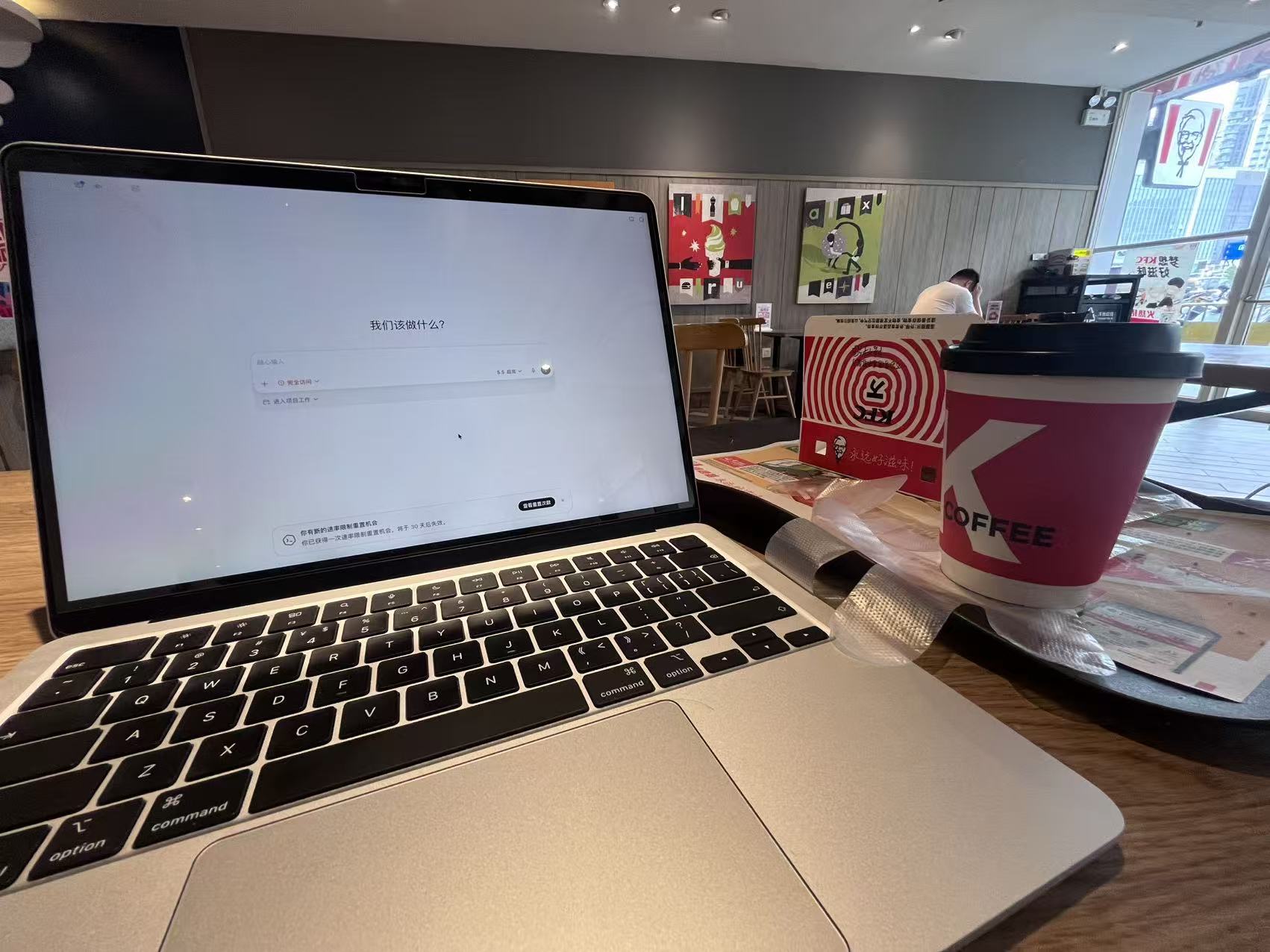
去过无数个咖啡馆办公,到最后才发现 KFC 和麦当劳才是真的香。 找个装修好一点的店,桌子可以宽一倍,消费能降一半,杯子是一次性的,空调又过瘾。带上降噪耳机,开启自由办公。
8 50
高度使用 ChatGPT 和 Codex 之后,有一些后遗症逐渐显现,比如对问题的独立思考能力、批判性思维、方案的规划能力等等。
我觉得当下最难的是跟 AI 保持对齐:
1. 一方面是他输出的规划方案,我被迫无脑采纳
2. 另一方面是我的很多隐藏信息没有办法百分百准确地全部给到他
这就是导致有时候他给的规划方案特别全,但又总感觉哪里不对,有一些不是我当前需要的。和AI的磨合之路,路漫漫其修远兮
我觉得当下最难的是跟 AI 保持对齐:
1. 一方面是他输出的规划方案,我被迫无脑采纳
2. 另一方面是我的很多隐藏信息没有办法百分百准确地全部给到他
这就是导致有时候他给的规划方案特别全,但又总感觉哪里不对,有一些不是我当前需要的。和AI的磨合之路,路漫漫其修远兮
4 20
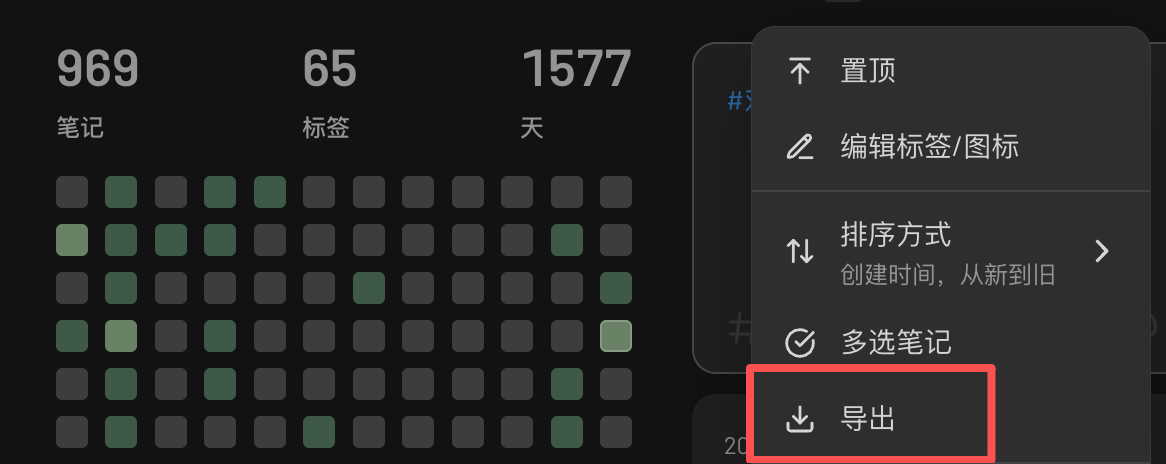
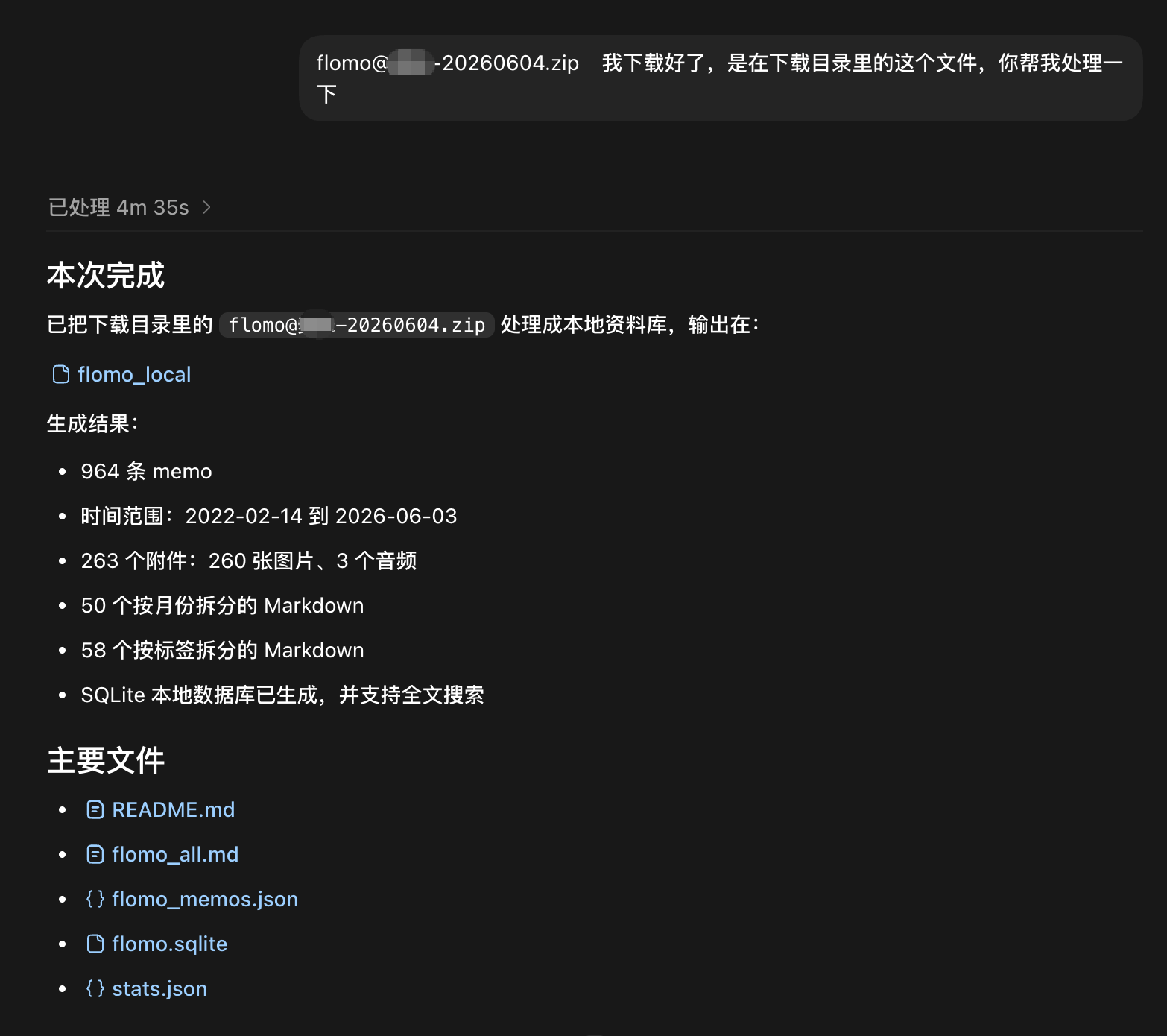
flomo 没有开通 Max 会员,但是想要分析自己的 flomo 笔记该怎么办?
我发现 flomo 这里可以导出所有的笔记。
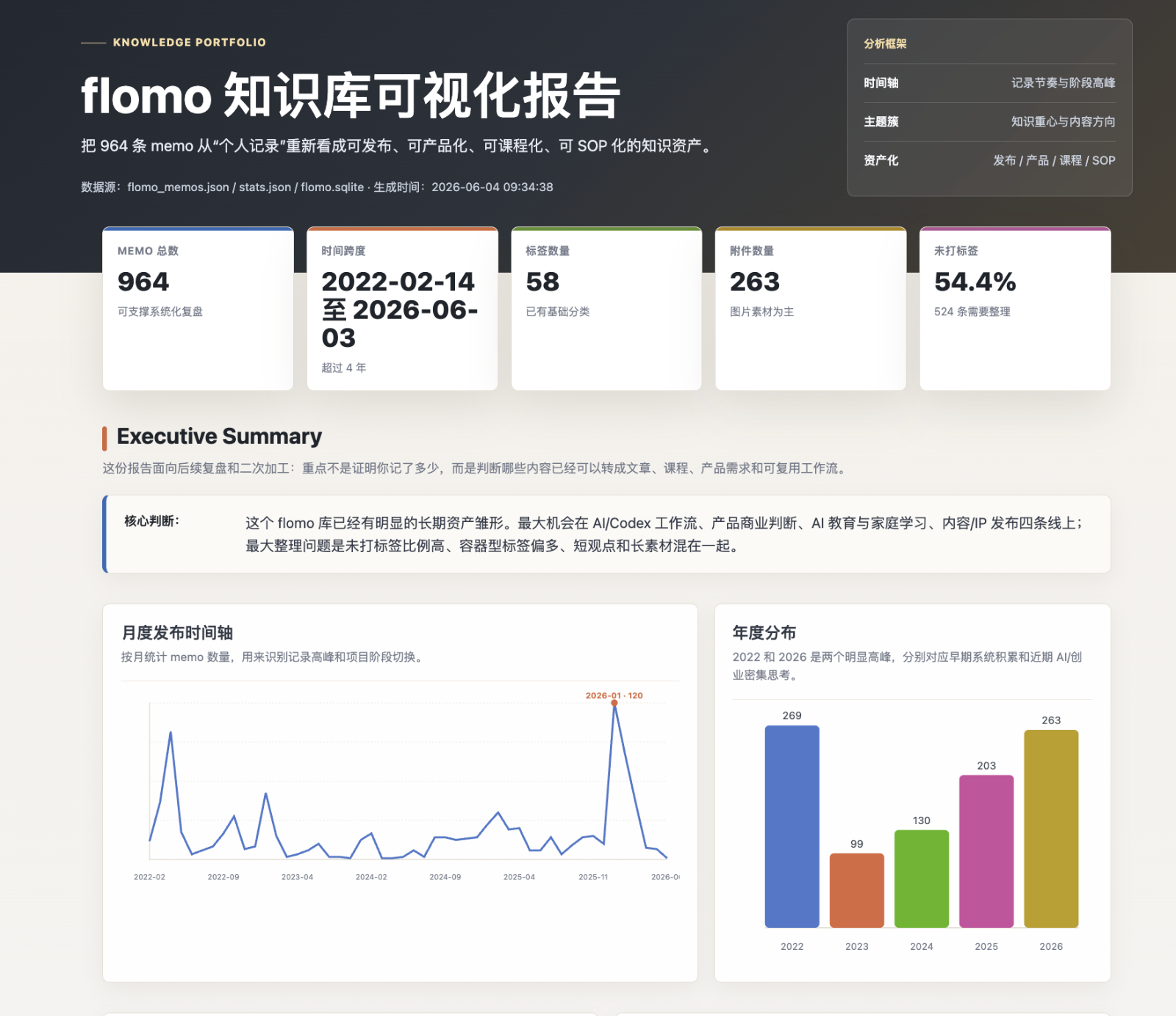
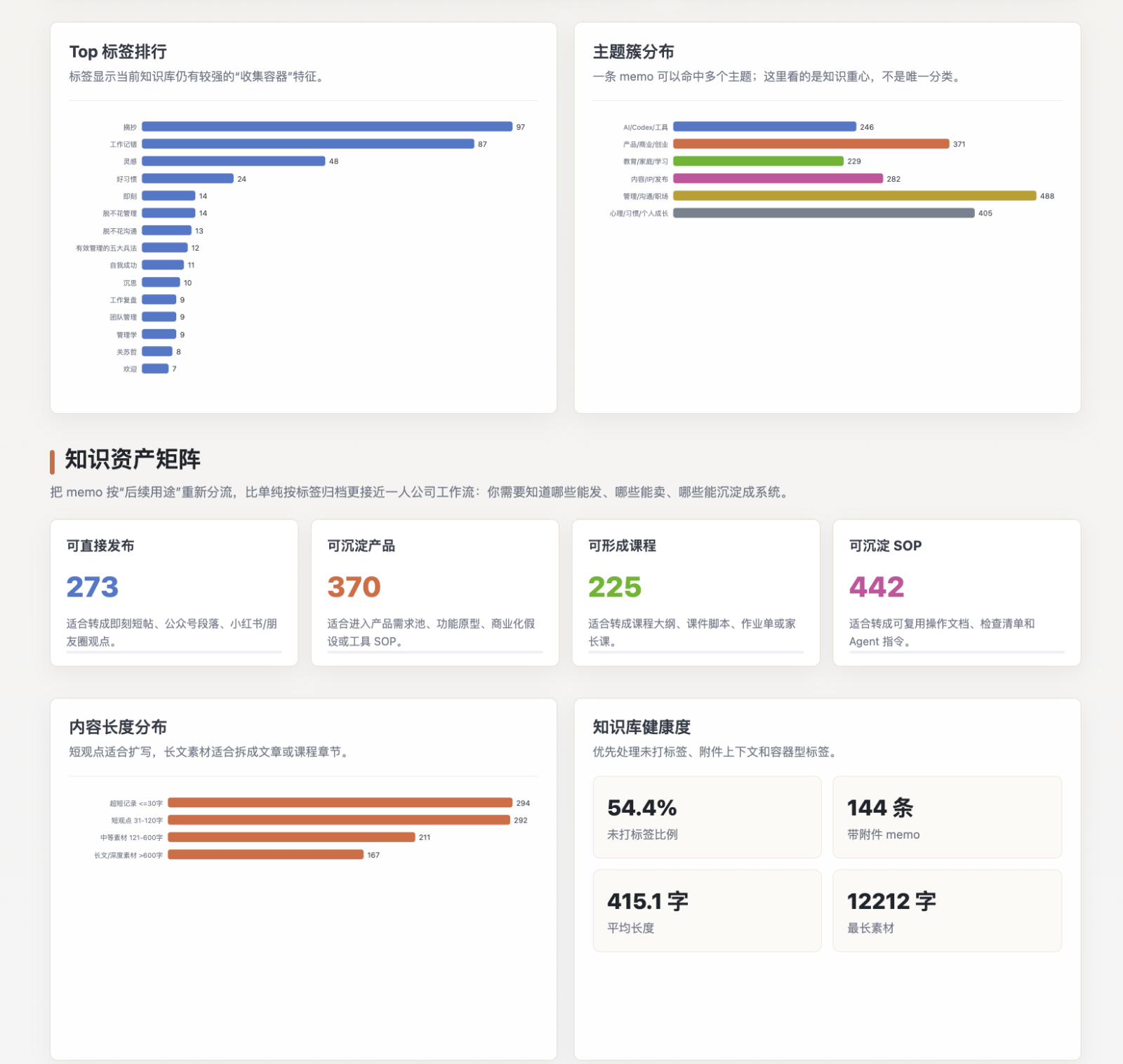
然后让 Codex 进行分析,还可以生成 HTML 的报告。
我发现 flomo 这里可以导出所有的笔记。
然后让 Codex 进行分析,还可以生成 HTML 的报告。
1 01
最近越来越有一个感觉:
以后用 AI 真正拉开差距的,可能是“谁更会给 Agent 搭工作环境”。
我自己这段时间用 Codex 做产品,最有价值的一条链路其实是:
标准输入 -> 项目知识库 -> AGENTS.md -> README.md -> 可复用工作流 -> 稳定产出文档 / PPT / 应用。
听起来像工程细节,但对普通创业者、产品经理、运营来说,反而是核心能力。
AI 再强,如果每次都要从头解释背景、口味、边界、验收标准,它就一直停留在临时外包状态。
一旦你把工作环境搭出来,它才开始像一个真的团队成员。
我现在越来越觉得,未来更强的人,一定很会设计 Agent 工作环境
以后用 AI 真正拉开差距的,可能是“谁更会给 Agent 搭工作环境”。
我自己这段时间用 Codex 做产品,最有价值的一条链路其实是:
标准输入 -> 项目知识库 -> AGENTS.md -> README.md -> 可复用工作流 -> 稳定产出文档 / PPT / 应用。
听起来像工程细节,但对普通创业者、产品经理、运营来说,反而是核心能力。
AI 再强,如果每次都要从头解释背景、口味、边界、验收标准,它就一直停留在临时外包状态。
一旦你把工作环境搭出来,它才开始像一个真的团队成员。
我现在越来越觉得,未来更强的人,一定很会设计 Agent 工作环境
7 00
今天看 Codex 跑一个本地项目时,又冒出一个很强的感受:
很多人把 AI 用成了更高级的搜索框,所以越用越累。
一会儿问它怎么改,一会儿让它生成代码,一会儿复制报错回去。表面上很忙,实际还是人在做项目经理、测试、部署、复盘这一整套脏活。
这也是很多 AI 工作流最容易伪增长的地方。
看起来调用次数变多了,效率变高了,最后产物还是散的。代码没验证,路径没记录,问题下次还会再来一遍。
我现在更在意的是,能不能让 AI 接管一段完整流程:
先判断目录
再控制修改范围
然后跑检查
最后给出验收路径
好的 AI 工作流,最后会把人从反复协调杂事里捞出来
很多人把 AI 用成了更高级的搜索框,所以越用越累。
一会儿问它怎么改,一会儿让它生成代码,一会儿复制报错回去。表面上很忙,实际还是人在做项目经理、测试、部署、复盘这一整套脏活。
这也是很多 AI 工作流最容易伪增长的地方。
看起来调用次数变多了,效率变高了,最后产物还是散的。代码没验证,路径没记录,问题下次还会再来一遍。
我现在更在意的是,能不能让 AI 接管一段完整流程:
先判断目录
再控制修改范围
然后跑检查
最后给出验收路径
好的 AI 工作流,最后会把人从反复协调杂事里捞出来
4 00
Vibe coding AI小工具时候,尤其是需要外部模型来处理复杂的场景(比如调用MiniMax M3 ),通常需要配置一个 key。我不太推荐把 Key 直接通过对话框的方式给 Agent工具。 对于小白用户而言,最简单的方式是把 key 复制到剪贴板,然后让 Codex 自己去查看文档和填入 剪贴板的 key。这种方式是最安全、最稳妥的。Vibe coding AI小工具时候,尤其是需要外部模型来处理复杂的场景(比如调用MiniMax M3 ),通常需要配置一个 key。
我不太推荐把 Key 直接通过对话框的方式给 Agent工具。 对于小白用户而言,最简单的方式是把 key 复制到剪贴板,然后让 Codex 自己去查看文档和填入 剪贴板的 key。这种方式是最安全、最稳妥的。
我不太推荐把 Key 直接通过对话框的方式给 Agent工具。 对于小白用户而言,最简单的方式是把 key 复制到剪贴板,然后让 Codex 自己去查看文档和填入 剪贴板的 key。这种方式是最安全、最稳妥的。

2 20
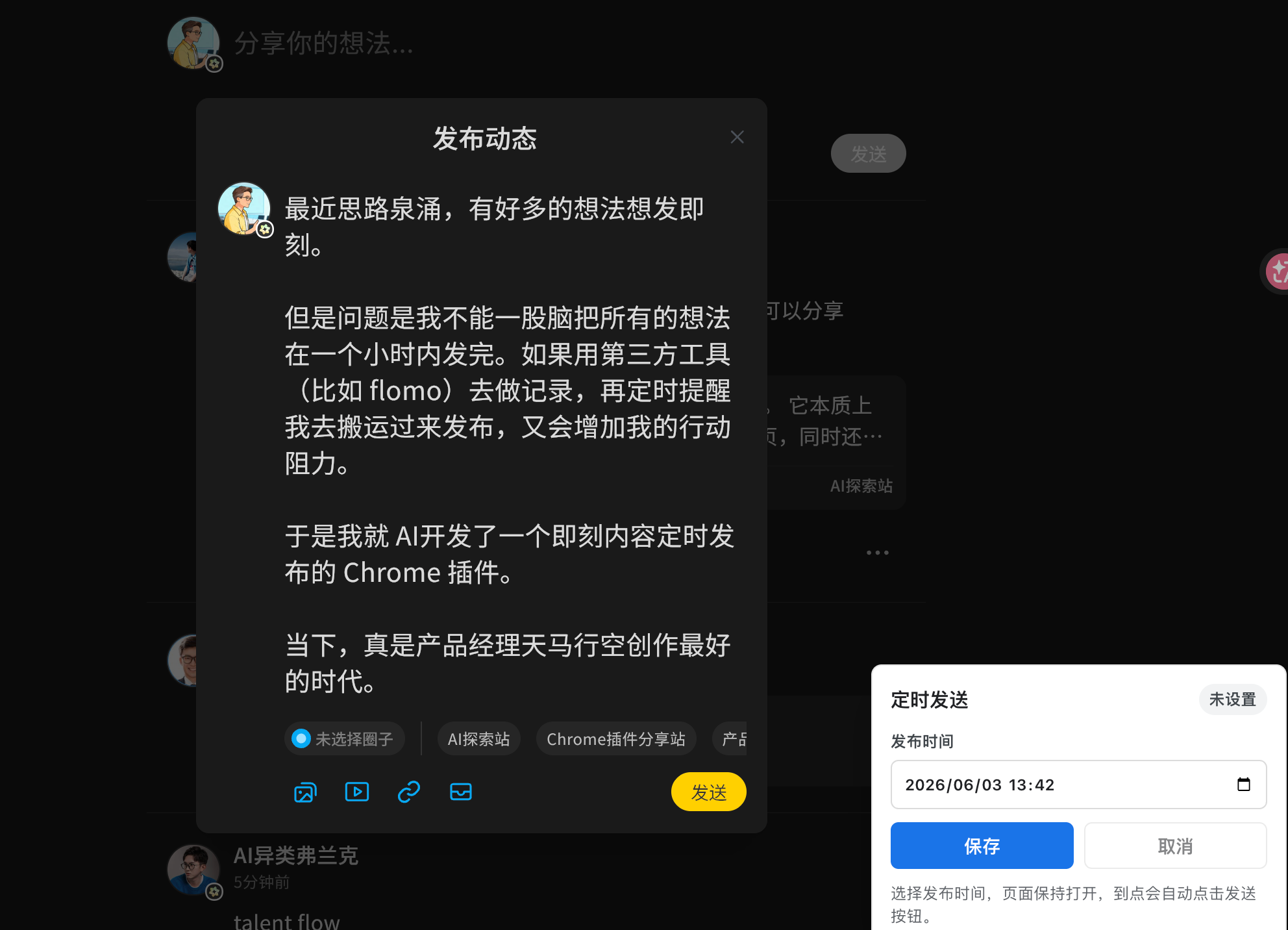
最近思如泉涌,有好多的想法想发即刻。
但是问题是我不能一股脑把所有的想法在一个小时内发完。如果用第三方工具(比如 flomo)去做记录,再定时提醒我去搬运过来发布,又会增加我的行动阻力。
于是我就 AI开发了一个即刻内容自动定时发布的 Chrome 插件。到点自动帮我发布内容。
当下,真是产品经理天马行空创作最好的时代。
但是问题是我不能一股脑把所有的想法在一个小时内发完。如果用第三方工具(比如 flomo)去做记录,再定时提醒我去搬运过来发布,又会增加我的行动阻力。
于是我就 AI开发了一个即刻内容自动定时发布的 Chrome 插件。到点自动帮我发布内容。
当下,真是产品经理天马行空创作最好的时代。
4 10