即刻App年轻人的同好社区
下载
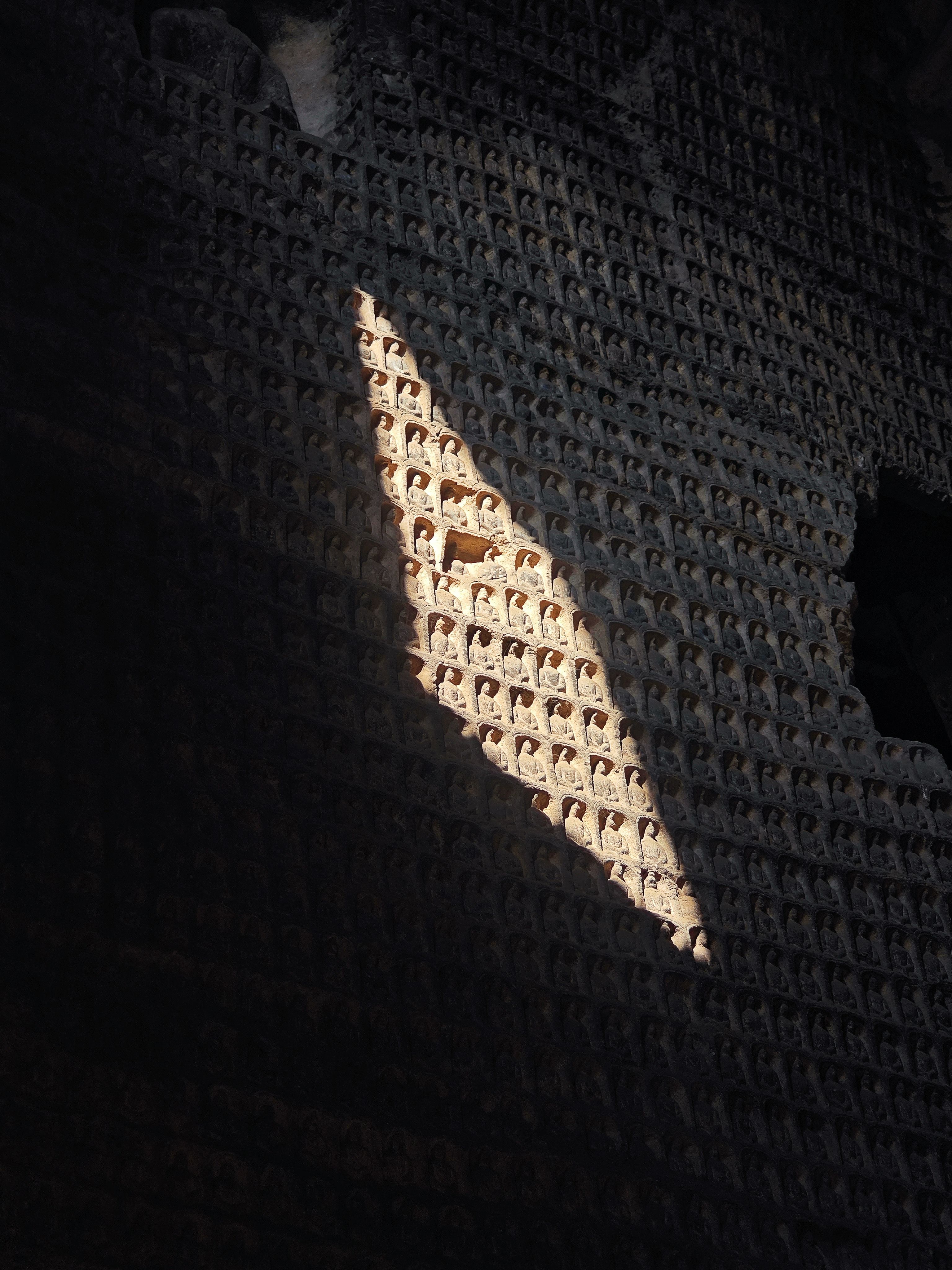
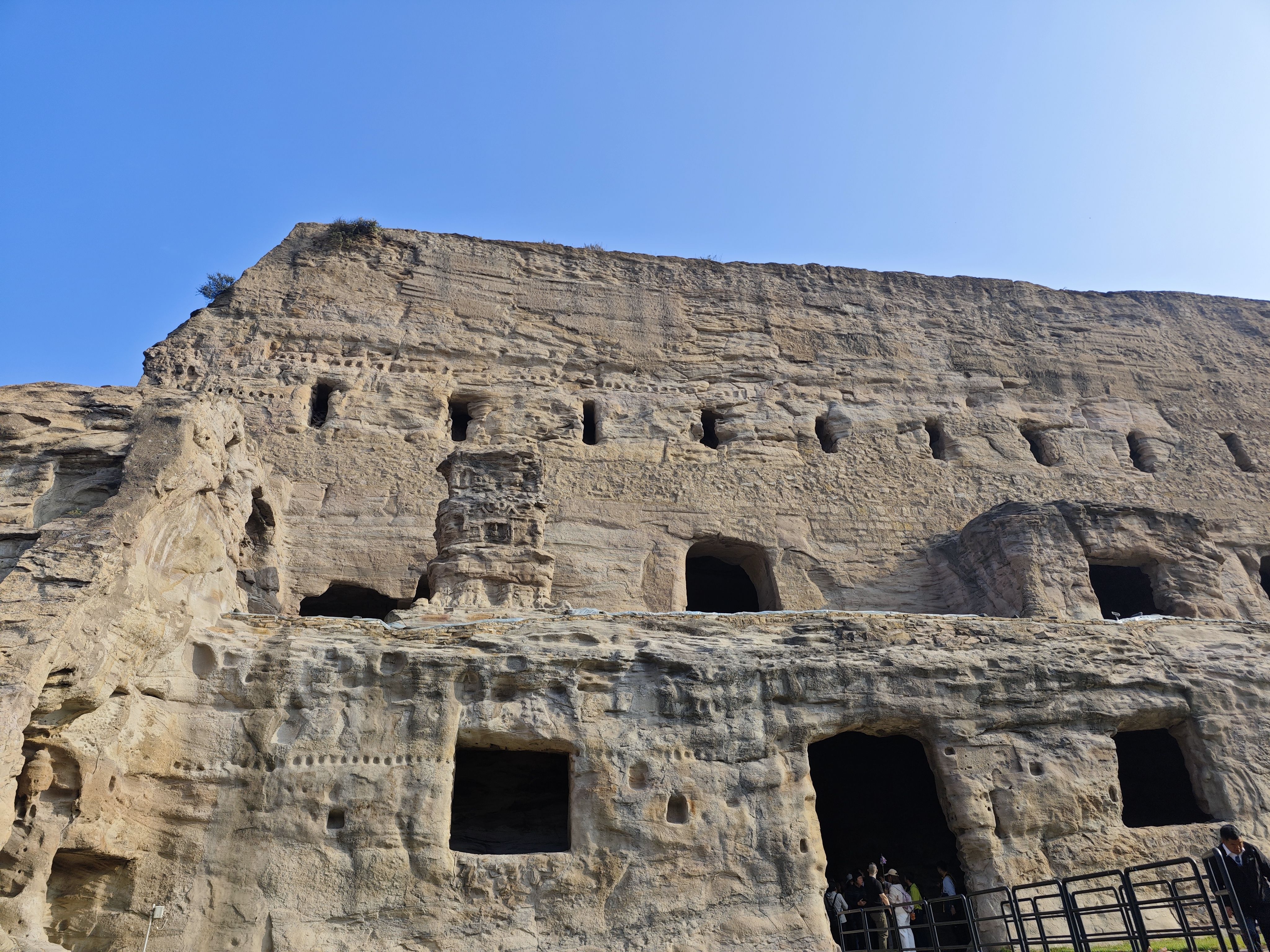
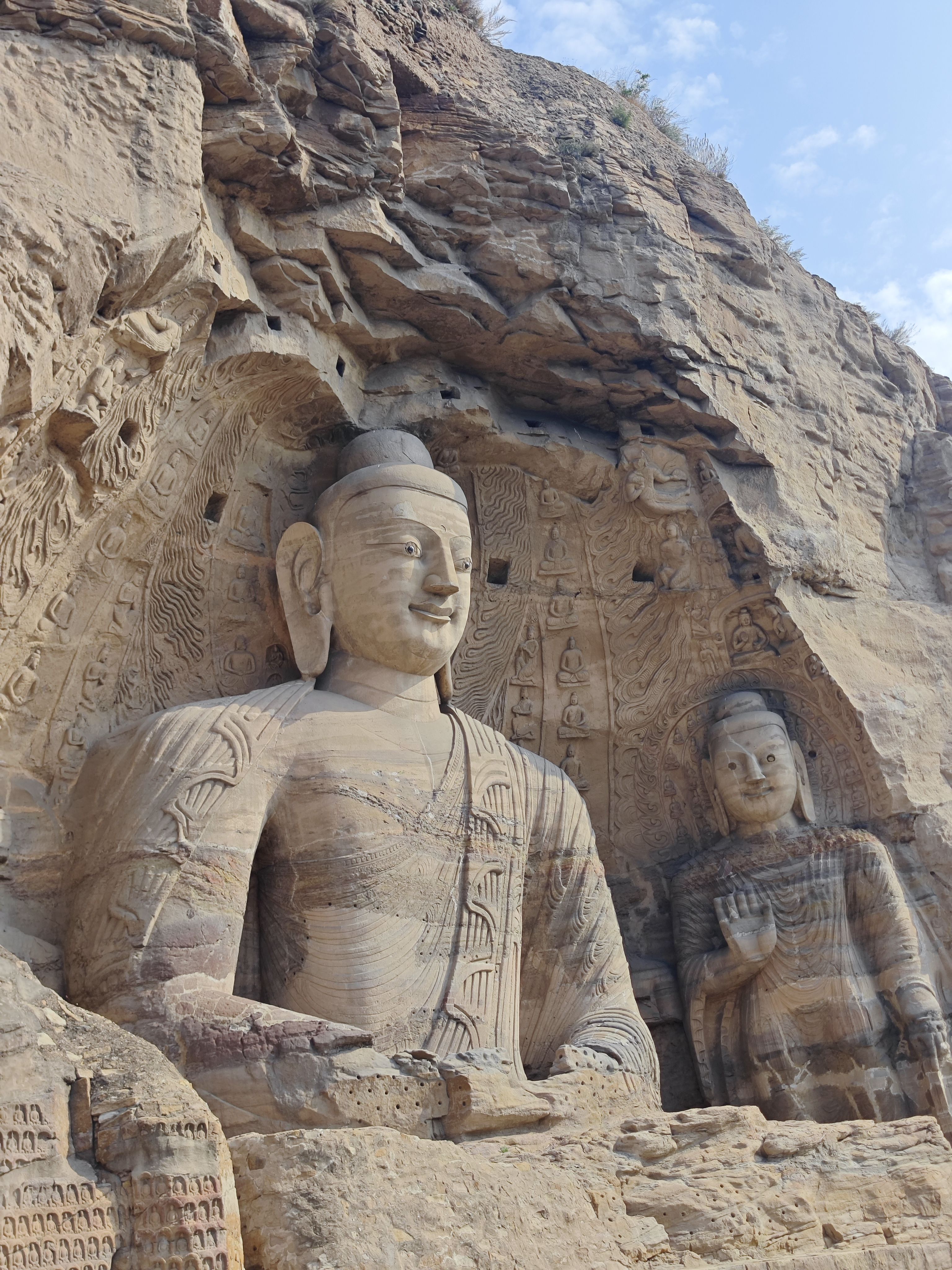
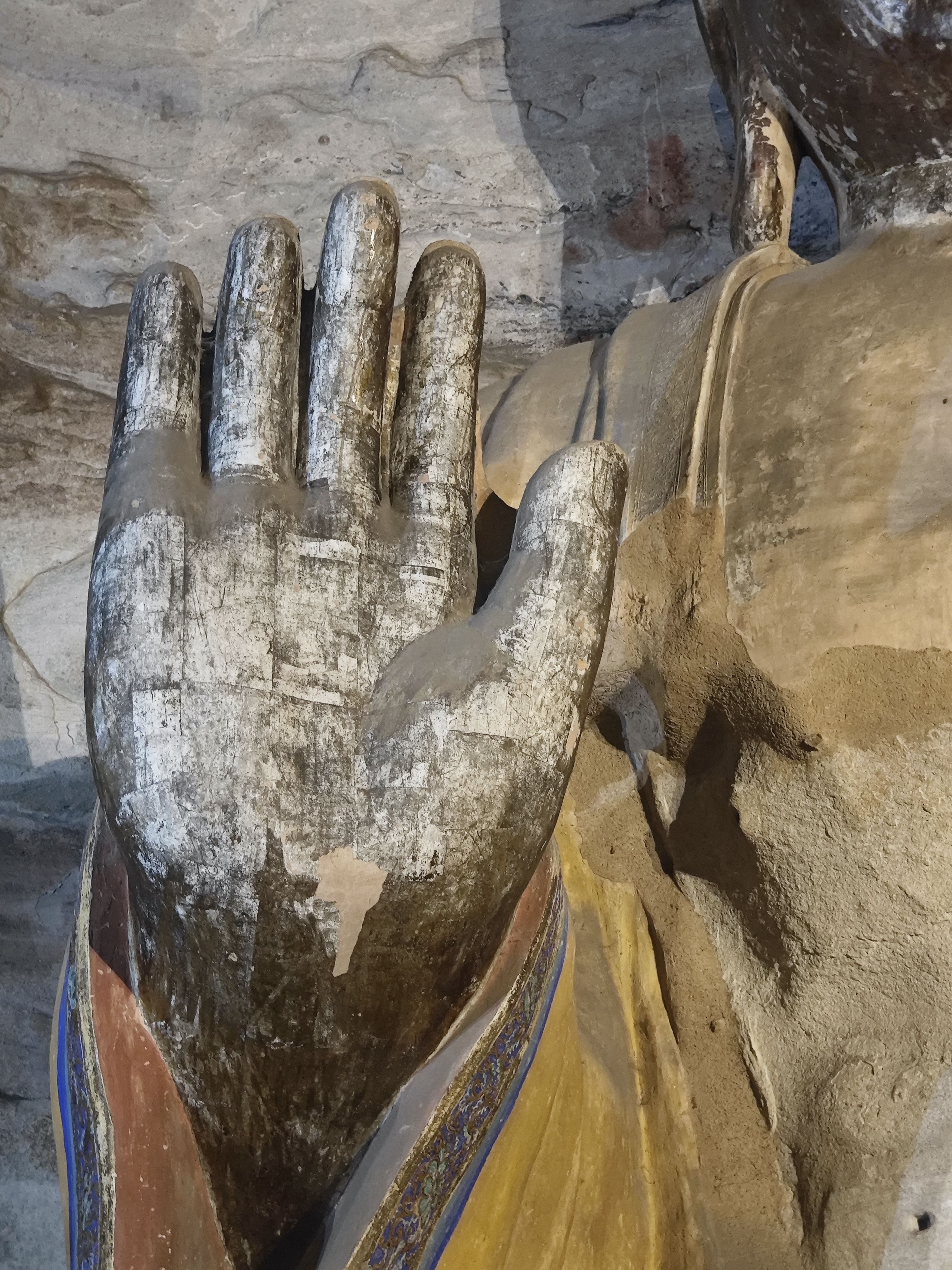
云冈石窟就在家门口,但越是家门口的景点,越容易因为“随时能去”而忽略。
这次2点北京星夜出发,4点回到大同,7点就站在云冈石窟门口,赶上头一波人流。
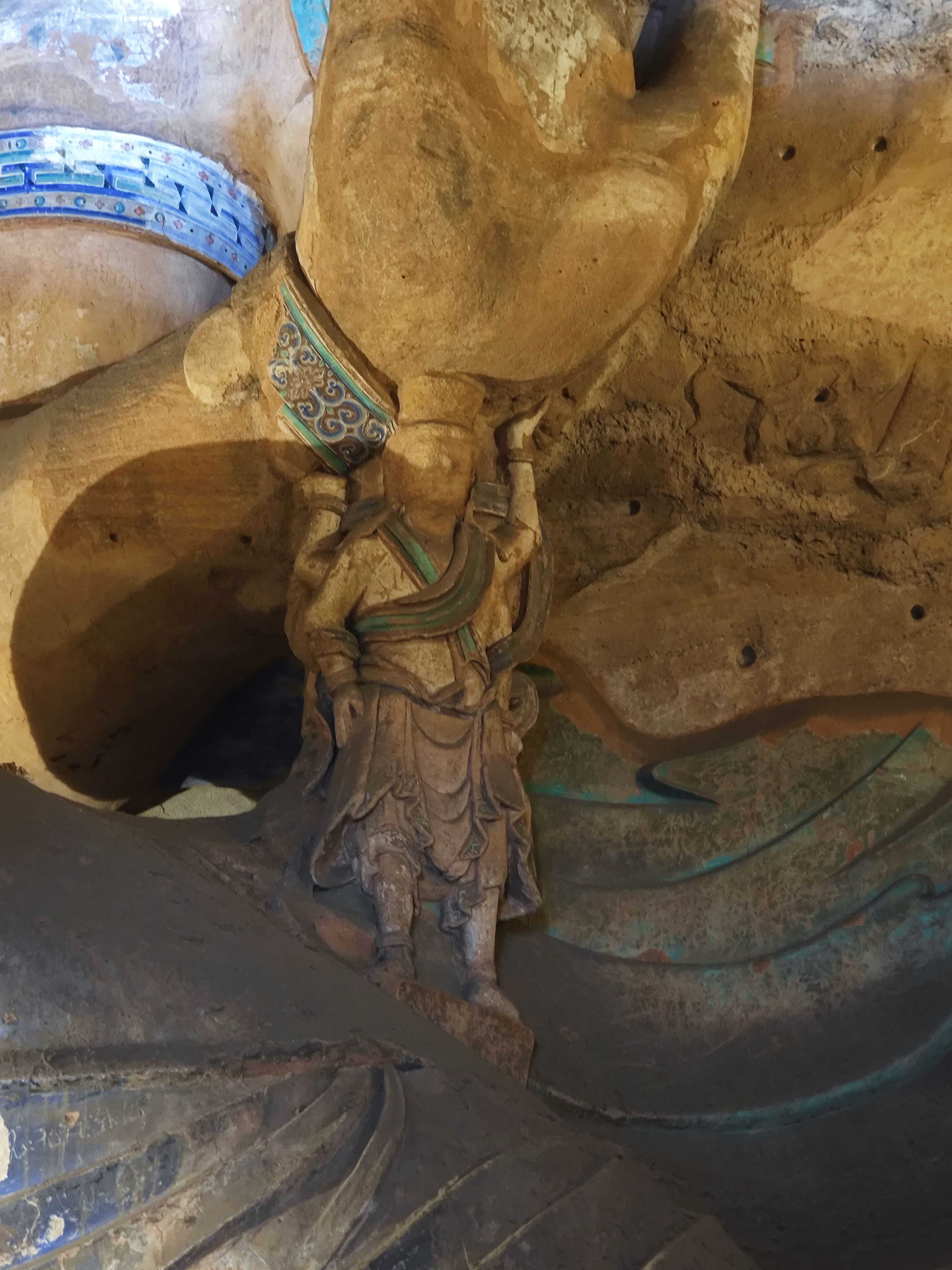
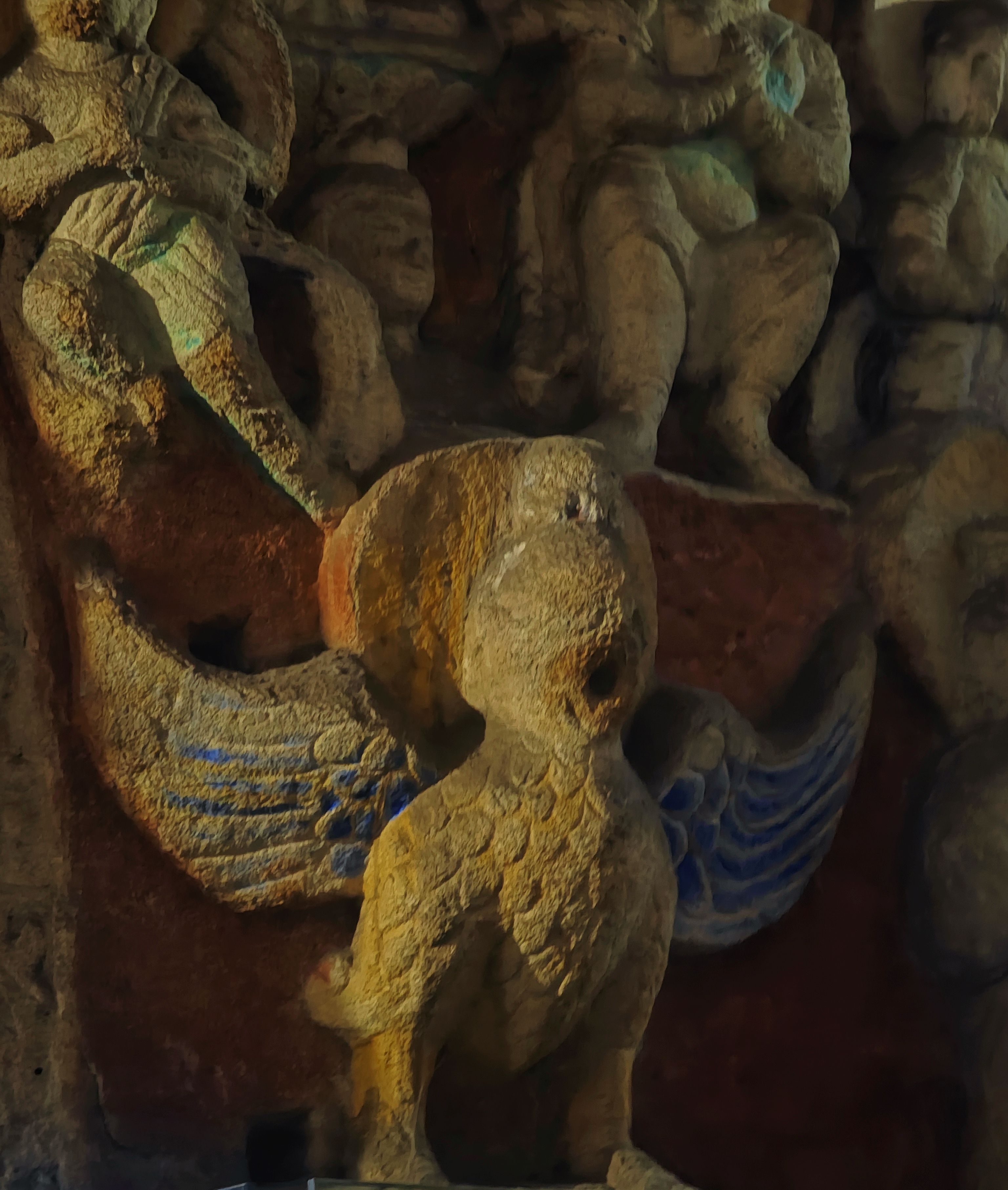
云冈是一种身临其境,山就是窟本身,把山挖成前厅、后堂,脚下站着的地方,是山,也是窟。
看到一块刻石,时任云冈研究院院长,自行修建石窟道路,还因此受到一些处分,但一直坚持,没花钱大兴土木,而是废弃砖料回收利用,自己动手陆续铺完。
大同人民是感谢耿公的,耿公不是一个人,而是一种精神,大同人民感谢这种精神,也延续这种精神。
这次2点北京星夜出发,4点回到大同,7点就站在云冈石窟门口,赶上头一波人流。
云冈是一种身临其境,山就是窟本身,把山挖成前厅、后堂,脚下站着的地方,是山,也是窟。
看到一块刻石,时任云冈研究院院长,自行修建石窟道路,还因此受到一些处分,但一直坚持,没花钱大兴土木,而是废弃砖料回收利用,自己动手陆续铺完。
大同人民是感谢耿公的,耿公不是一个人,而是一种精神,大同人民感谢这种精神,也延续这种精神。

4 00
Personal Agent 又是个啥?
AI 圈又双叒叕发明新词儿了,Personal Agent,由Meta的Muse领跑,10天登顶美国 App Store 榜首,股价大涨11.3%。国内千问也宣布,全力投入Personal Agent 打造,服务已有3亿用户。
不得不说,老美发明AI新词的速度是真快,上一波风口都还没来得及有中文翻译,下一个新名词又来了,这方面说实话挺被动的。
那 Personal Agent 是个啥?
简单说就是一个长期跟着你的 AI 助理。它不只是回答你眼前的问题,而是持续记住你的偏好、习惯、日程、健康、消费等个人 Context,并连接各种工具和服务,替你把生活里的事情真正办掉。
已经比较成熟的办公Agent,和 Personal Agent 区别是什么?
一个是解决工作大事,
一个是解决生活小事。
目前来看,工作大事已经基本都没问题了,任意一家的旗舰模型,搭配Harness工具,能解决80%的工作任务。
但对于生活小事,比如买演唱会门票、早餐计划、健身安排、打电话催ddl,其实AI渗透还不够好,不是因为AI的能力不够,而是事情比较零碎,给AI建立处理这些小事的上下文,可能比直接自己干都麻烦。
Personal Agent 核心,就是希望通过更好的个人记忆机制,让安排AI办事的成本更低,更懂人类,实现个人助理的角色。
长期来看,AI是肯定会渗透到个人生活的。现在AI办公的仗打得差不多了,国外就是Claude 和Codex,国内WorkBuddy 、豆包工作、千问办公三家分晋。而个人生活AI作为市场规模更大的场景,一定是大厂必须争夺的新入口,所以 Personal Agent 这场仗,接下来可有得打。
这很好理解,一旦生活里这些事,交给AI,那怎么买票、怎么购物、怎么支付,都由这个Personal Agent大入口来决定,那么现在的互联网生态,可能就会重新洗牌。
这件事儿,叫做“消费级入口”。
甭管是造了个新词儿的Meta、千问,还是以前的豆包手机,目的都是一样的老生常谈,就是让自家的AI,和用户工作生活绑得更紧一些,以便拿到AI时代的船票。
只是对用户来说,个人隐私几乎对厂商更透明了,Personal Agent 越懂你,它就越好用;但越懂你,也意味着我们要交出去越来越多的个人上下文。
以前算法推荐最多知道你最近想买什么衣服,以后 Personal Agent 可能知道你几点起床、吃了什么、今天跑了几公里、银行卡里有多少钱,甚至连你今天拉了几次屎都知道。
这种感觉,就像一个豆包没打招呼,直接钻进了我被窝一样,还问我说“需要我稳稳地托住你吗?”
AI 圈又双叒叕发明新词儿了,Personal Agent,由Meta的Muse领跑,10天登顶美国 App Store 榜首,股价大涨11.3%。国内千问也宣布,全力投入Personal Agent 打造,服务已有3亿用户。
不得不说,老美发明AI新词的速度是真快,上一波风口都还没来得及有中文翻译,下一个新名词又来了,这方面说实话挺被动的。
那 Personal Agent 是个啥?
简单说就是一个长期跟着你的 AI 助理。它不只是回答你眼前的问题,而是持续记住你的偏好、习惯、日程、健康、消费等个人 Context,并连接各种工具和服务,替你把生活里的事情真正办掉。
已经比较成熟的办公Agent,和 Personal Agent 区别是什么?
一个是解决工作大事,
一个是解决生活小事。
目前来看,工作大事已经基本都没问题了,任意一家的旗舰模型,搭配Harness工具,能解决80%的工作任务。
但对于生活小事,比如买演唱会门票、早餐计划、健身安排、打电话催ddl,其实AI渗透还不够好,不是因为AI的能力不够,而是事情比较零碎,给AI建立处理这些小事的上下文,可能比直接自己干都麻烦。
Personal Agent 核心,就是希望通过更好的个人记忆机制,让安排AI办事的成本更低,更懂人类,实现个人助理的角色。
长期来看,AI是肯定会渗透到个人生活的。现在AI办公的仗打得差不多了,国外就是Claude 和Codex,国内WorkBuddy 、豆包工作、千问办公三家分晋。而个人生活AI作为市场规模更大的场景,一定是大厂必须争夺的新入口,所以 Personal Agent 这场仗,接下来可有得打。
这很好理解,一旦生活里这些事,交给AI,那怎么买票、怎么购物、怎么支付,都由这个Personal Agent大入口来决定,那么现在的互联网生态,可能就会重新洗牌。
这件事儿,叫做“消费级入口”。
甭管是造了个新词儿的Meta、千问,还是以前的豆包手机,目的都是一样的老生常谈,就是让自家的AI,和用户工作生活绑得更紧一些,以便拿到AI时代的船票。
只是对用户来说,个人隐私几乎对厂商更透明了,Personal Agent 越懂你,它就越好用;但越懂你,也意味着我们要交出去越来越多的个人上下文。
以前算法推荐最多知道你最近想买什么衣服,以后 Personal Agent 可能知道你几点起床、吃了什么、今天跑了几公里、银行卡里有多少钱,甚至连你今天拉了几次屎都知道。
这种感觉,就像一个豆包没打招呼,直接钻进了我被窝一样,还问我说“需要我稳稳地托住你吗?”
1 00
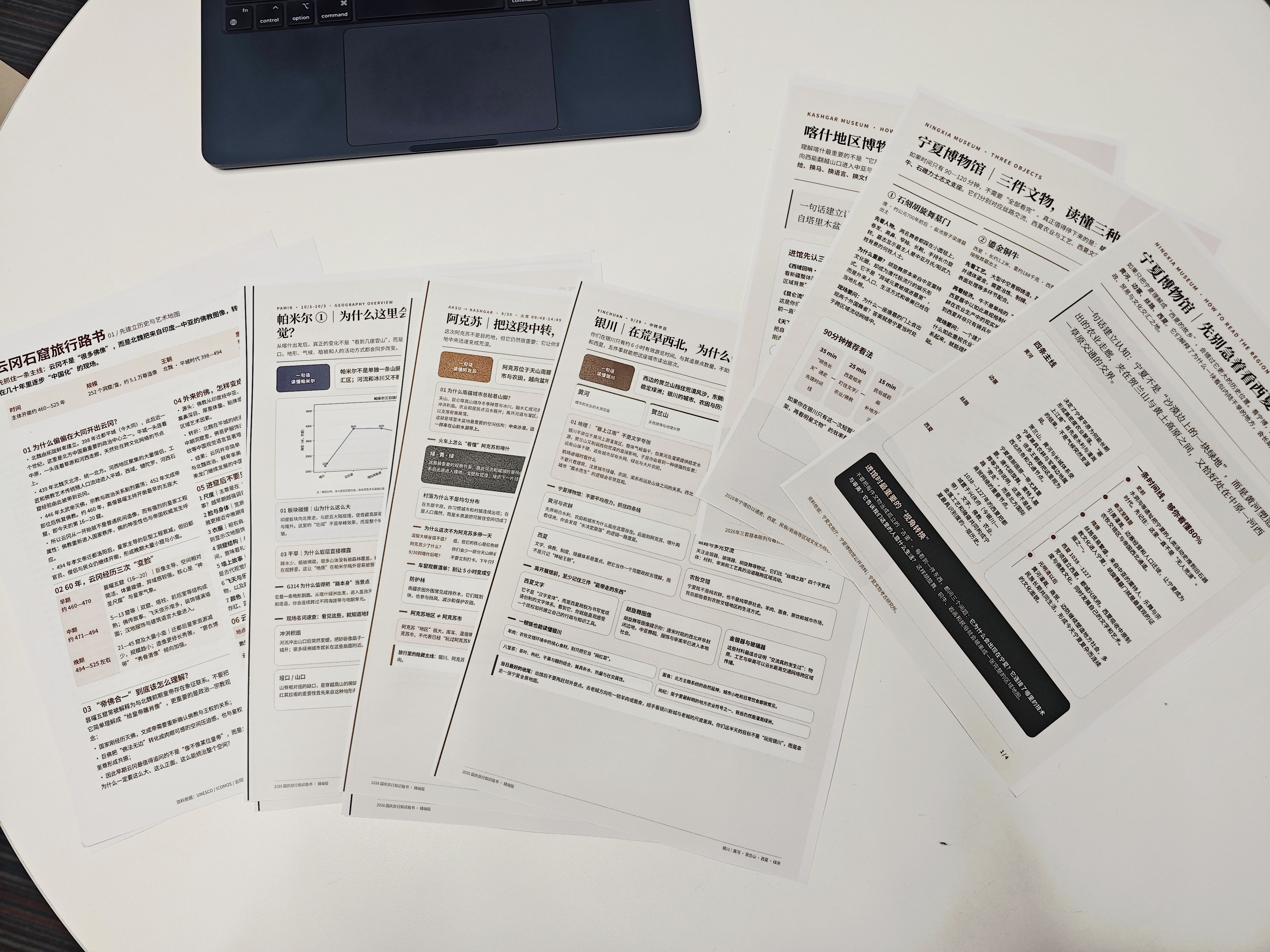
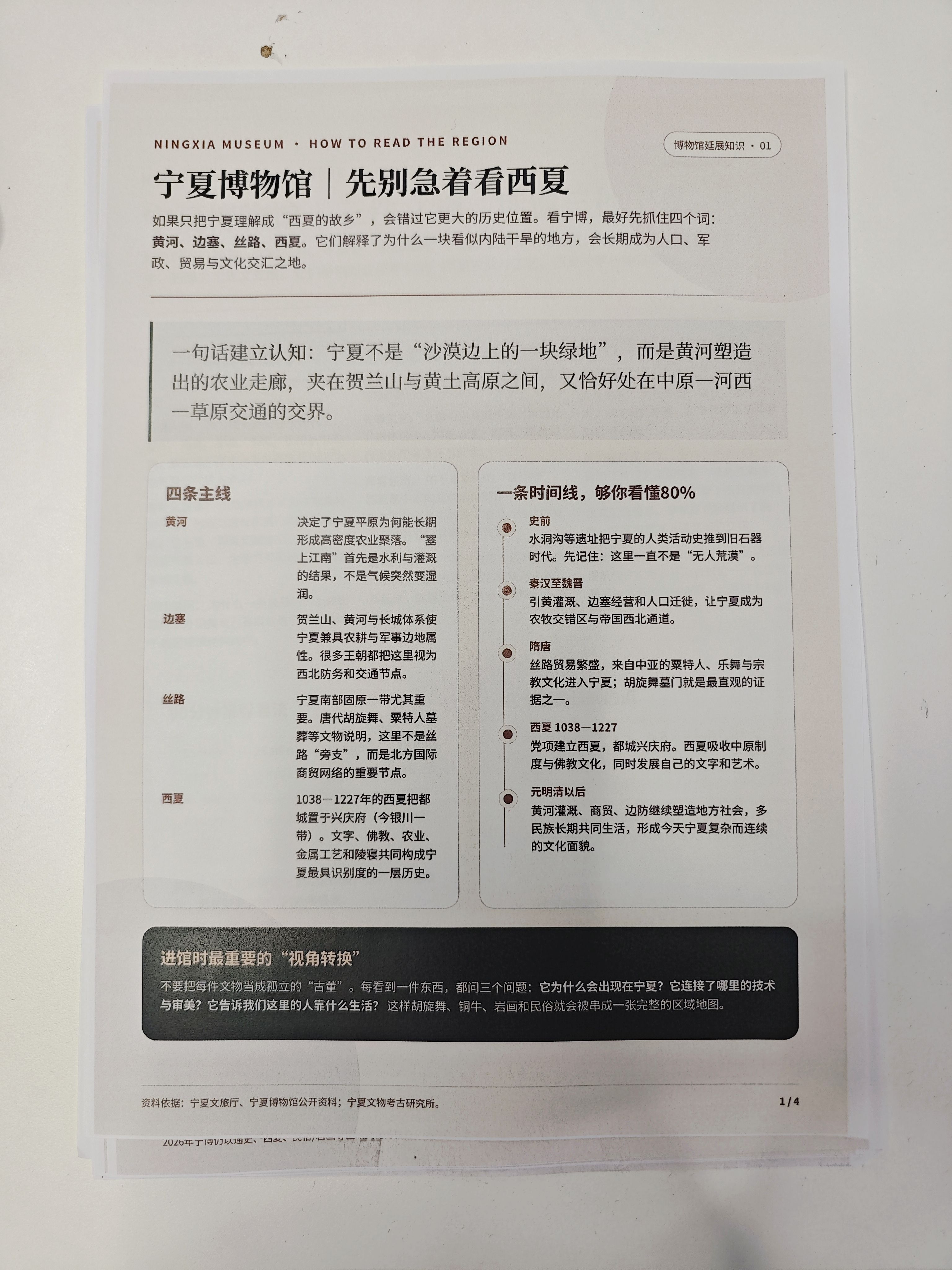
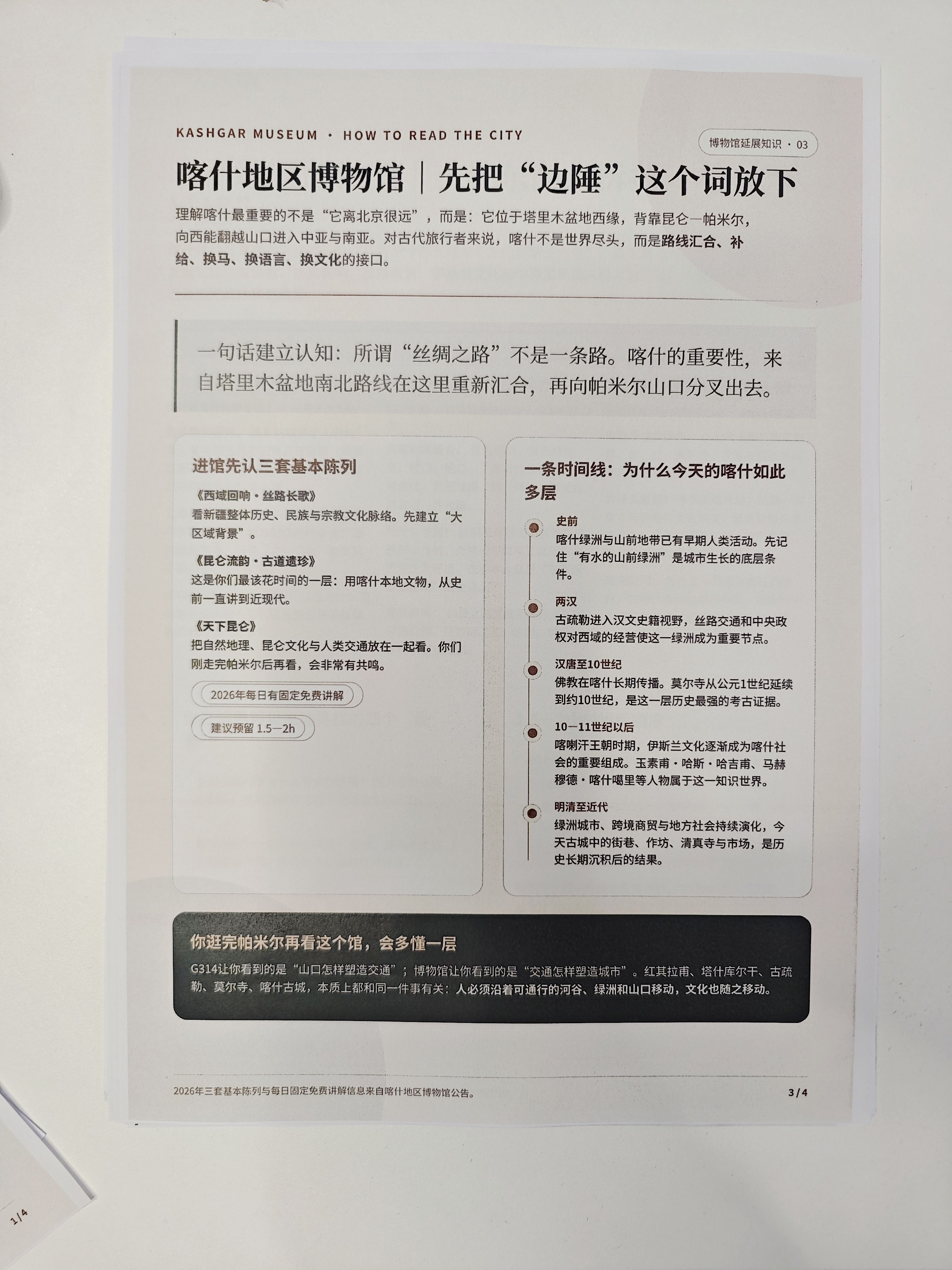
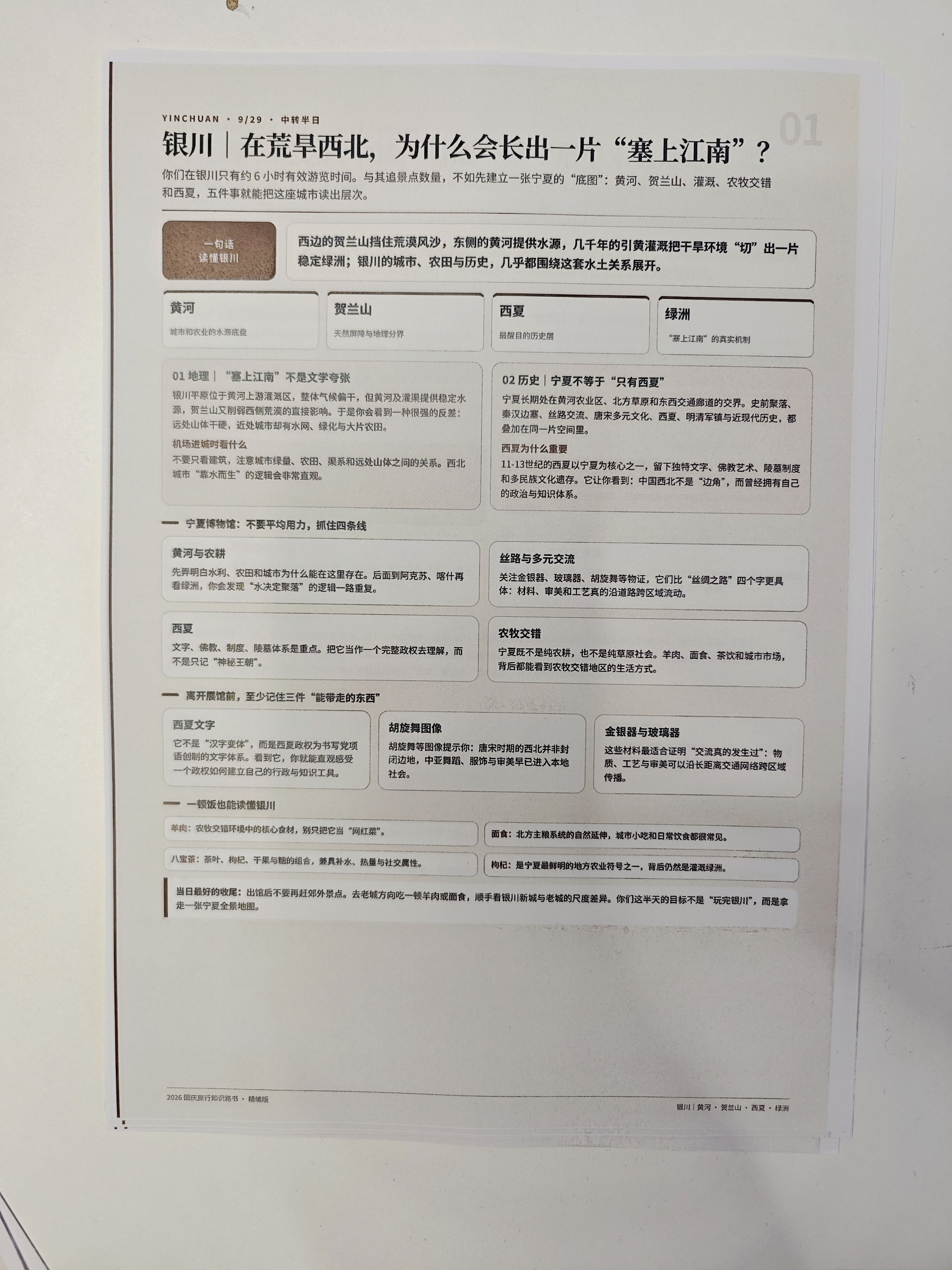
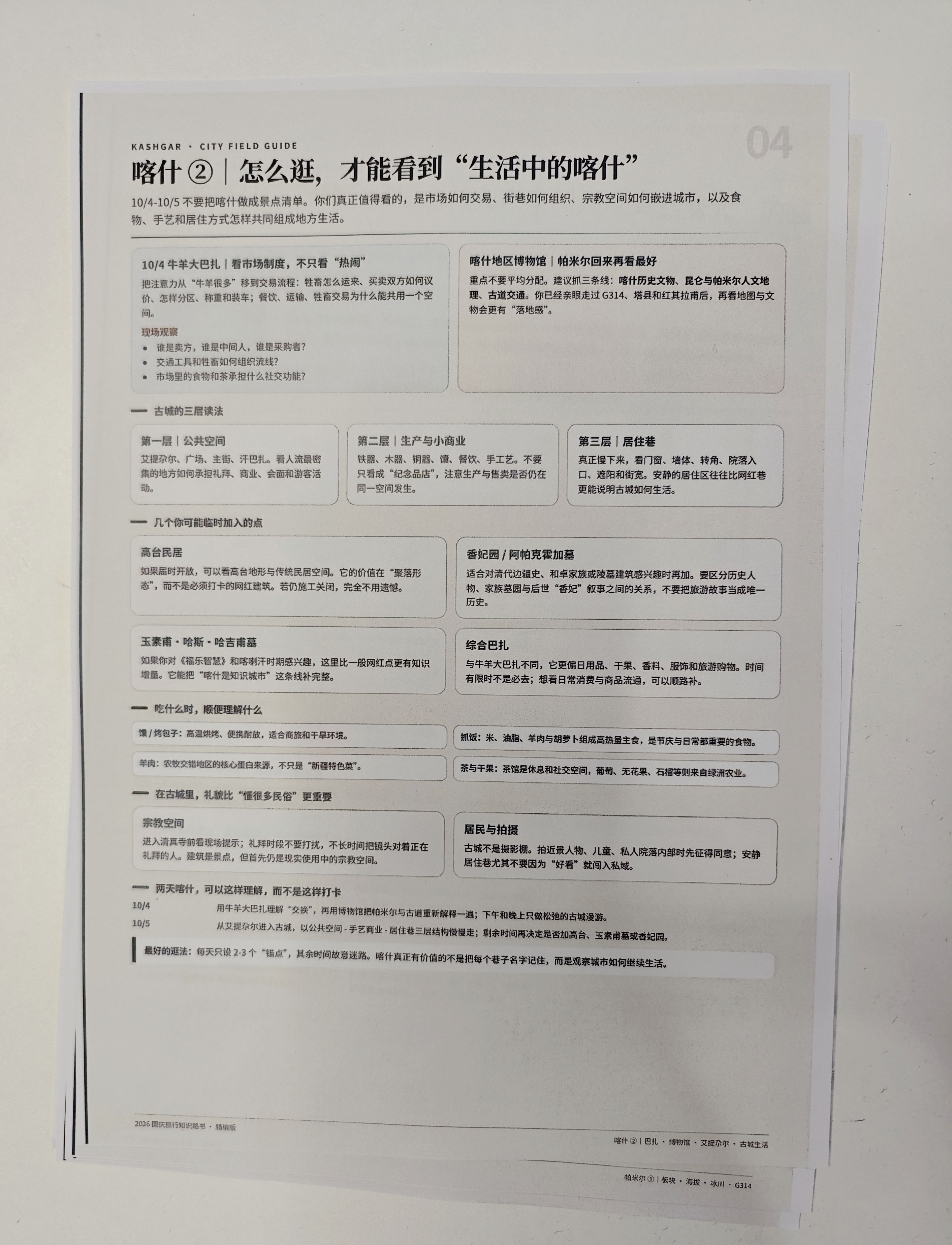
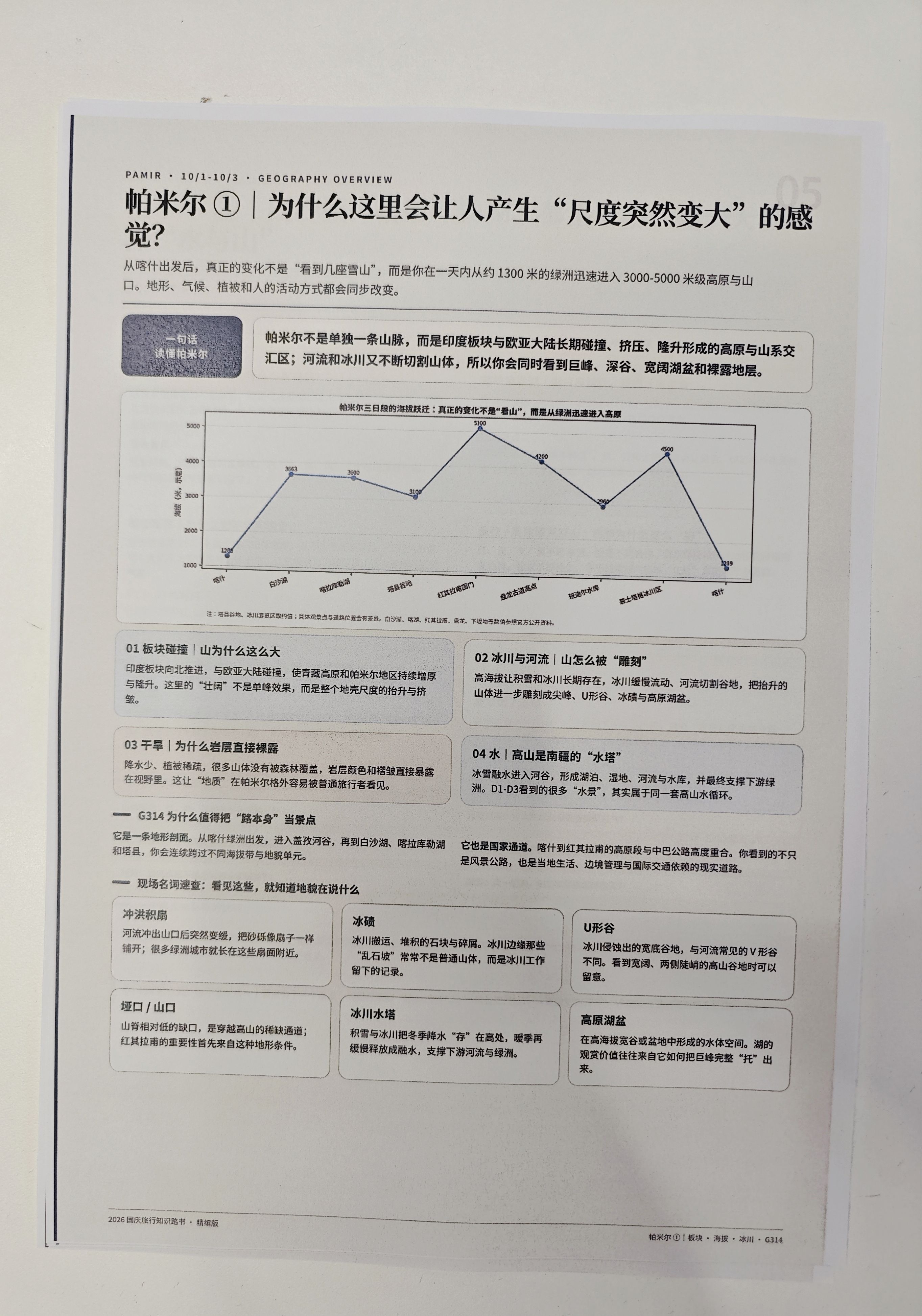
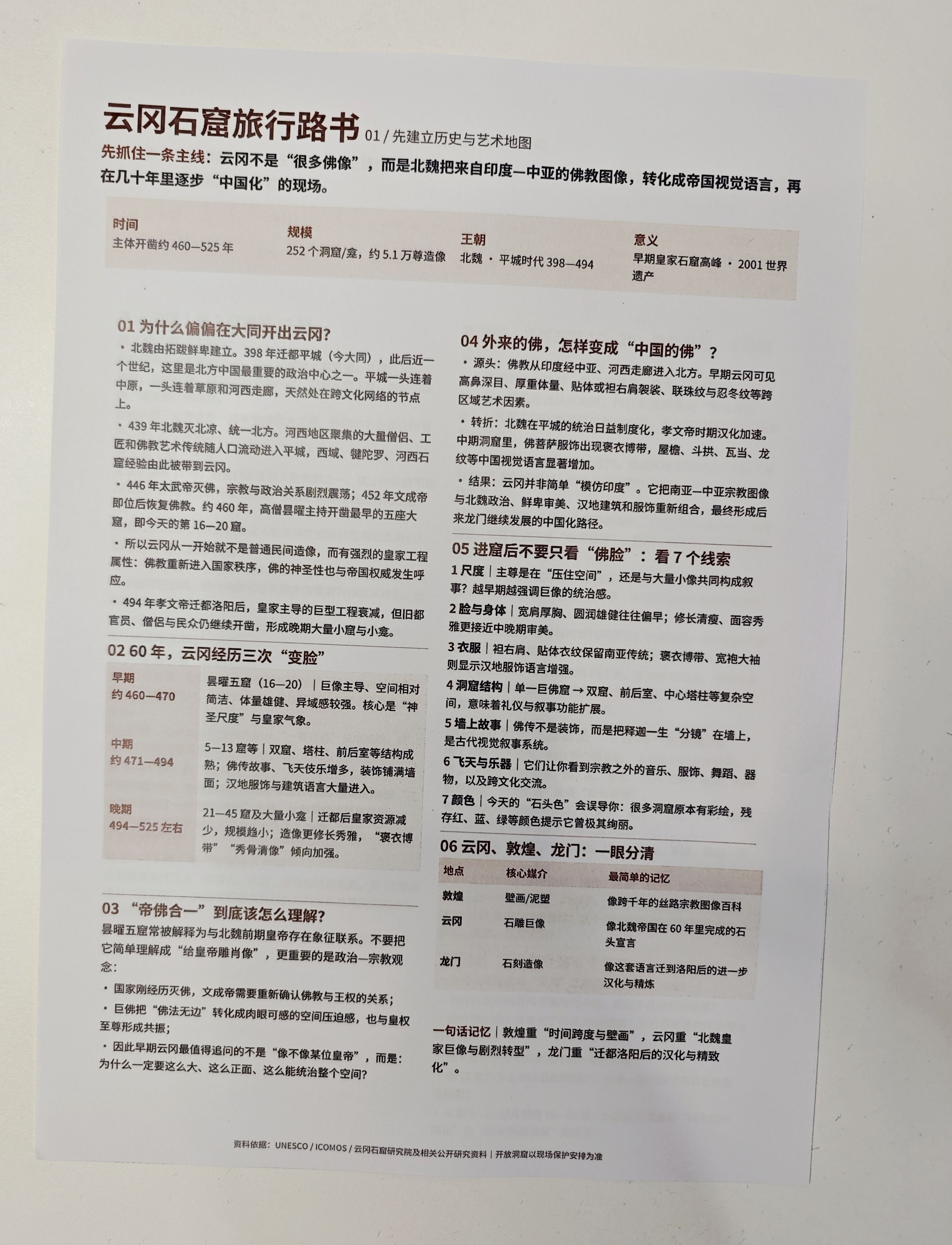
最近发现了一个 AI 的新用法,在制定了我的旅行计划之后,我把我的行程表格丢给 AI,让 AI 基于我的目的地,制定一份「旅行路书」,并且制作成 PDF。我把它打印出来之后就可以带在身边,在旅行的时候作为我随手翻阅的补充知识。
4 00
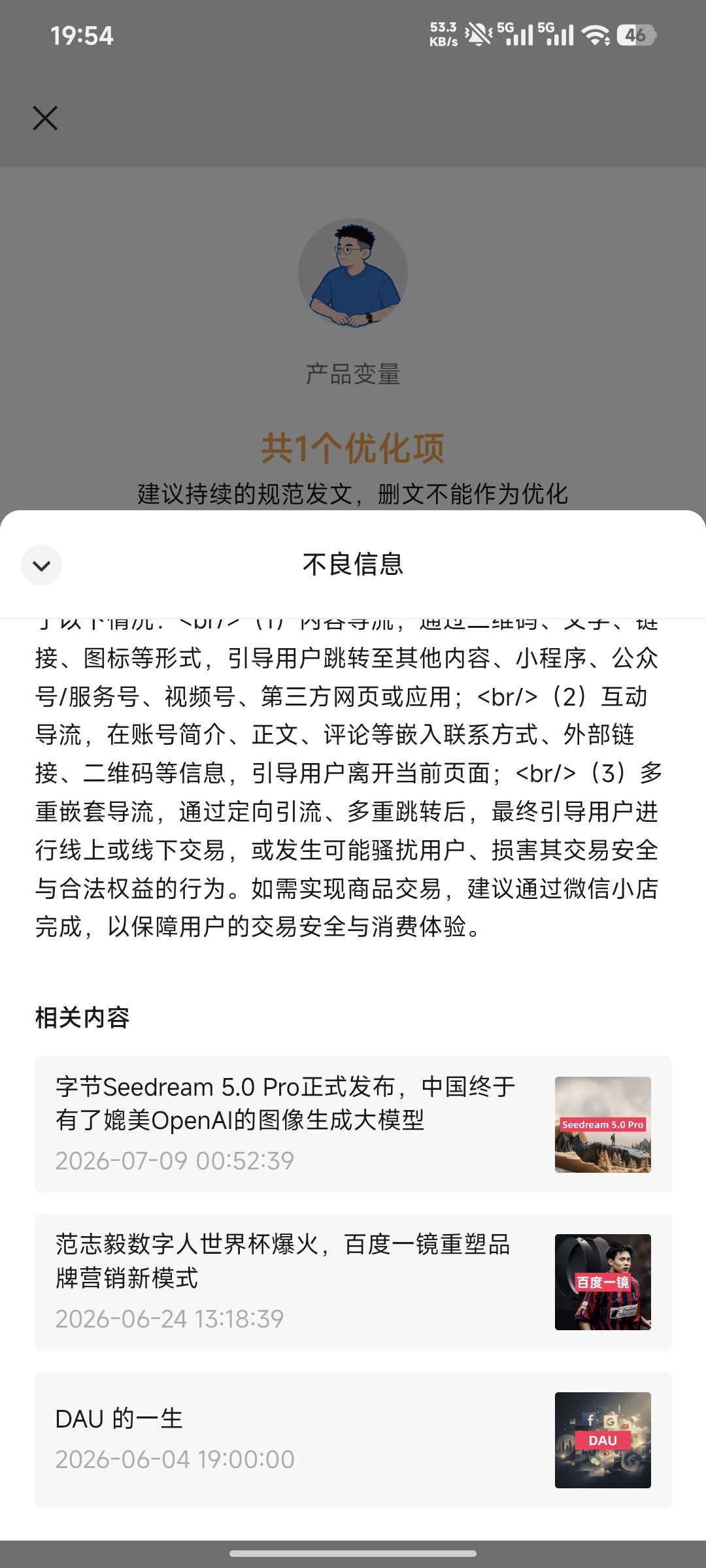
但是他的罪证是自己公众号的二维码,可是几个月前他也没有不允许放公众号二维码的规则呀,怎么能用本朝的剑去斩前朝的官呢

亨亨在创造: 公众号以我几个月前的文章作为罪证,给我的公众号限流了,以至于新发出的内容只有几十个阅读,完全没有推荐流量,自己的粉丝也看不到。很无奈。
0 00
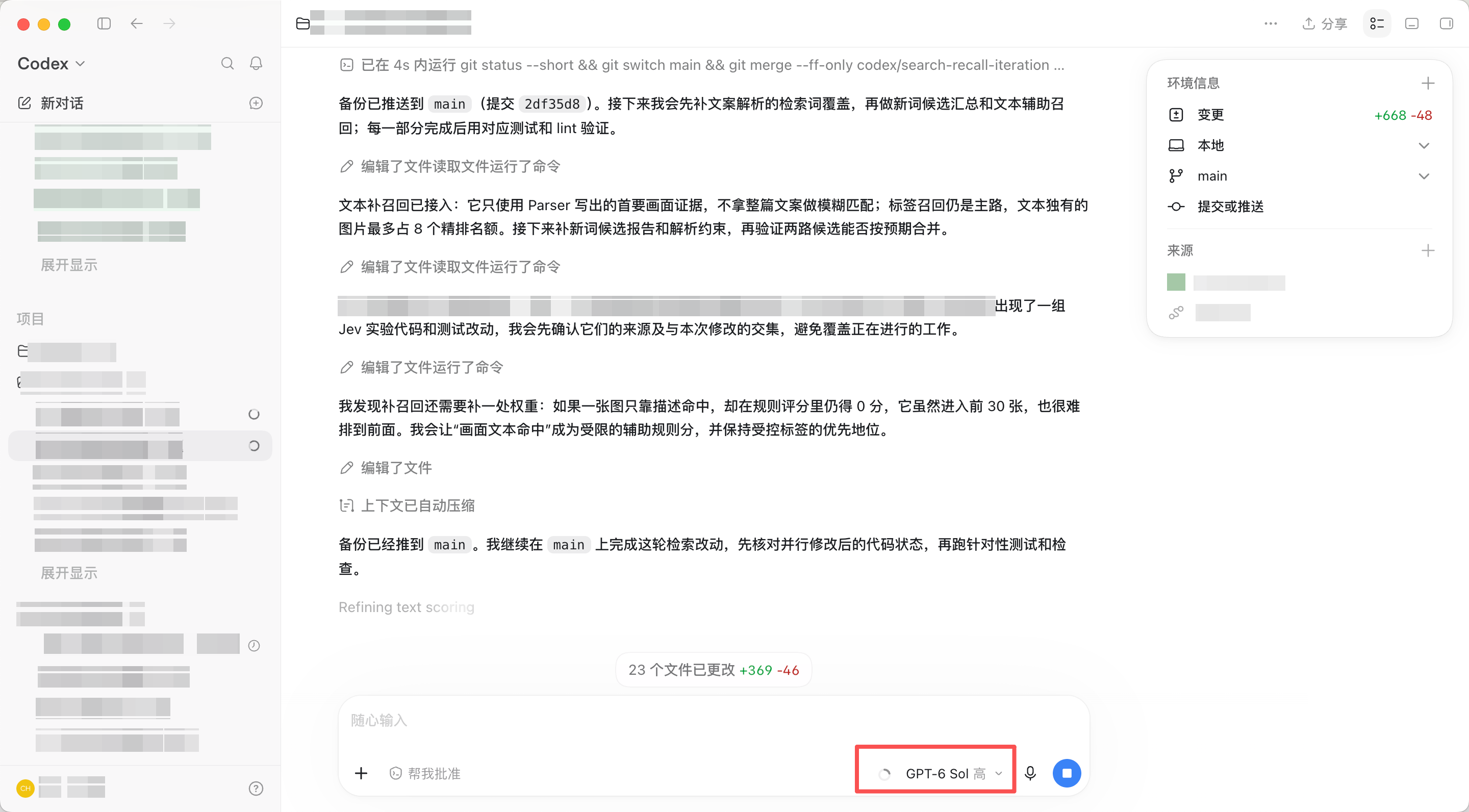
之前GPT- Astra由于额度不够,总是不敢敞开用,现在6 Sol发布后,真正感觉到了6的强大。
首先是速度很快,很复杂的任务,三两分钟,之前5.6 Sol至少得十几分钟;
其次是信息密度极高,讲话非常精炼,以至于我还得带着点脑子去理解它讲的东西;
再者是行动力特别强,任务一干到底,很精确,很快就把任务干完了,同时自己不会盲目瞎干,而是先讲清楚干法才行动。
它的速度这么快,行动力又这么强,我完全无心去管他实际的工作过程,看来以后Review也没必要了。
首先是速度很快,很复杂的任务,三两分钟,之前5.6 Sol至少得十几分钟;
其次是信息密度极高,讲话非常精炼,以至于我还得带着点脑子去理解它讲的东西;
再者是行动力特别强,任务一干到底,很精确,很快就把任务干完了,同时自己不会盲目瞎干,而是先讲清楚干法才行动。
它的速度这么快,行动力又这么强,我完全无心去管他实际的工作过程,看来以后Review也没必要了。
1 00
人类的价值体现在「判断力」。
选什么、用什么、对不对。
但是 Jev 把判断力这层壁垒,也挖掉了一块。
选什么、用什么、对不对。
但是 Jev 把判断力这层壁垒,也挖掉了一块。
GPT 是思考模型,Jev 是行动模型
3 00



迪拉姆风格工业设计
Agent:ClaudeCode | 模型:Kimi K3
------------
迪拉姆是谁?
「迪拉姆」在中文语境里有两个常见所指:阿联酋货币(Dirham)和德国工业设计师 Dieter Rams(迪特·拉姆斯,标准译名)。货币没有「风格」,而迪拉姆本人是博朗(Braun)前设计总监,「设计十诫」的提出者,「Less, but better」哲学的源头。
一般来说,页面或者图像生成的时候,描述风格会描述成「极简」,但「极简」是一个不可执行的形容词。你回想一下,给AI说“极简”的时候,生成的东西是不是往往都不伦不类。
但是迪拉姆是一种极具风格化的极简风格。迪拉姆1987年有一个非常著名的工业设计「Braun ET66 计算器」,暖白机身、圆形按键、黑色数字键、以及著名的橙色等号键,这为风格转化提供了明确的锚点。所以告诉AI,使用「迪拉姆风格」的时候,AI会明确的知道色彩、占比、圆角形态,避免了简单一个「极简」所带来的苍白感。
也挖了几个「反AI」味儿的优化:
- 字体用 Helvetica 而非 Inter。通常 Helvetica/Arial 是「偷懒的系统默认」,但在这里有历史正确性,Braun 产品手册的指定字体就是 Helvetica,且全小写排版是 Braun 的标志。同一个选择,意图不同,性质完全不同。
- 不做深色霓虹风。暗色主题致敬的是 Braun 黑色产品线(T3 收音机等),深灰暖黑 + 哑光键帽,橙色依然唯一跳色,而不是「酷炫发光」。
- 不用卡片套卡片。页面只有排版、网格和一件产品,连键盘本身都没有多余边框。
- 入场动效只有一种(元素依次上浮),之后界面完全静止,Rams 的产品不会自己「表演」,必须等待触发。
Agent:ClaudeCode | 模型:Kimi K3
------------
迪拉姆是谁?
「迪拉姆」在中文语境里有两个常见所指:阿联酋货币(Dirham)和德国工业设计师 Dieter Rams(迪特·拉姆斯,标准译名)。货币没有「风格」,而迪拉姆本人是博朗(Braun)前设计总监,「设计十诫」的提出者,「Less, but better」哲学的源头。
一般来说,页面或者图像生成的时候,描述风格会描述成「极简」,但「极简」是一个不可执行的形容词。你回想一下,给AI说“极简”的时候,生成的东西是不是往往都不伦不类。
但是迪拉姆是一种极具风格化的极简风格。迪拉姆1987年有一个非常著名的工业设计「Braun ET66 计算器」,暖白机身、圆形按键、黑色数字键、以及著名的橙色等号键,这为风格转化提供了明确的锚点。所以告诉AI,使用「迪拉姆风格」的时候,AI会明确的知道色彩、占比、圆角形态,避免了简单一个「极简」所带来的苍白感。
也挖了几个「反AI」味儿的优化:
- 字体用 Helvetica 而非 Inter。通常 Helvetica/Arial 是「偷懒的系统默认」,但在这里有历史正确性,Braun 产品手册的指定字体就是 Helvetica,且全小写排版是 Braun 的标志。同一个选择,意图不同,性质完全不同。
- 不做深色霓虹风。暗色主题致敬的是 Braun 黑色产品线(T3 收音机等),深灰暖黑 + 哑光键帽,橙色依然唯一跳色,而不是「酷炫发光」。
- 不用卡片套卡片。页面只有排版、网格和一件产品,连键盘本身都没有多余边框。
- 入场动效只有一种(元素依次上浮),之后界面完全静止,Rams 的产品不会自己「表演」,必须等待触发。
00:31
1 01