即刻App
年轻人的同好社区
下载
App内打开
Dysonnnn
578
关注
244
被关注
13
夸夸
INFJ 💻🏸️🏃📷
很高兴认识你!
置顶
Dysonnnn
1年前
被小狗指到的人 今晚能睡好觉!
92
4
0
Dysonnnn
1天前
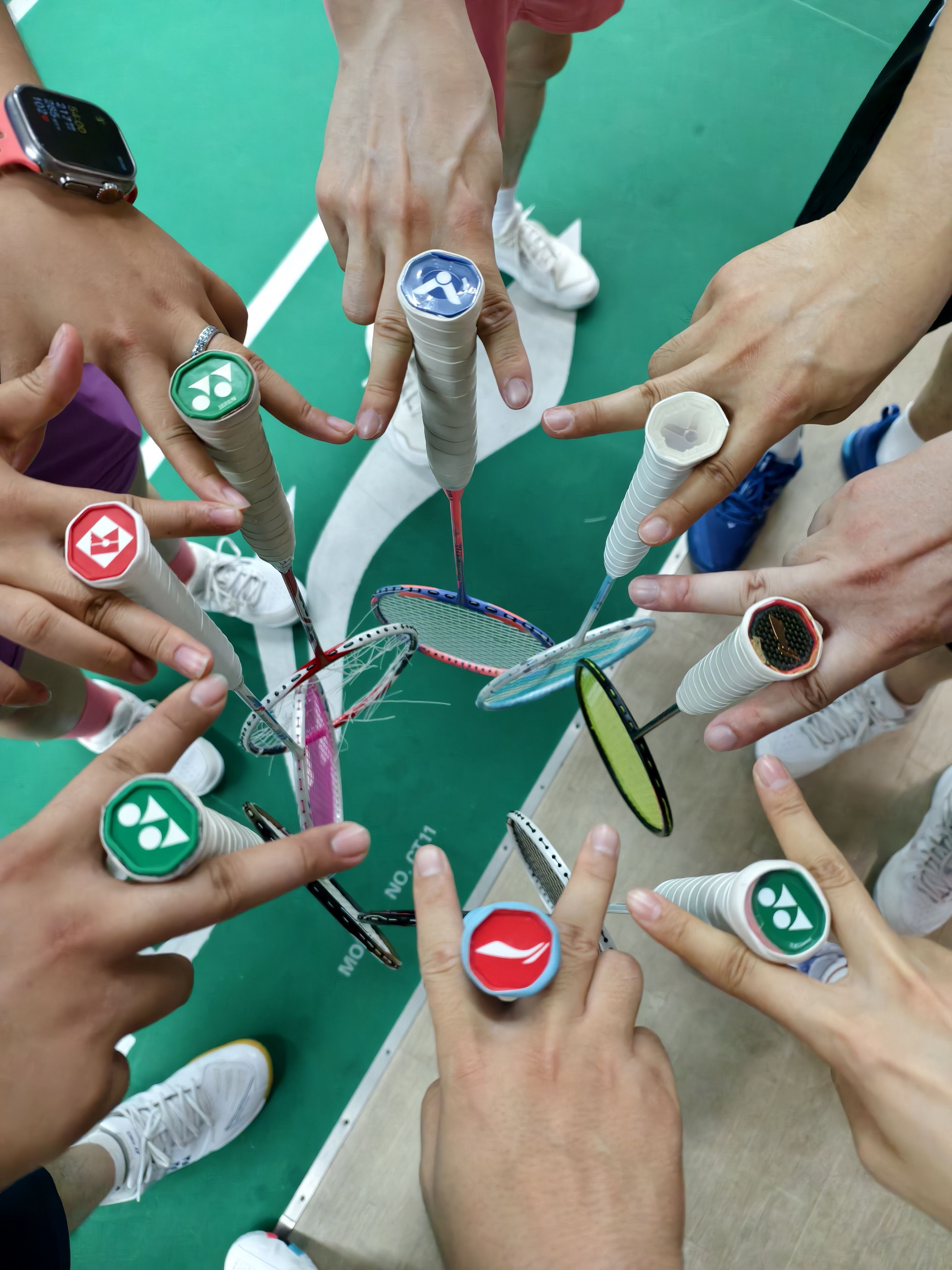
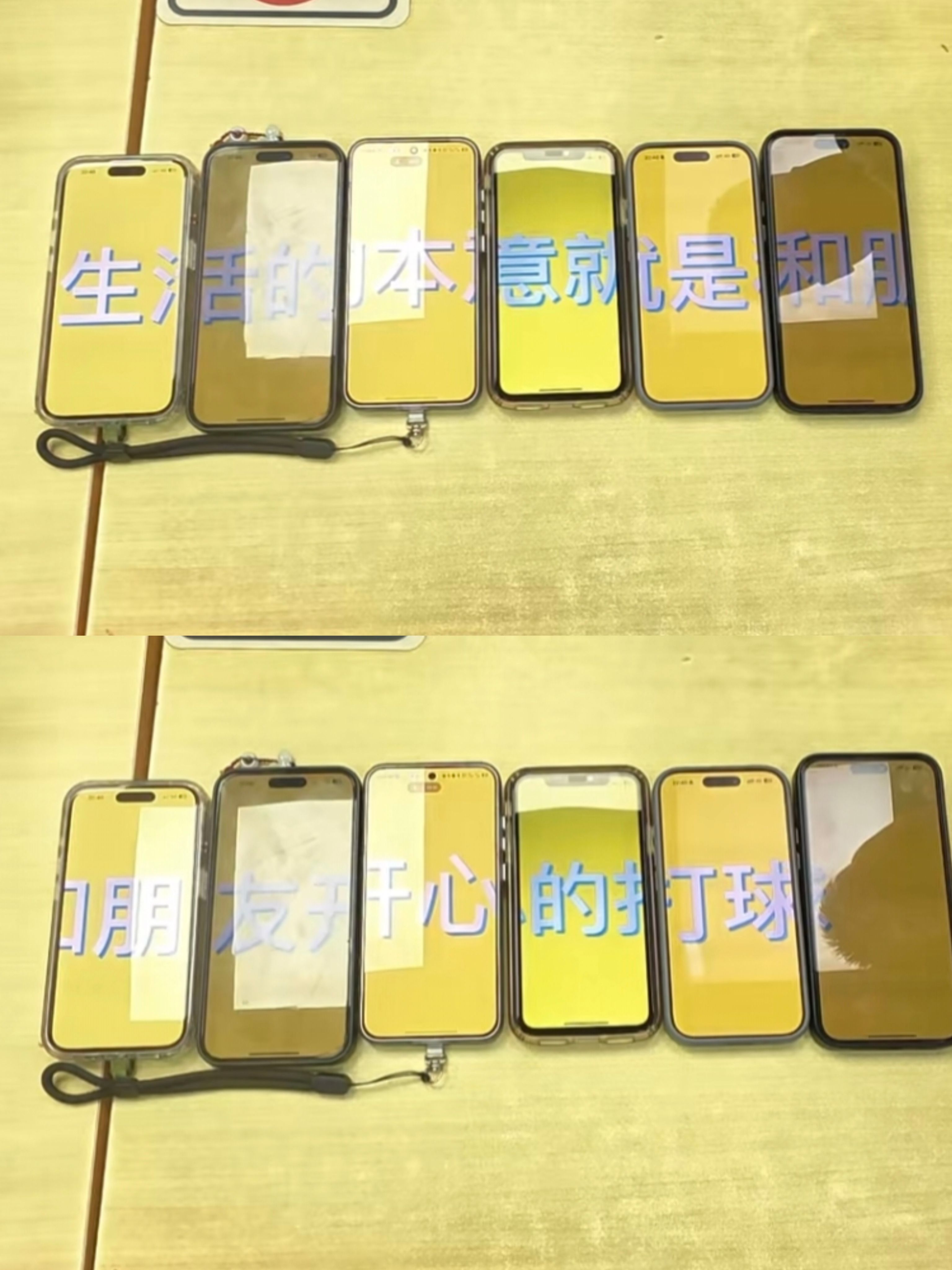
感谢流浪球局群主积极组局打球!
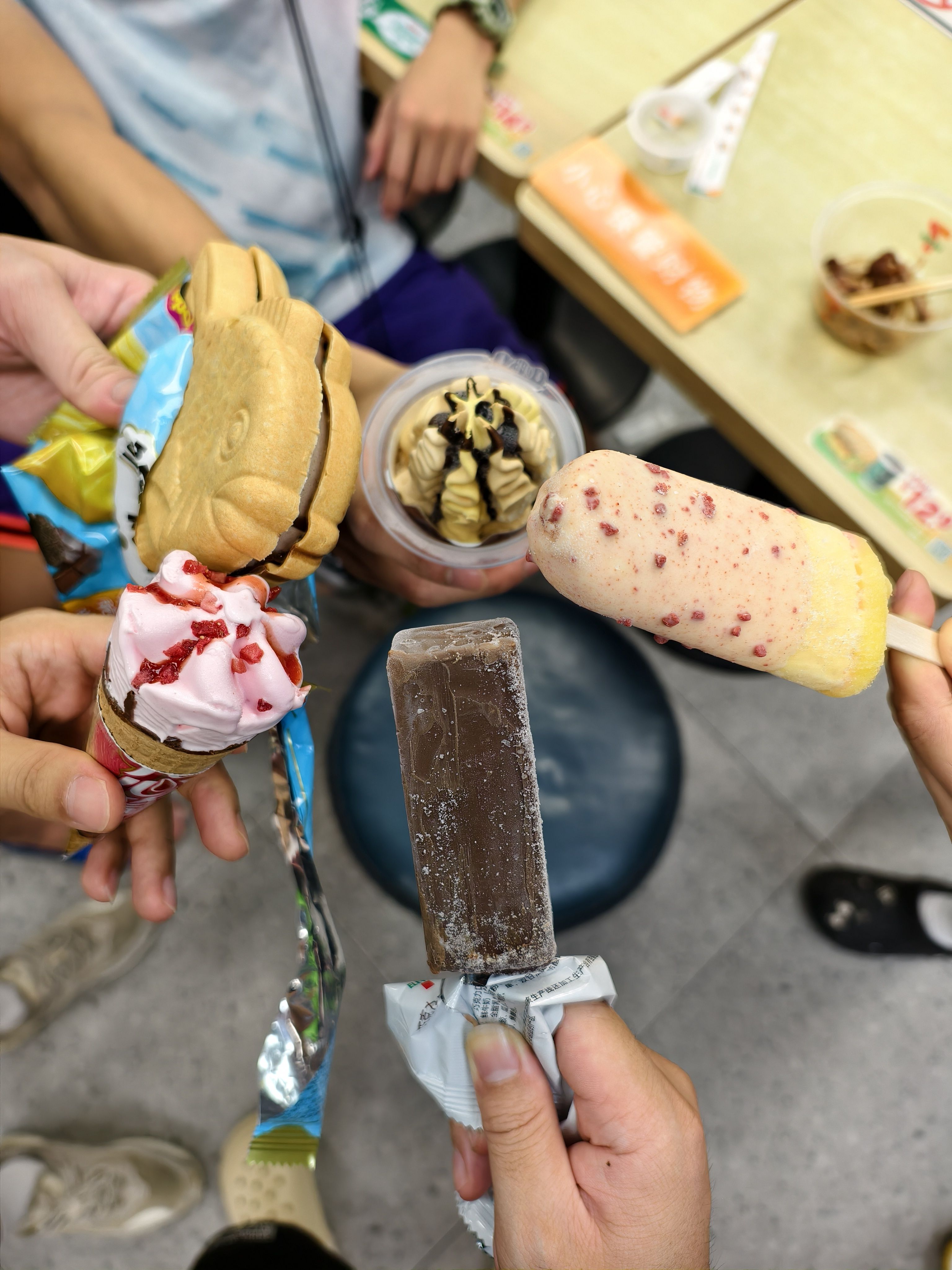
谢谢雪糕!
被球打头两次之后,学到了要前场架拍挡头,感谢蔡教指导
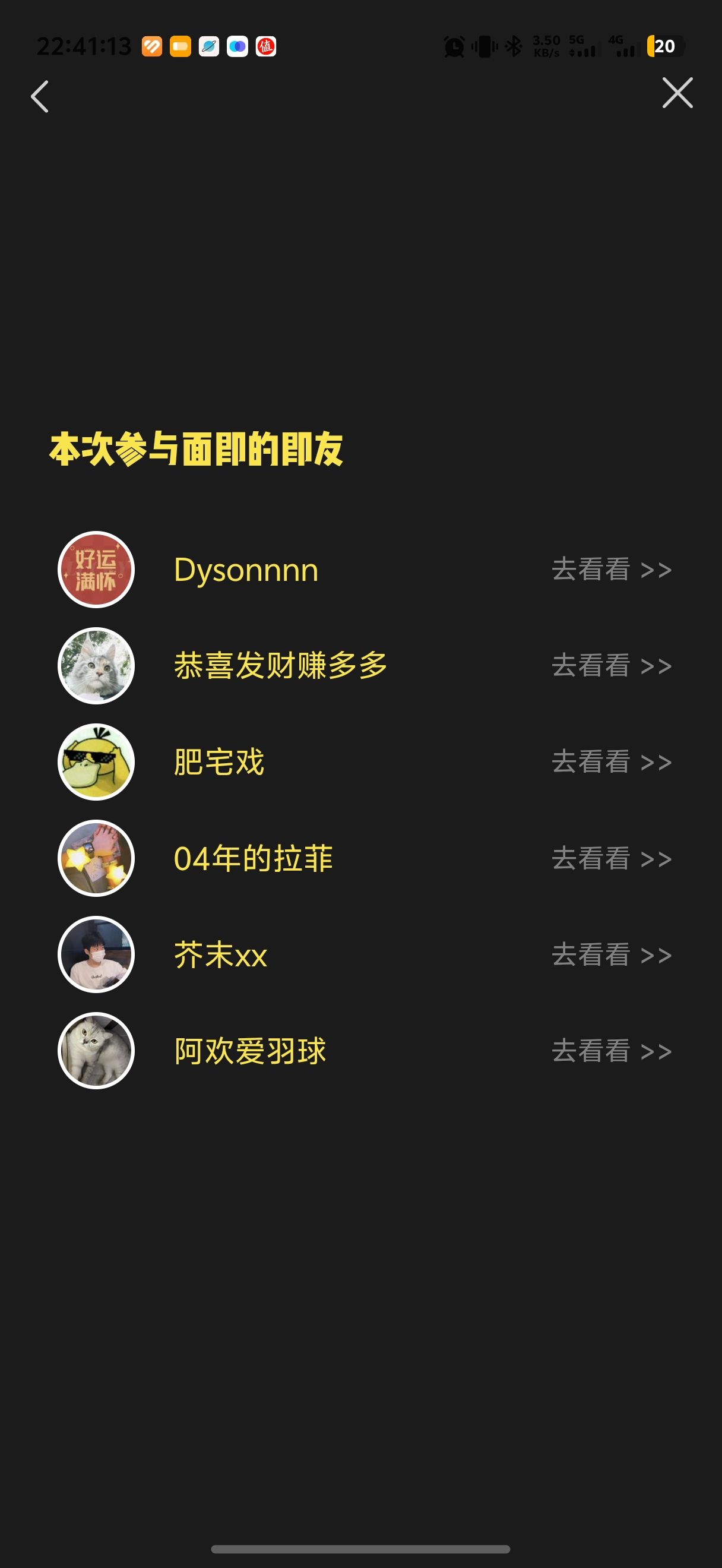
@恭喜发财赚多多
!
感谢各位球友 !
@肥宅戏
@GLGQ
@芥末xx
@阿欢爱羽球
@04年的拉菲
感谢蔡教的羽毛球周边!
本场球损耗:
断线了一支拍
两只拍报废(裂了)
球友伤了一条腿(痛)
球若干个
6
3
0
Dysonnnn
1天前
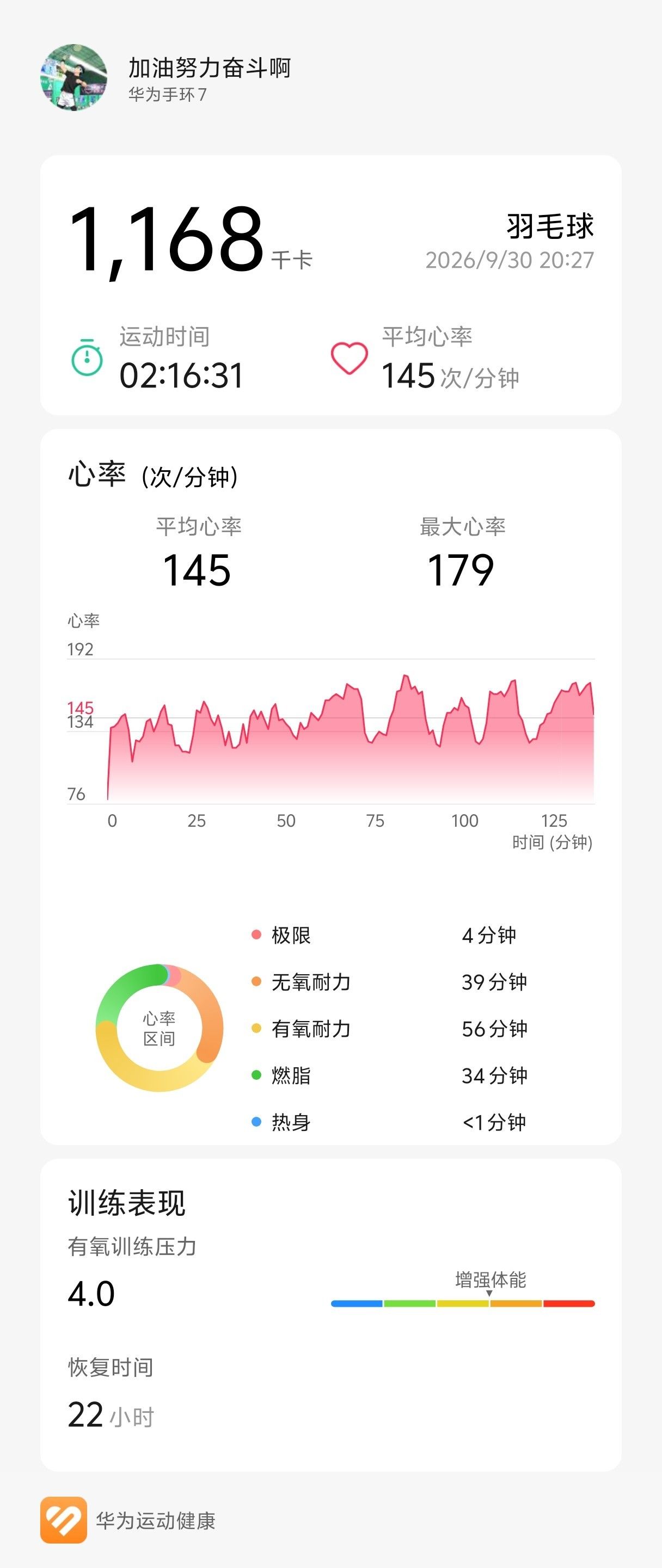
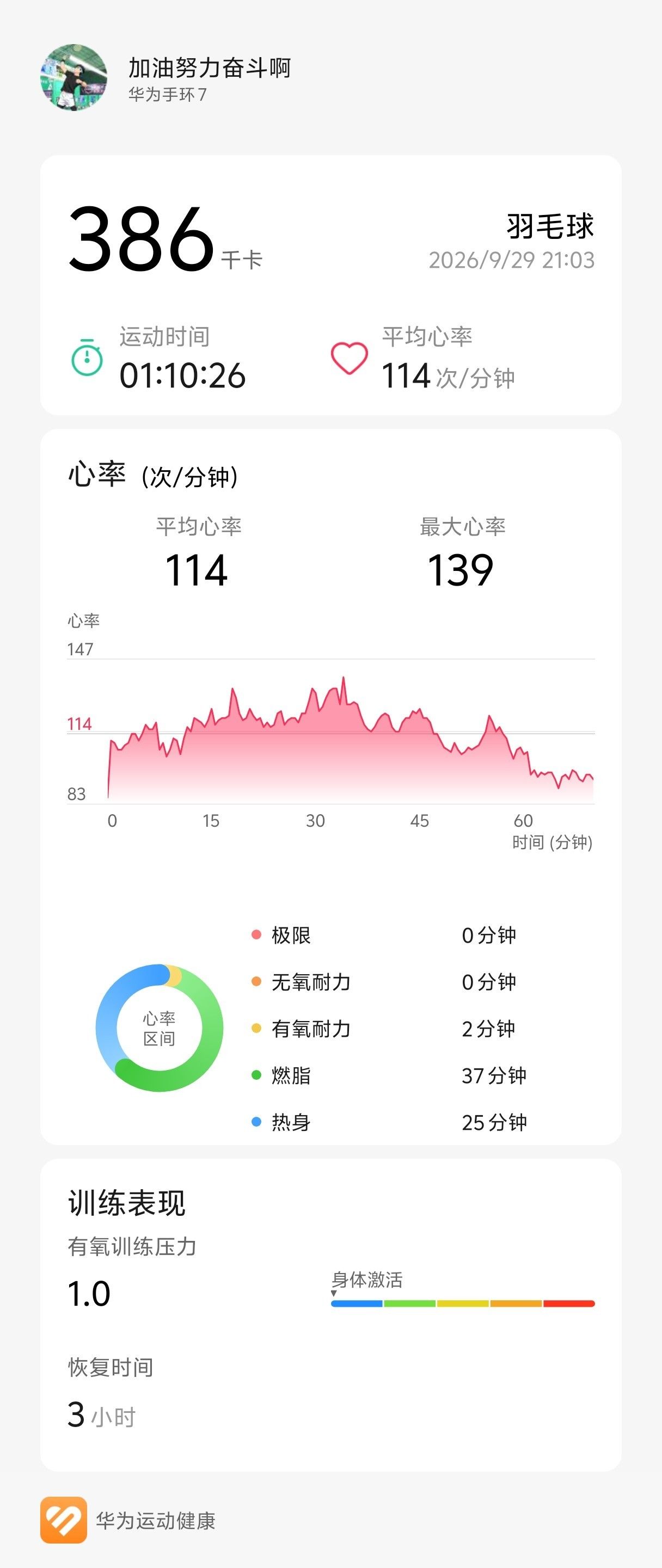
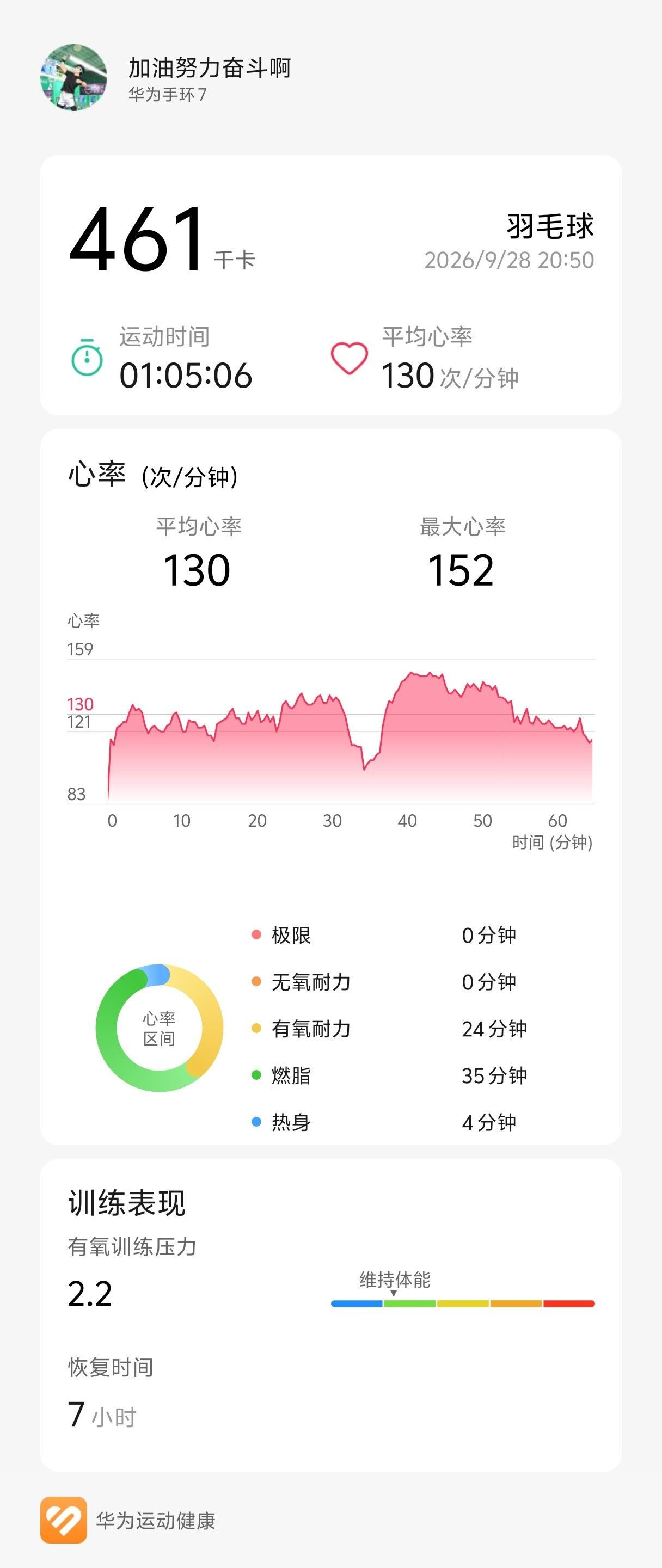
又去球馆打球了,这次跟即友打球🏸
3
0
0
Dysonnnn
2天前
没人意识到今天不仅可以请我喝十月的第一杯奶茶还能请我吃KFC疯狂星期四吗
3
2
0
Dysonnnn
2天前
去球馆打羽毛球🏸了
2
0
0
Dysonnnn
3天前
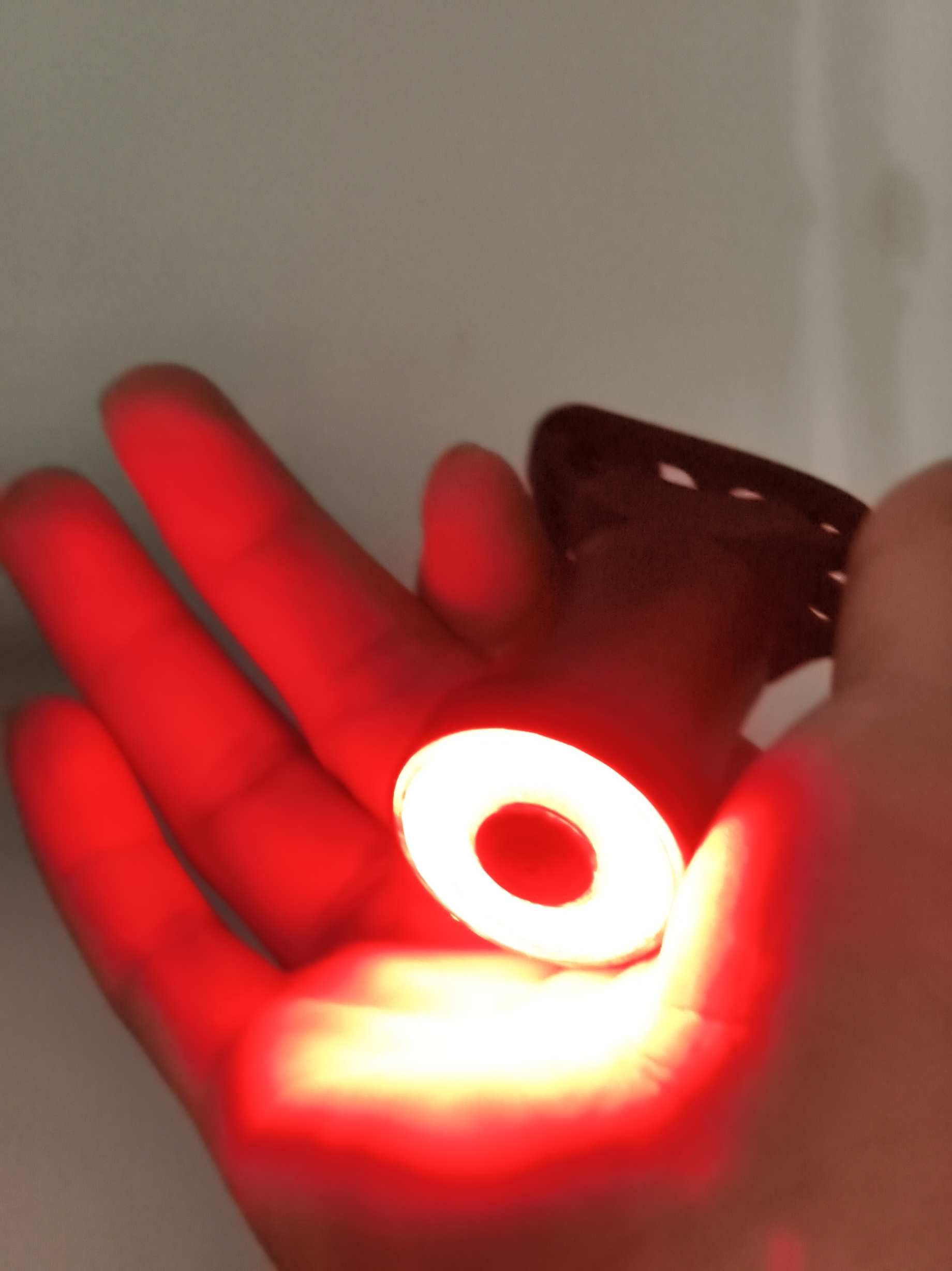
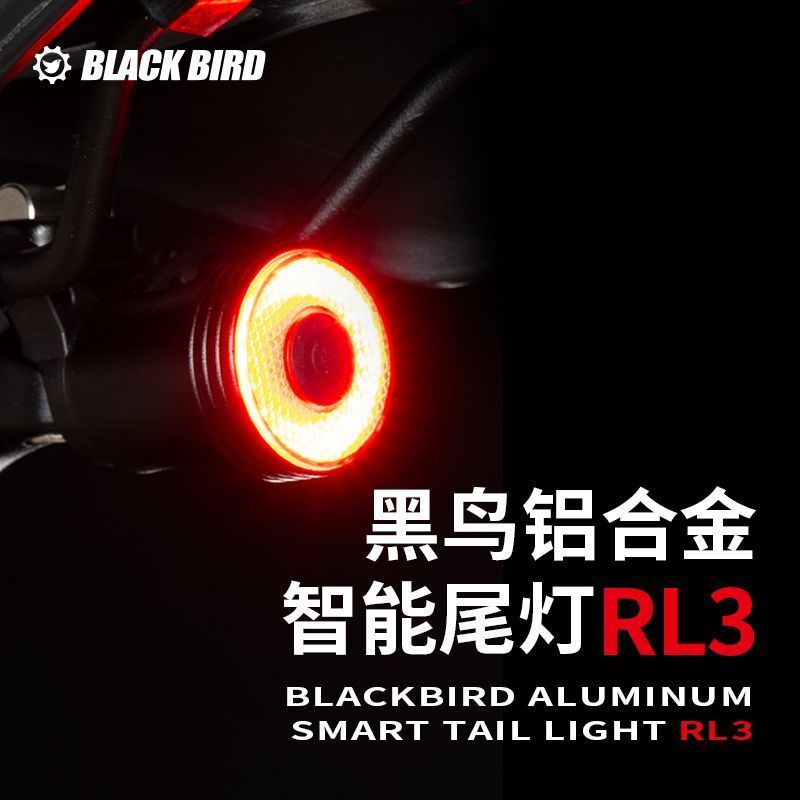
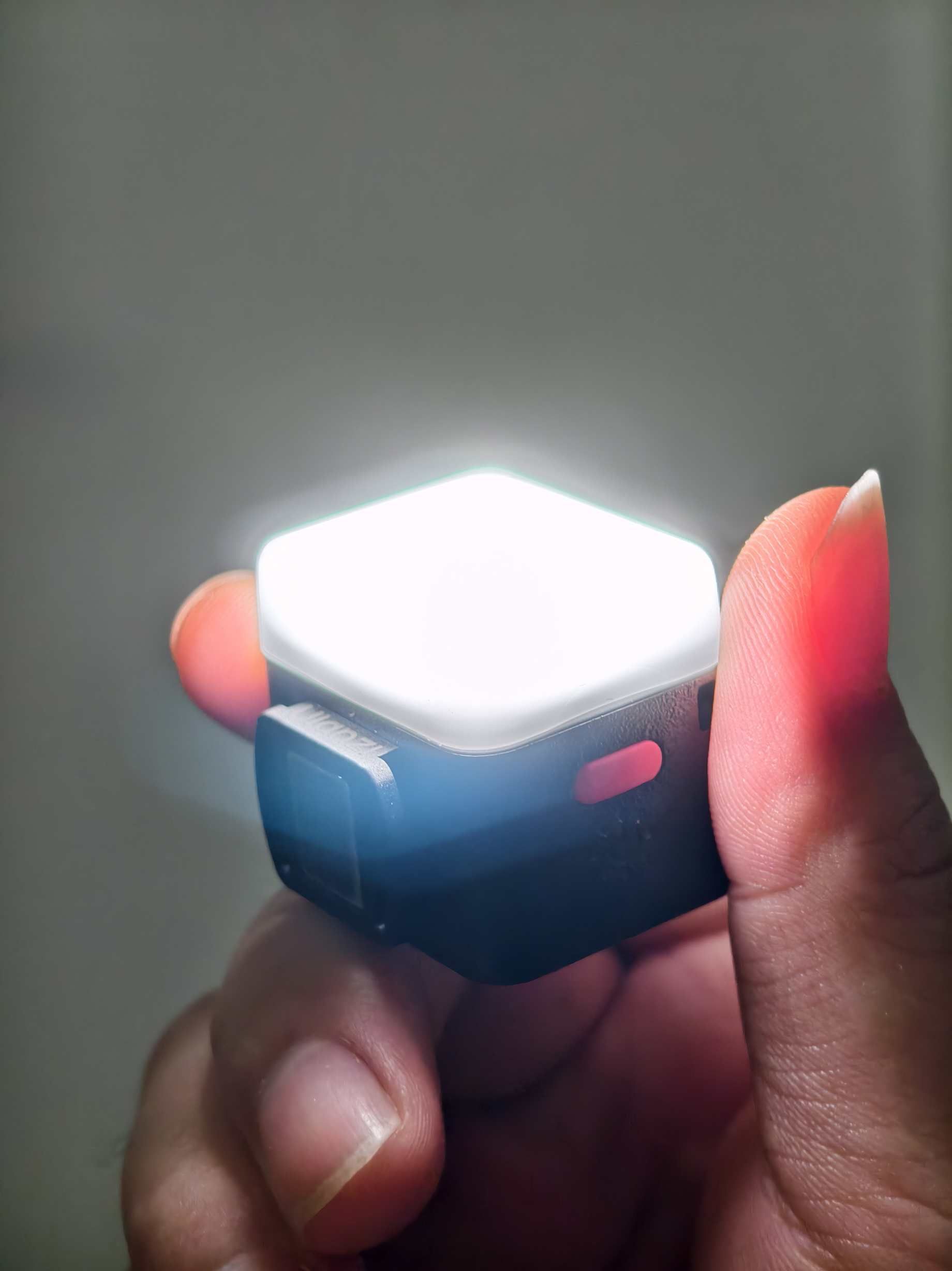
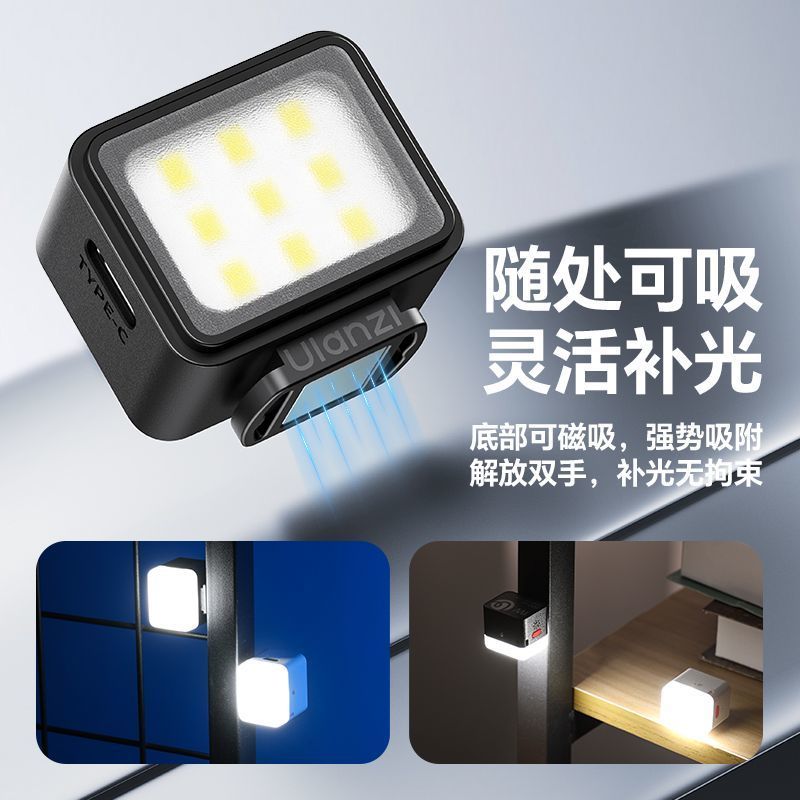
最近又买了两个灯,优篮子 DG01 磁吸小灯,黑鸟智能尾灯 RL3
1
2
0
Dysonnnn
3天前
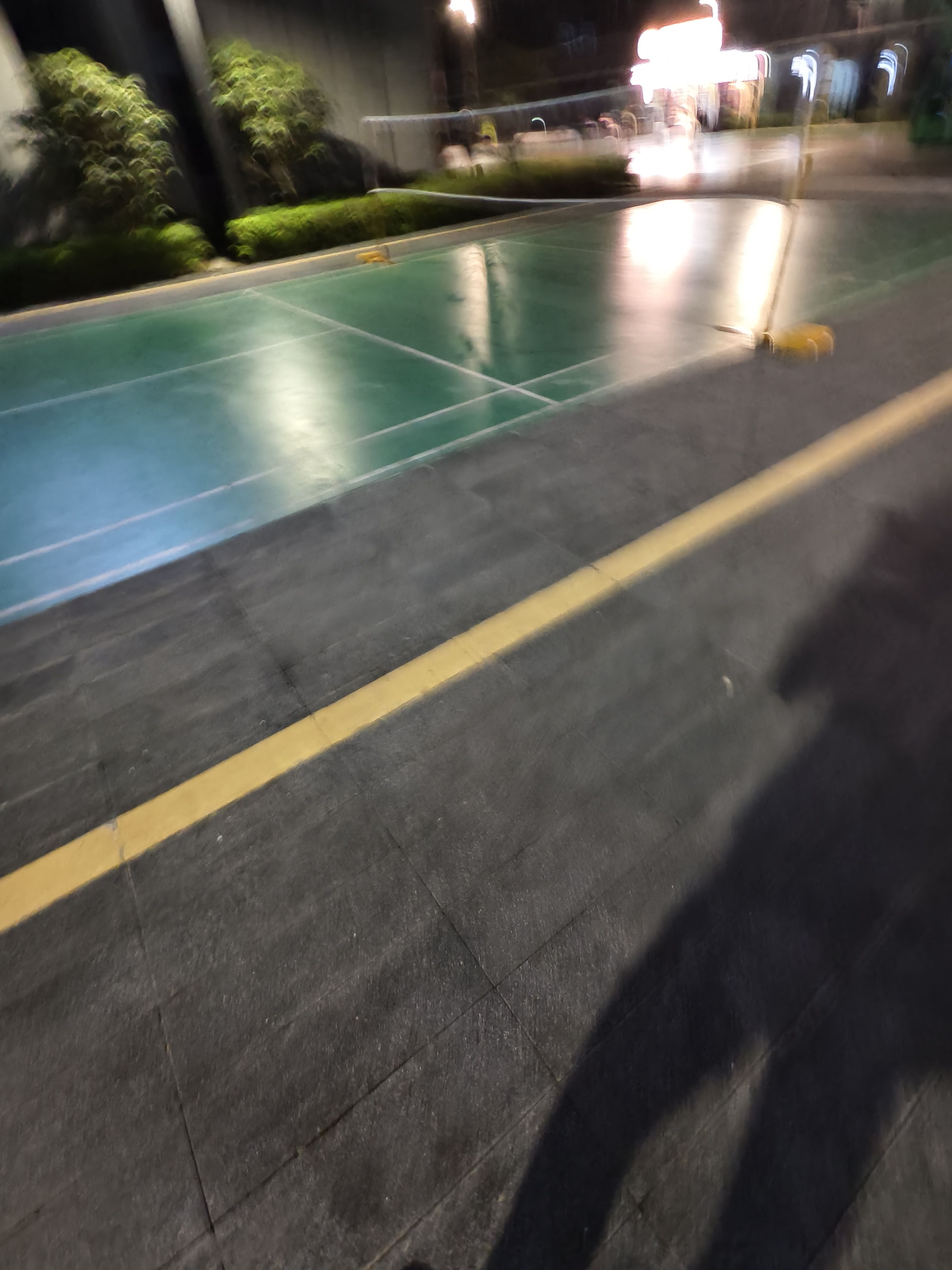
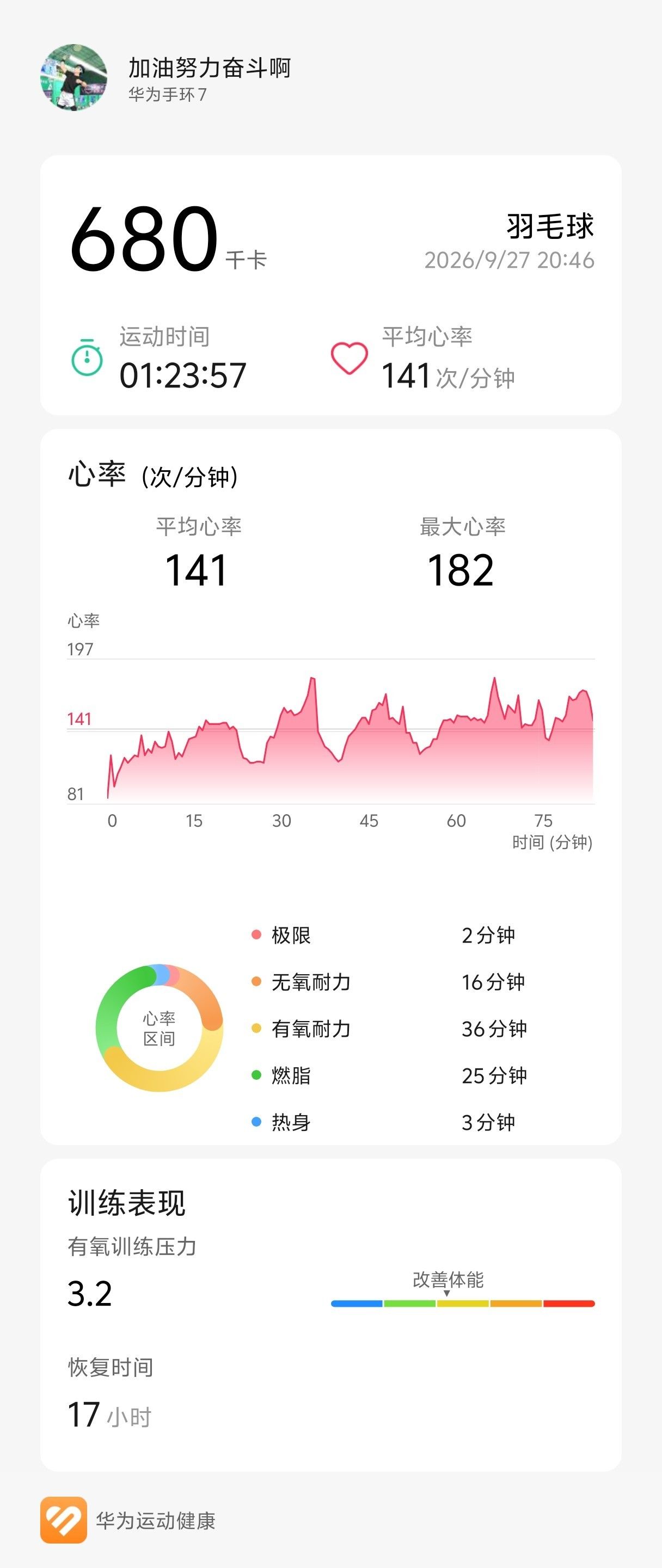
露天羽毛球 有风也好热
1
0
0
Dysonnnn
4天前
打羽毛球了🏸
2
0
0
Dysonnnn
4天前
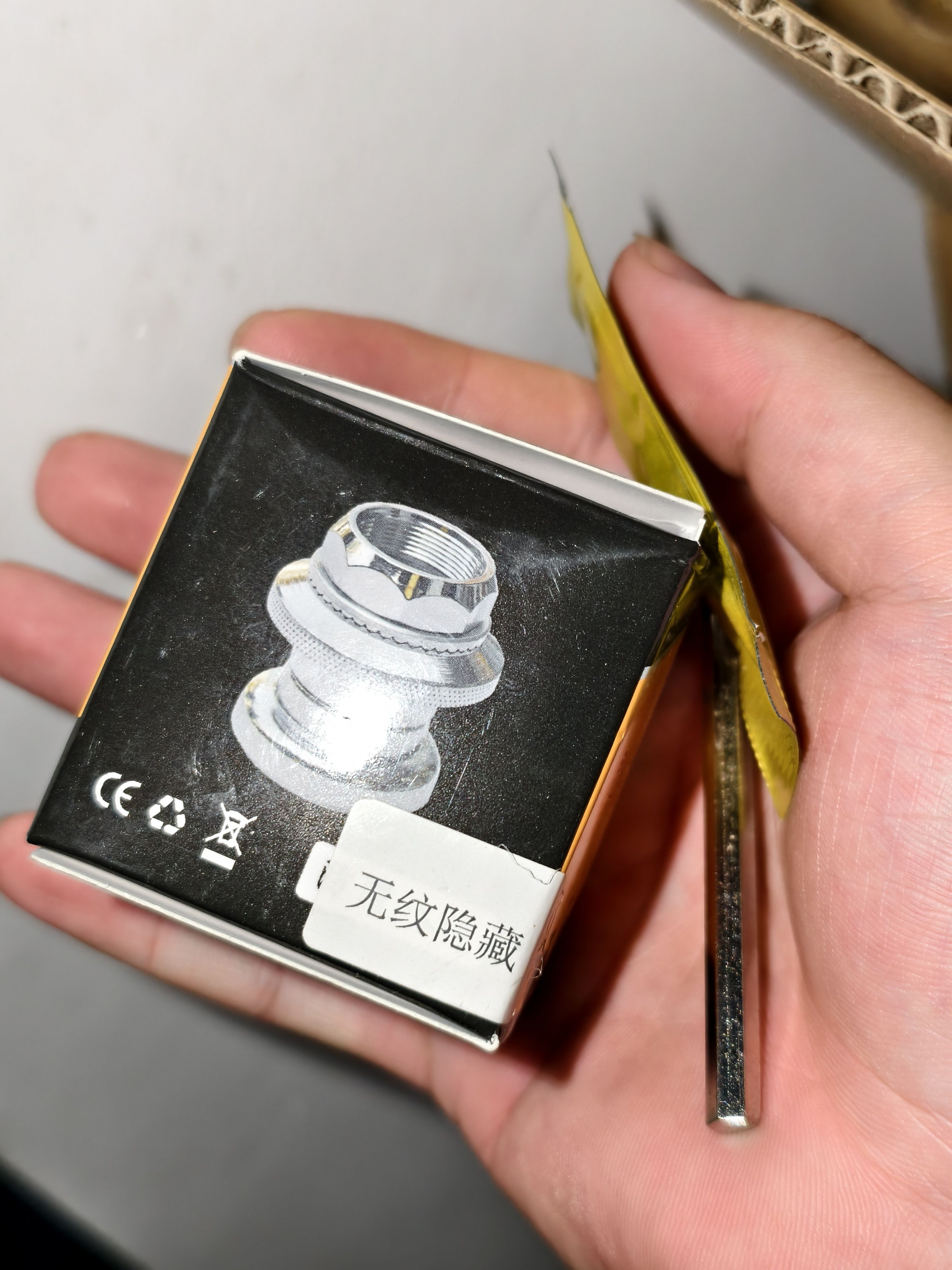
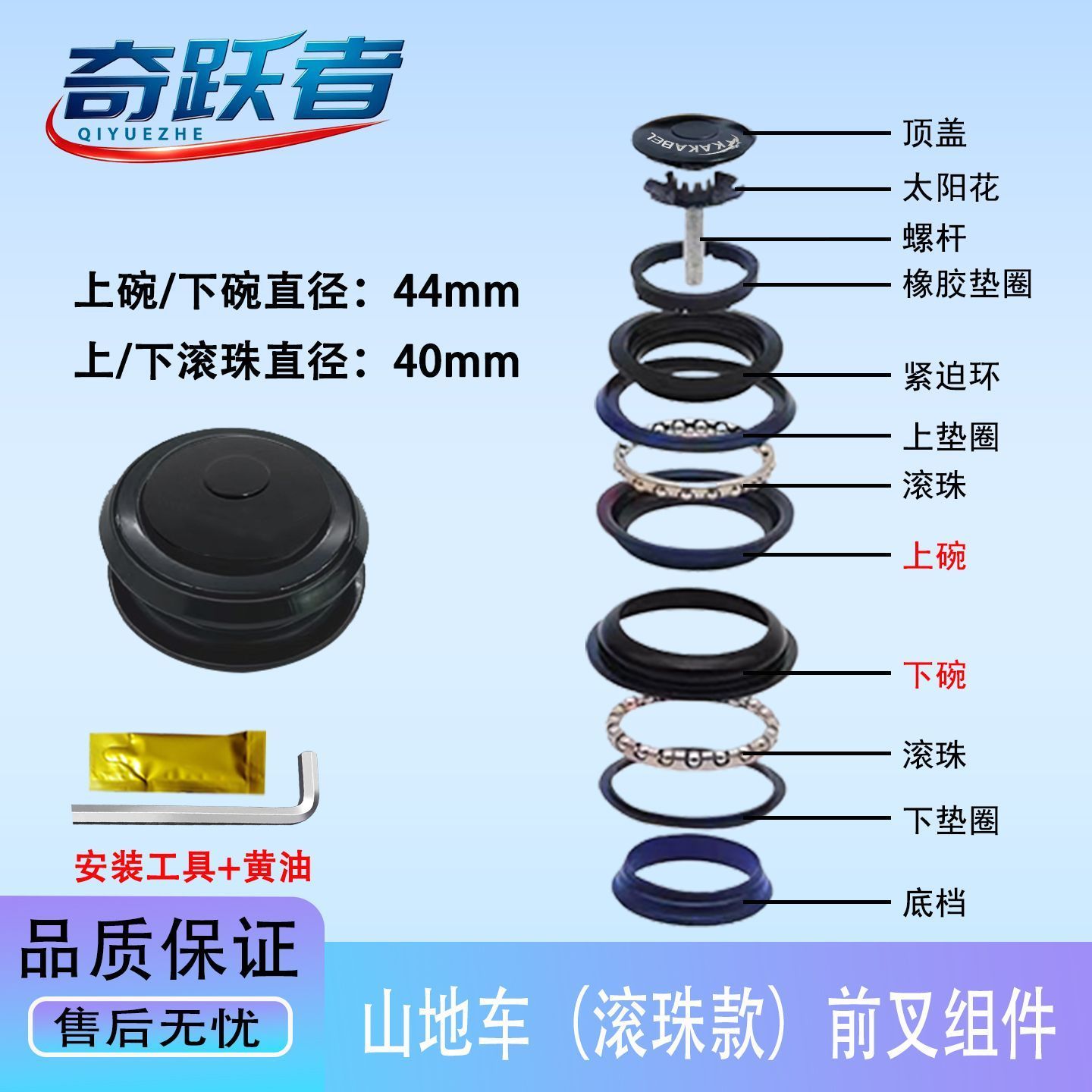
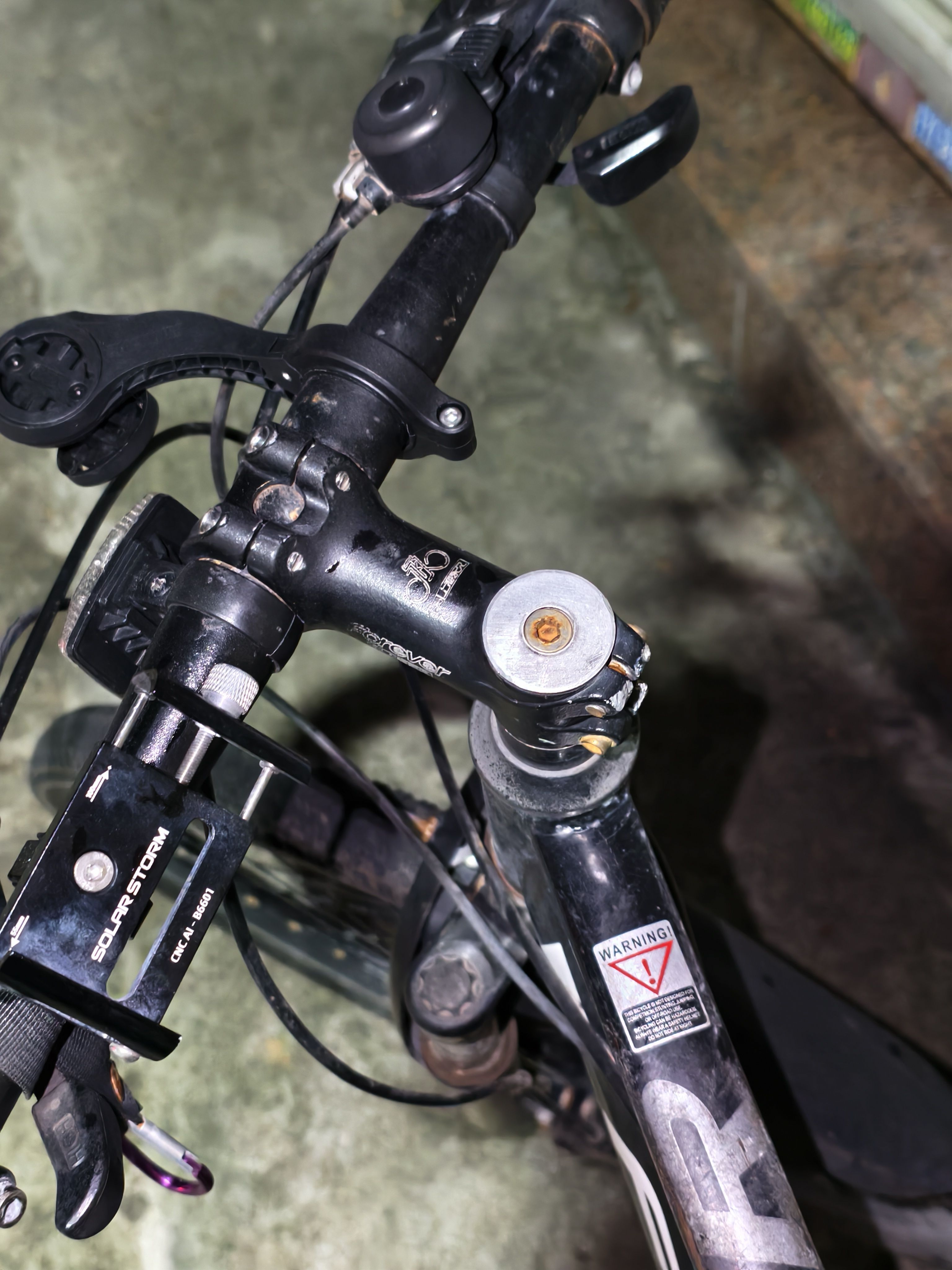
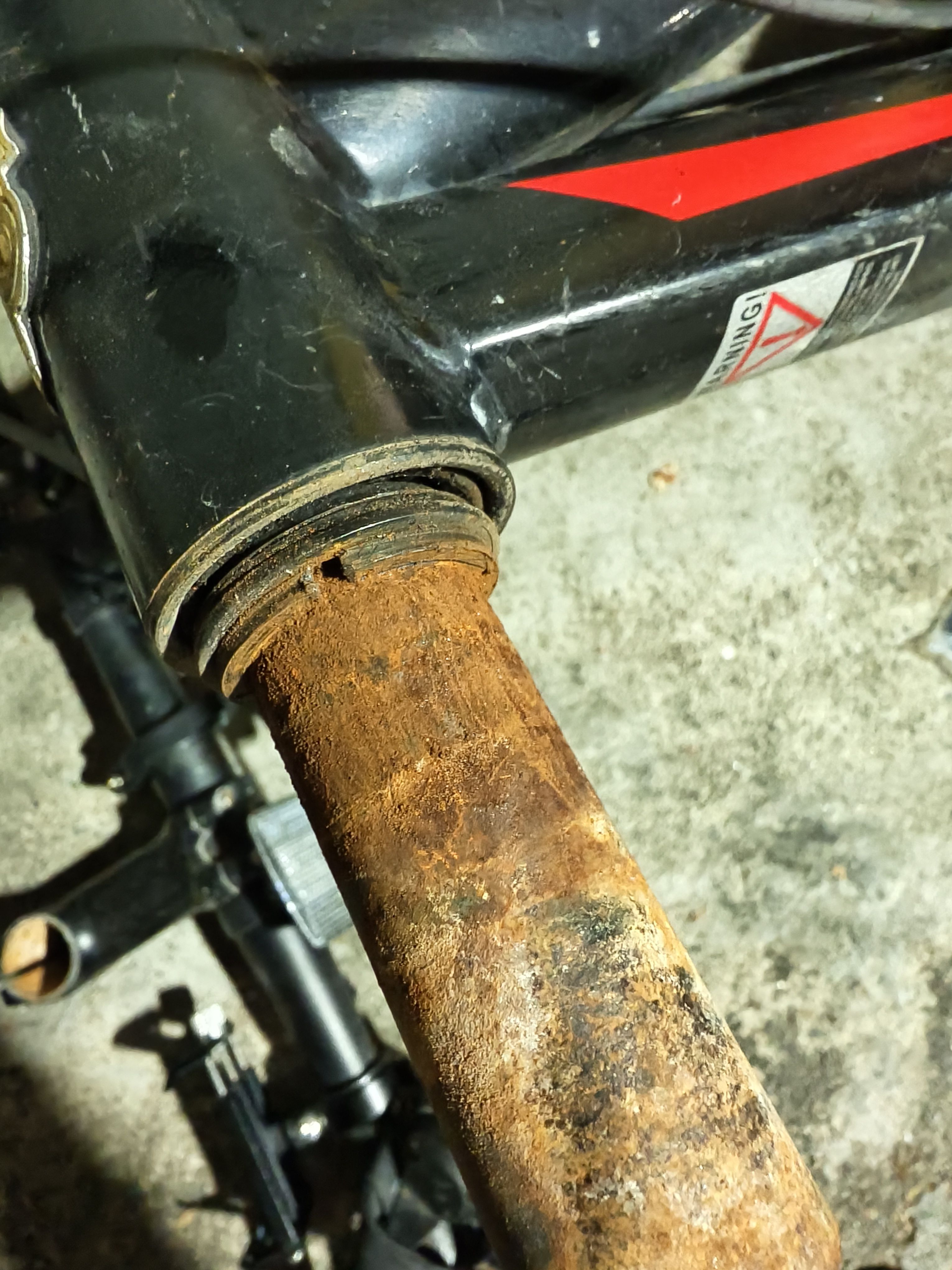
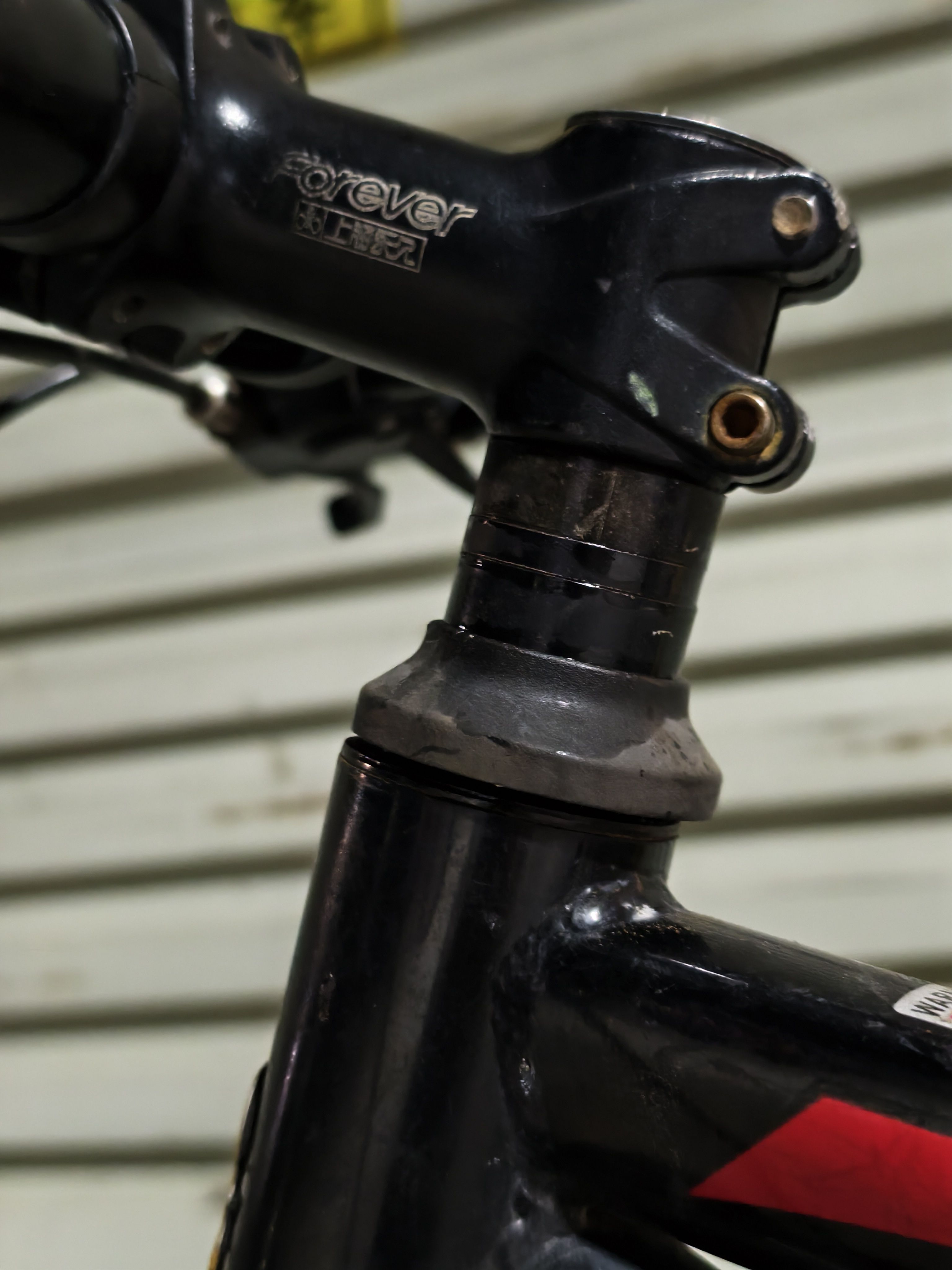
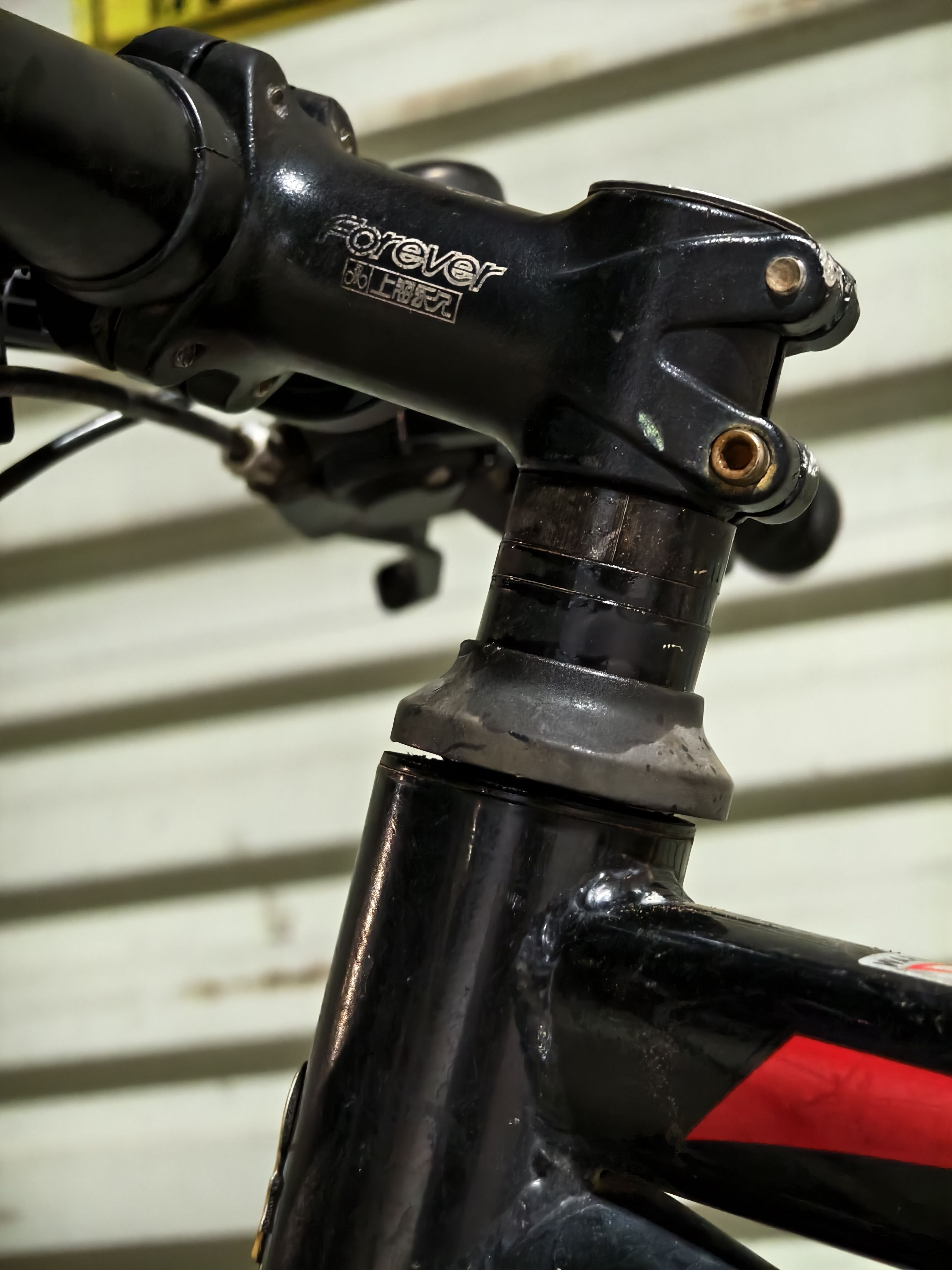
自行车前轴承异响,买了零件准备换,发现生锈了拆不下来,喷了点 WD40 装回去,不响了,但是轴承还是错位了🤔,下次再修
1
13
0
Dysonnnn
5天前
学到了! //
@正方体刺猬
: 我都是每次换新机时开通一个月用来备份,不换机不开 icloud
northwards: 🚗 求 iCloud 拼车搭子 200G 的 iCloud 实在是不够用了,想开一个 2T 的家庭车,四个人平分,每个人 500G 的空间,月均 17 元,比官方充值划算很多。 有需要的进群哈 😘
0
0
0
Dysonnnn
5天前
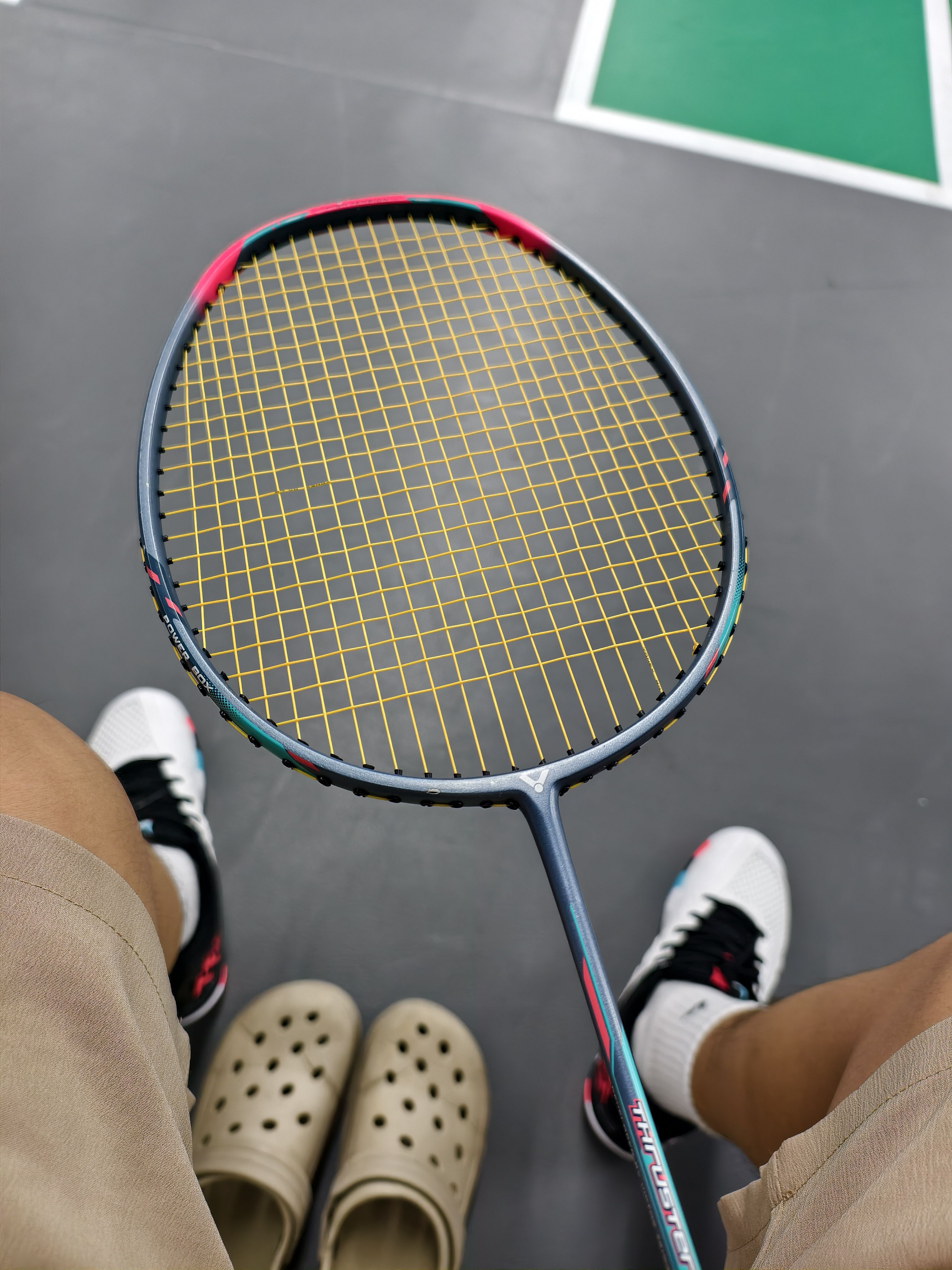
去球馆打羽毛球了,
用了球友的拍,新拉的线,还有股很浓的胶味
2
0
0
 置顶
置顶