即刻App年轻人的同好社区
下载
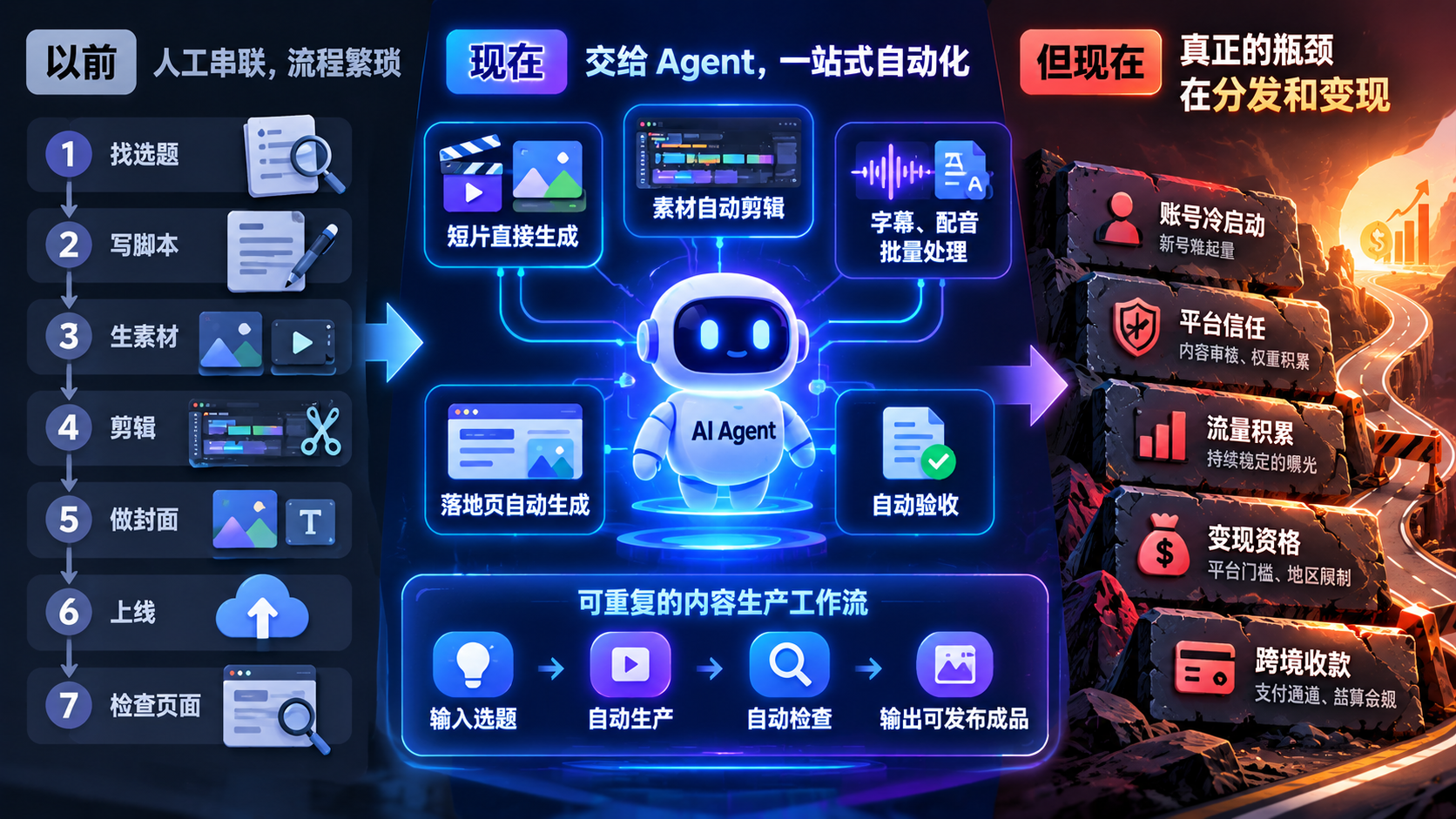
以前做一条海外内容找选题 → 写脚本 → 生素材 → 剪辑 → 做封面 → 上线 → 检查页面
现在可以直接交给Agent了,短片直接生成,素材自动剪辑,字幕、配音批量处理,落地页生成后,再让 Agent 自动验收
真正的升级是把这些步骤固化成一套可以重复跑的工作流:输入选题 → 自动生产 → 自动检查 → 输出可发布成品
但内容生产效率上来后瓶颈反而更明显了,账号冷启动、平台信任、流量积累、变现资格、跨境收款,这些才是真正难复制的东西
现在可以直接交给Agent了,短片直接生成,素材自动剪辑,字幕、配音批量处理,落地页生成后,再让 Agent 自动验收
真正的升级是把这些步骤固化成一套可以重复跑的工作流:输入选题 → 自动生产 → 自动检查 → 输出可发布成品
但内容生产效率上来后瓶颈反而更明显了,账号冷启动、平台信任、流量积累、变现资格、跨境收款,这些才是真正难复制的东西
0 00
最近发现一个越来越明显的问题👇
我们用 AI 工具不一定要选一个最强的,而是可以把不同的工具串起来
前期调研:
用 Grok 挖 X 上的实时讨论、情绪和热点;涉及链接,再接对应数据源,把原始信号先找出来。
中间整理:
丢给 ChatGPT 做去重、归类、交叉验证,把一堆碎片整理成需求、结论和执行清单
最后执行:
复杂开发、改代码、跑测试、重构、修 Bug,再交给 Codex / Claude Code
整个链路串起来其实就是Grok 找需求 → ChatGPT 做判断 → Codex / Claude Code 落地
我们用 AI 工具不一定要选一个最强的,而是可以把不同的工具串起来
前期调研:
用 Grok 挖 X 上的实时讨论、情绪和热点;涉及链接,再接对应数据源,把原始信号先找出来。
中间整理:
丢给 ChatGPT 做去重、归类、交叉验证,把一堆碎片整理成需求、结论和执行清单
最后执行:
复杂开发、改代码、跑测试、重构、修 Bug,再交给 Codex / Claude Code
整个链路串起来其实就是Grok 找需求 → ChatGPT 做判断 → Codex / Claude Code 落地

0 00
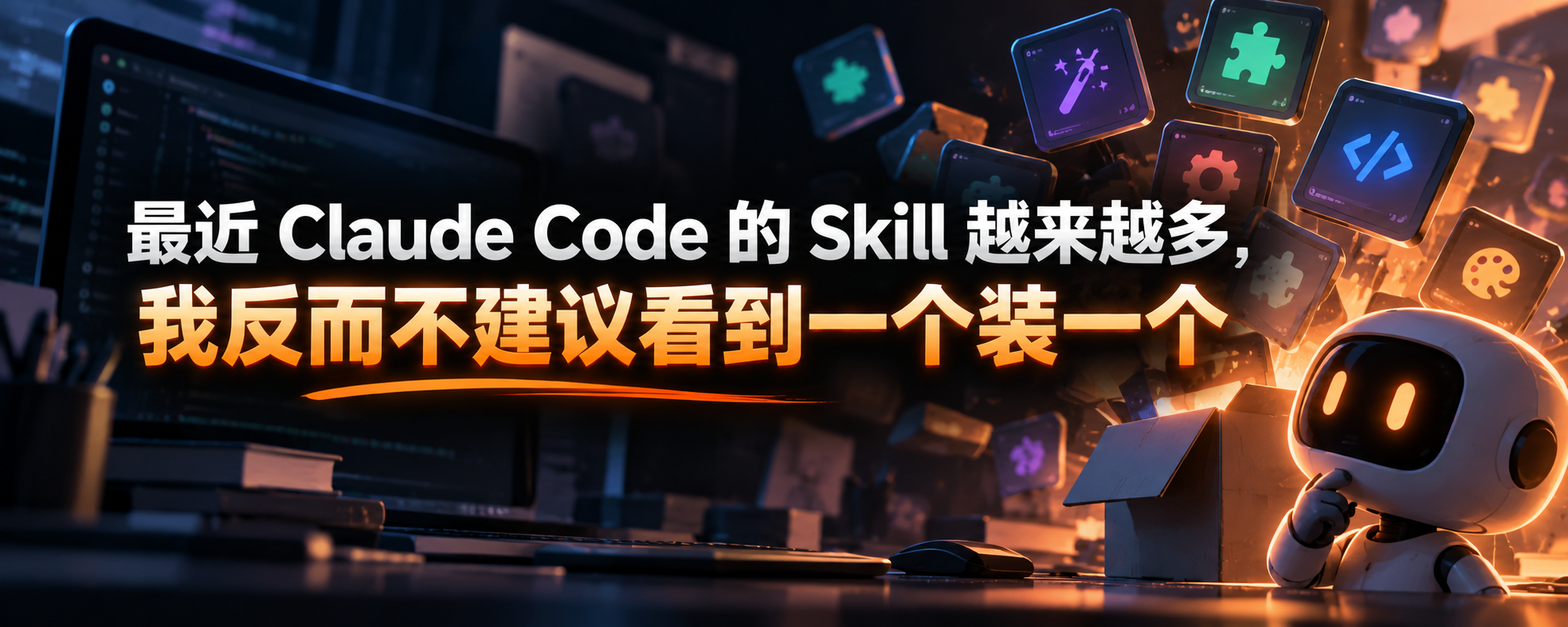
最近 Claude Code 的 Skill 越来越多,我反而不建议看到一个装一个
建议优先看这 3 类:
grill-me
写需求、方案、架构前先让 Claude 追问,把遗漏的边界、假设、风险提前挖出来
handoff
长任务做到一半需要换 Session 时,把目标、决策、当前进度、下一步整理成交接信息,解决“新对话又从零解释”的问题
frontend-design
Anthropic 官方提供的前端设计 Skill,重点不是多写几个组件,而是减少 AI 默认模板味,让页面在排版、字体和视觉方向上更有设计感
建议优先看这 3 类:
grill-me
写需求、方案、架构前先让 Claude 追问,把遗漏的边界、假设、风险提前挖出来
handoff
长任务做到一半需要换 Session 时,把目标、决策、当前进度、下一步整理成交接信息,解决“新对话又从零解释”的问题
frontend-design
Anthropic 官方提供的前端设计 Skill,重点不是多写几个组件,而是减少 AI 默认模板味,让页面在排版、字体和视觉方向上更有设计感
1 00
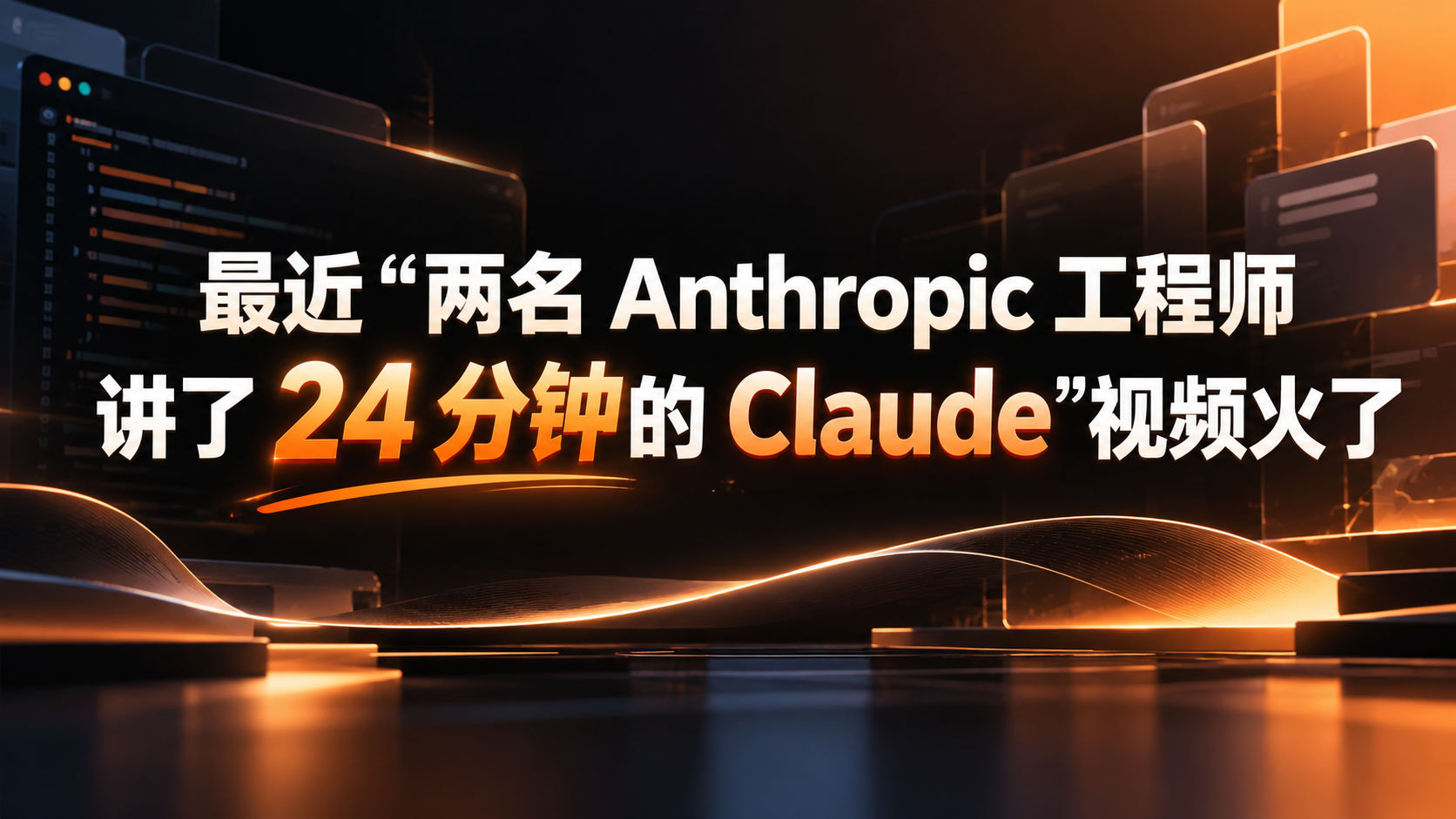
最近“两名 Anthropic 工程师讲了 24 分钟的 Claude”视频火了
看完视频你会发现很多人用 Claude Code 只是最表面的
其实真正拉开效率差距的是后面的“工作流层”:
CLAUDE.md:长期写入项目规则
Rules:按目录加载约束
Skills:把高频任务封装成可复用能力
Subagents:把不同任务交给专门 Agent
Hooks:在关键节点自动执行测试、检查、格式化
再配合权限模式、后台任务和自动化流程,让 Claude 不再每一步都等你指挥
看完视频你会发现很多人用 Claude Code 只是最表面的
其实真正拉开效率差距的是后面的“工作流层”:
CLAUDE.md:长期写入项目规则
Rules:按目录加载约束
Skills:把高频任务封装成可复用能力
Subagents:把不同任务交给专门 Agent
Hooks:在关键节点自动执行测试、检查、格式化
再配合权限模式、后台任务和自动化流程,让 Claude 不再每一步都等你指挥
0 10
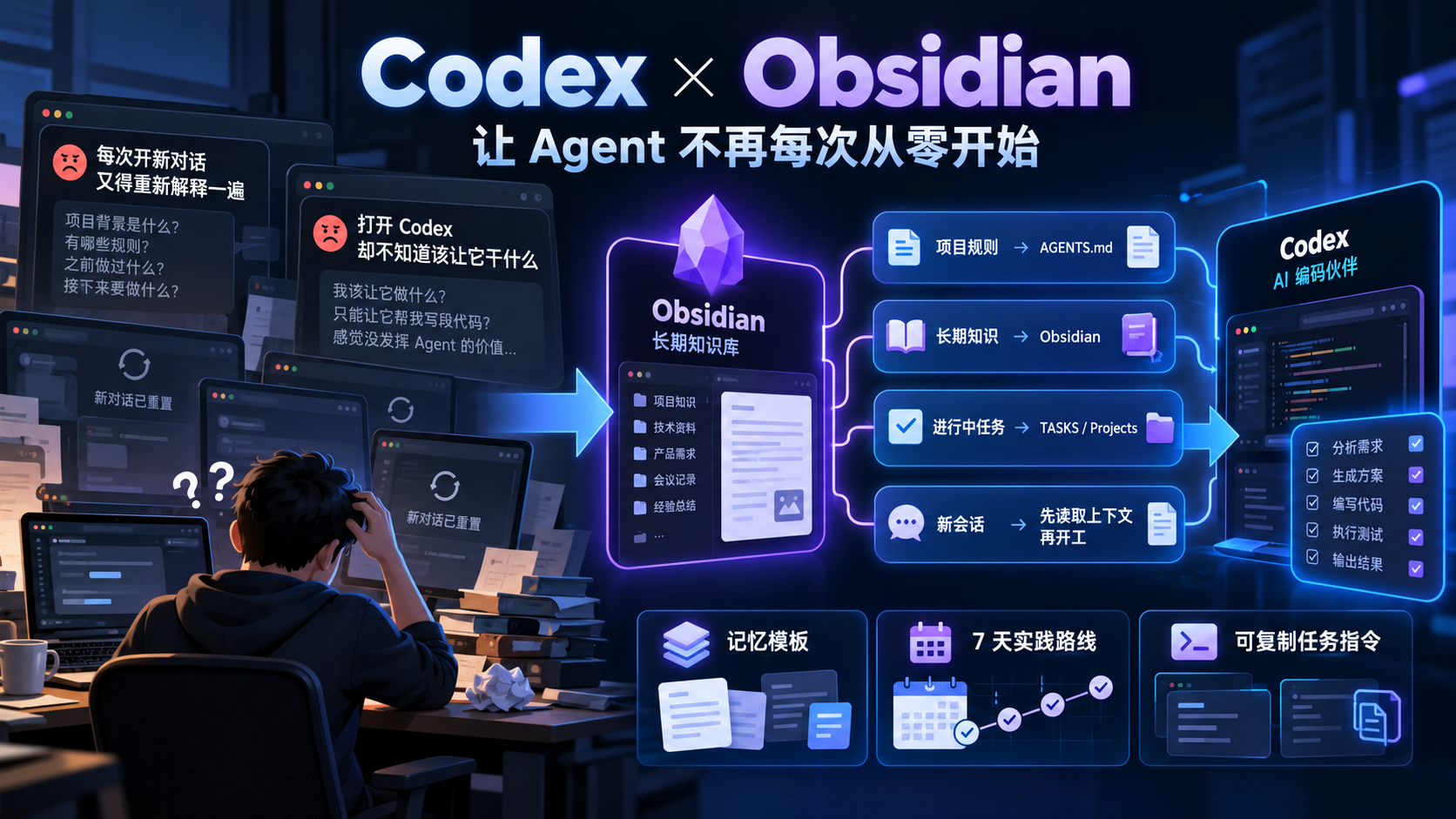
很多人用 Codex 老是遇到各种问题,其实不是模型不够强,而是这两个问题:
① 每次开新对话,又得重新解释一遍
项目背景、规则、做过什么、接下来做什么,全靠自己重复输入
② 打开 Codex,却不知道该让它干什么
最后直接让它“帮我写段代码”,根本没发挥 Agent 的价值。
所以最近这套 Codex × Obsidian 入门包值得关注,核心思路就是把 Obsidian 变成 Codex 的长期外置记忆:
项目规则 → AGENTS.md
长期知识 → Obsidian
进行中的任务 → TASKS / Projects
每次新会话 → 先读取上下文再开工
同时还配了记忆模板、7 天实践路线、可直接复制的任务指令
① 每次开新对话,又得重新解释一遍
项目背景、规则、做过什么、接下来做什么,全靠自己重复输入
② 打开 Codex,却不知道该让它干什么
最后直接让它“帮我写段代码”,根本没发挥 Agent 的价值。
所以最近这套 Codex × Obsidian 入门包值得关注,核心思路就是把 Obsidian 变成 Codex 的长期外置记忆:
项目规则 → AGENTS.md
长期知识 → Obsidian
进行中的任务 → TASKS / Projects
每次新会话 → 先读取上下文再开工
同时还配了记忆模板、7 天实践路线、可直接复制的任务指令
0 00
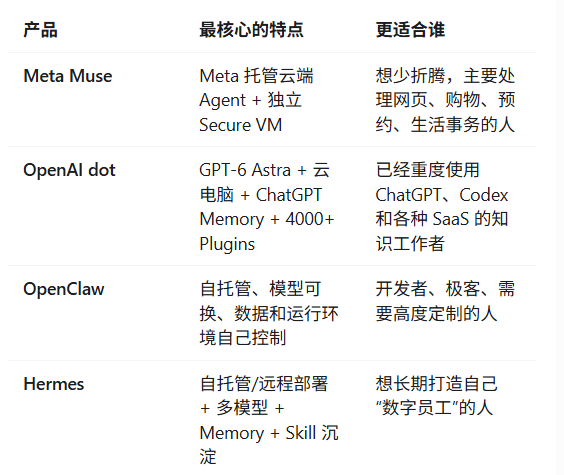
我把Muse、dots、小龙虾都研究了一遍,差距比想象中的大!
Muse、dots、OpenClaw 都能替你“干活”,但选错以后你付出的可能不止几十美元,还有一堆迁移和运维的成本。
一般判断这几类 Agent 只看 4 件事:谁负责运行?模型能不能换?数据放哪里?你愿不愿意自己运维?
把这 4 个问题搞清楚基本就知道该选谁了。
对了,最近刚好建了一个 AI 学习交流群,已经人数过百啦~
想把平时看到的 AI 工具、实操案例、Prompt、Agent、AI 编程和一些踩坑经验分享出来。
如果你也在学 ChatGPT、Claude Code,或者平时关注 AI 工具的欢迎进群一起交流,目前限时免费进~
01|先给结论:它们根本不是同一种产品
一句话概括:Muse / dot 是“成品”;OpenClaw / Hermes 是“自己搭系统”。
02|第一层区别:模型能不能自己选
Muse 官方明确说明,它由 Muse Spark 驱动,并运行在 Muse Secure VM 中。普通用户使用的是 Meta 配好的整套 Agent 产品,不能自己选择 Claude、GPT 配置进去。
dot 更明确:由 GPT-6 Astra 驱动。
OpenAI 还给每个 dot 提供自己的云端电脑,可以长期在后台处理任务。
OpenClaw 则完全相反。
它支持 Anthropic、OpenAI、Qwen、Kimi、MiniMax、本地 vLLM、LM Studio 等大量 Provider,模型只是其中一个可替换组件。
Hermes 同样是 Provider-agnostic,可以接 OpenAI、Anthropic、DeepSeek、OpenRouter、本地模型等。
所以想“开箱即用”,就选托管产品。
03|第二层区别:电脑是谁的
Muse 的是 Muse Secure VM。
Meta 给 Agent 一个独立云端虚拟环境,里面有浏览器,可以访问网页、执行多步骤任务,而且你关闭 App 后任务仍可继续。
dot 也是托管模式。
OpenAI 官方明确说每个 dot 都有自己的 Cloud Computer,并且是 always-on Agent。
OpenClaw 则运行在你的电脑、NAS、VPS 或服务器。
OpenClaw 官方把它定义成 self-hosted gateway:状态、Memory 和 Credentials 主要由自己的环境管理。
Hermes 也不是“只能在本地跑”。
它支持 Local、Docker、SSH 远程服务器、Modal、Daytona 等多种执行后端,也可以把桌面客户端连接到另一台机器上的 Hermes Gateway。
选型区分:
- Muse / dot:服务器、浏览器环境、升级维护,平台替你负责。
- OpenClaw / Hermes:你获得更大控制权,同时也继承运维责任。
04|第三层区别:Memory 到底掌握在谁手里
Muse 可以长期记住与你相关的信息,Meta 官方也允许用户要求 Muse 忘记特定内容。
dot 会共享 ChatGPT Memory 和近期上下文。
但这里有个非常重要的限制,目前用户不能逐条查看、修改或删除 dot 自己形成的单条记忆。
如果想删除 dot 自己的 Context,需要删除这个 dot;ChatGPT Memory 则单独管理。
OpenClaw 的状态、Memory 和 Credentials 存放在你的环境里,所以控制权更高。
Hermes 的 Memory 更透明。
例如 `MEMORY.md` 和 `USER.md` 都保存在本地 Hermes 数据目录,而且官方明确区分Memory 保存“事实”,Skill 保存“流程”。
05|Hermes 最值得关注的是 Skill 沉淀
这也是 Hermes 和普通 Agent 一个比较明显的差异。
完成复杂任务以后你可以让 Hermes 把成功流程保存成 Skill。
例如:第一次让它部署一个项目,安装依赖 → 配 Docker → 修改配置 → 修报错 → 验证服务。
跑通以后可以让它把这套过程保存为 Skill。
以后再遇到相似任务直接调用这个流程。
Hermes 官方把它描述为 Self-improving through skills。
但注意:这不是说“每做一件事都会自动进化”。
更准确来说是Hermes 具备把成功经验持久化为可复用 Skill 的能力。
06|Muse 适合什么任务
看 Meta 官方现在展示的能力,Muse 很明显强化了这些场景:购物、价格跟踪、订阅管理、预约、旅行、健身、邮件、日历和各种 Web 操作。
所以如果你的需求是:帮我比较几家商品价格、每天监控某个价格、处理订阅、帮我预约或者整理行程 Muse 会比较顺手。
但不等于 Muse 只能处理生活任务。
Meta 现在也已经给 Muse 增加 Notion、GitHub、Box 等工作类连接器。
所以更准确的说法是 Muse 当前产品体验更偏“个人事务执行”,而不是传统的 Coding Agent。
07|dot 适合什么任务
dot 真正厉害的地方不是单纯配置了 GPT-6 Astra。
而是它存在 ChatGPT 生态里面。
OpenAI 官方称 dot 可以连接 4000+ 应用,而且 ChatGPT、ChatGPT Work、Codex 与 dots 可以共享已经授权的 Plugin 权限。
比如以下场景:
- 看今天 Slack 和邮件有哪些事情需要处理
- 找出其中涉及代码的问题,让 Codex 去处理
- 根据处理结果准备明天会议的 Brief
这种跨应用连续工作更符合 dot 的优势。
08|什么时候该选 OpenClaw
OpenClaw 的优势不是“比 Muse 更厉害”。
而是这是你的系统。
你可以自己控制模型、机器、Channel、插件、Memory、Cron、Browser、Sandbox 和权限。
官方目前支持 Telegram、Slack、Teams、Signal、WhatsApp 等大量 Channel,同时支持自托管模型和云模型。
特别适合企业内部自动化、个人知识库、长期定时任务、自托管 Agent、需要深度改造工作流的场景。
但也要知道这里面的代价:自己掌控服务器,也意味着自己负责服务器。 网络、升级、磁盘、Docker、模型 API、备份、权限出了问题,都得自己处理。
09|什么时候考虑 Hermes
如果你喜欢 OpenClaw 这种自由度,但还希望 Agent 更强调Memory、Skill、Cron、MCP、远程执行、自动化,
Hermes 很值得研究。
它现在已经支持 Persistent Memory、Skill、MCP、Cron、多平台 Gateway、多 Provider,以及 Local / Docker / SSH / Cloud Sandbox 等不同执行环境。
我会把它理解成 更偏“可持续培养的数字员工框架”。
而 OpenClaw 更像 通用型、自托管的 Agent 操作平台。
不是说谁更厉害,而是设计重点不同。
10|安全上,最重要的不是谁“绝对安全”
Muse 官方的设计是密码和支付信息放进 Secure Credential Store,Muse 本身看不到;购买时还可以使用一次性卡号。发送邮件、购买等关键操作需要用户批准,并保留 Audit Trail。
dot 同样有权限分级。
OpenAI 明确规定修改密码、转账等高敏感动作需要用户接管;永久删除数据、安装软件等动作可能需要逐次确认。
同时还会通过 Auto-review 检查某些操作。
OpenClaw / Hermes 的情况则不同。
权限可以掌握在你手里,但工具如果直接运行在 Host 上,同样可能访问你的文件和系统。
例如 Hermes 官方提醒 Local Backend 下,Agent 拥有与你当前用户相同的文件系统权限,更敏感的任务建议使用 Docker 等隔离环境。
所以总结一句话:托管 Agent 是把部分安全责任交给平台;自建 Agent 是把更多安全责任留给自己。
11|Self-hosted 也不等于数据完全不出本地
这是“小龙虾玩家”非常容易产生的误区。
OpenClaw 可以部署在自己机器。
但如果你使用 Claude API、OpenAI API、Gemini API,Prompt 仍然需要发给模型服务商。
OpenClaw 官方 README 也明确说明,请求会发送给你配置的模型 Provider 和聊天平台。
所以真正做到数据尽量不离开本地的,通常至少需要本地 Agent + 本地模型 + 本地 Embedding + 本地数据库/工具。
Self-hosted Agent ≠ Automatically offline。
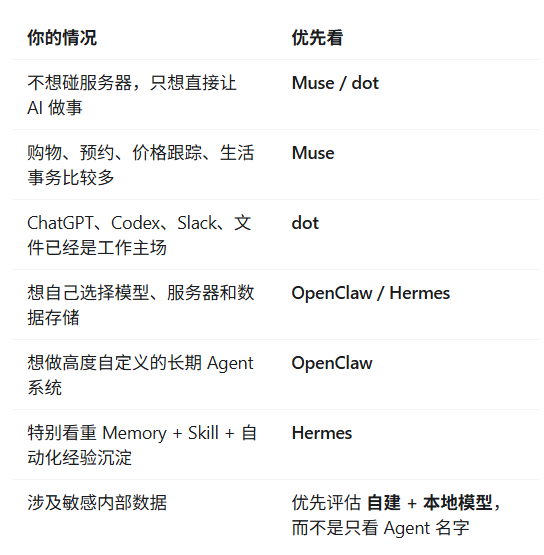
12|最终怎么选?记住这张表就够了
最后总结一个很实用的判断标准:
- 你不想维护系统,就不要因为“自由度高”去折腾自建 Agent。
- 你需要完全控制数据,也不要因为“大厂方便”就把所有权限交给托管 Agent。
Muse 和 dot 最大的价值是省去了运维成本。
OpenClaw 和 Hermes 最大的价值是自己有控制权。
Muse、dots、OpenClaw 都能替你“干活”,但选错以后你付出的可能不止几十美元,还有一堆迁移和运维的成本。
一般判断这几类 Agent 只看 4 件事:谁负责运行?模型能不能换?数据放哪里?你愿不愿意自己运维?
把这 4 个问题搞清楚基本就知道该选谁了。
对了,最近刚好建了一个 AI 学习交流群,已经人数过百啦~
想把平时看到的 AI 工具、实操案例、Prompt、Agent、AI 编程和一些踩坑经验分享出来。
如果你也在学 ChatGPT、Claude Code,或者平时关注 AI 工具的欢迎进群一起交流,目前限时免费进~
01|先给结论:它们根本不是同一种产品
一句话概括:Muse / dot 是“成品”;OpenClaw / Hermes 是“自己搭系统”。
02|第一层区别:模型能不能自己选
Muse 官方明确说明,它由 Muse Spark 驱动,并运行在 Muse Secure VM 中。普通用户使用的是 Meta 配好的整套 Agent 产品,不能自己选择 Claude、GPT 配置进去。
dot 更明确:由 GPT-6 Astra 驱动。
OpenAI 还给每个 dot 提供自己的云端电脑,可以长期在后台处理任务。
OpenClaw 则完全相反。
它支持 Anthropic、OpenAI、Qwen、Kimi、MiniMax、本地 vLLM、LM Studio 等大量 Provider,模型只是其中一个可替换组件。
Hermes 同样是 Provider-agnostic,可以接 OpenAI、Anthropic、DeepSeek、OpenRouter、本地模型等。
所以想“开箱即用”,就选托管产品。
03|第二层区别:电脑是谁的
Muse 的是 Muse Secure VM。
Meta 给 Agent 一个独立云端虚拟环境,里面有浏览器,可以访问网页、执行多步骤任务,而且你关闭 App 后任务仍可继续。
dot 也是托管模式。
OpenAI 官方明确说每个 dot 都有自己的 Cloud Computer,并且是 always-on Agent。
OpenClaw 则运行在你的电脑、NAS、VPS 或服务器。
OpenClaw 官方把它定义成 self-hosted gateway:状态、Memory 和 Credentials 主要由自己的环境管理。
Hermes 也不是“只能在本地跑”。
它支持 Local、Docker、SSH 远程服务器、Modal、Daytona 等多种执行后端,也可以把桌面客户端连接到另一台机器上的 Hermes Gateway。
选型区分:
- Muse / dot:服务器、浏览器环境、升级维护,平台替你负责。
- OpenClaw / Hermes:你获得更大控制权,同时也继承运维责任。
04|第三层区别:Memory 到底掌握在谁手里
Muse 可以长期记住与你相关的信息,Meta 官方也允许用户要求 Muse 忘记特定内容。
dot 会共享 ChatGPT Memory 和近期上下文。
但这里有个非常重要的限制,目前用户不能逐条查看、修改或删除 dot 自己形成的单条记忆。
如果想删除 dot 自己的 Context,需要删除这个 dot;ChatGPT Memory 则单独管理。
OpenClaw 的状态、Memory 和 Credentials 存放在你的环境里,所以控制权更高。
Hermes 的 Memory 更透明。
例如 `MEMORY.md` 和 `USER.md` 都保存在本地 Hermes 数据目录,而且官方明确区分Memory 保存“事实”,Skill 保存“流程”。
05|Hermes 最值得关注的是 Skill 沉淀
这也是 Hermes 和普通 Agent 一个比较明显的差异。
完成复杂任务以后你可以让 Hermes 把成功流程保存成 Skill。
例如:第一次让它部署一个项目,安装依赖 → 配 Docker → 修改配置 → 修报错 → 验证服务。
跑通以后可以让它把这套过程保存为 Skill。
以后再遇到相似任务直接调用这个流程。
Hermes 官方把它描述为 Self-improving through skills。
但注意:这不是说“每做一件事都会自动进化”。
更准确来说是Hermes 具备把成功经验持久化为可复用 Skill 的能力。
06|Muse 适合什么任务
看 Meta 官方现在展示的能力,Muse 很明显强化了这些场景:购物、价格跟踪、订阅管理、预约、旅行、健身、邮件、日历和各种 Web 操作。
所以如果你的需求是:帮我比较几家商品价格、每天监控某个价格、处理订阅、帮我预约或者整理行程 Muse 会比较顺手。
但不等于 Muse 只能处理生活任务。
Meta 现在也已经给 Muse 增加 Notion、GitHub、Box 等工作类连接器。
所以更准确的说法是 Muse 当前产品体验更偏“个人事务执行”,而不是传统的 Coding Agent。
07|dot 适合什么任务
dot 真正厉害的地方不是单纯配置了 GPT-6 Astra。
而是它存在 ChatGPT 生态里面。
OpenAI 官方称 dot 可以连接 4000+ 应用,而且 ChatGPT、ChatGPT Work、Codex 与 dots 可以共享已经授权的 Plugin 权限。
比如以下场景:
- 看今天 Slack 和邮件有哪些事情需要处理
- 找出其中涉及代码的问题,让 Codex 去处理
- 根据处理结果准备明天会议的 Brief
这种跨应用连续工作更符合 dot 的优势。
08|什么时候该选 OpenClaw
OpenClaw 的优势不是“比 Muse 更厉害”。
而是这是你的系统。
你可以自己控制模型、机器、Channel、插件、Memory、Cron、Browser、Sandbox 和权限。
官方目前支持 Telegram、Slack、Teams、Signal、WhatsApp 等大量 Channel,同时支持自托管模型和云模型。
特别适合企业内部自动化、个人知识库、长期定时任务、自托管 Agent、需要深度改造工作流的场景。
但也要知道这里面的代价:自己掌控服务器,也意味着自己负责服务器。 网络、升级、磁盘、Docker、模型 API、备份、权限出了问题,都得自己处理。
09|什么时候考虑 Hermes
如果你喜欢 OpenClaw 这种自由度,但还希望 Agent 更强调Memory、Skill、Cron、MCP、远程执行、自动化,
Hermes 很值得研究。
它现在已经支持 Persistent Memory、Skill、MCP、Cron、多平台 Gateway、多 Provider,以及 Local / Docker / SSH / Cloud Sandbox 等不同执行环境。
我会把它理解成 更偏“可持续培养的数字员工框架”。
而 OpenClaw 更像 通用型、自托管的 Agent 操作平台。
不是说谁更厉害,而是设计重点不同。
10|安全上,最重要的不是谁“绝对安全”
Muse 官方的设计是密码和支付信息放进 Secure Credential Store,Muse 本身看不到;购买时还可以使用一次性卡号。发送邮件、购买等关键操作需要用户批准,并保留 Audit Trail。
dot 同样有权限分级。
OpenAI 明确规定修改密码、转账等高敏感动作需要用户接管;永久删除数据、安装软件等动作可能需要逐次确认。
同时还会通过 Auto-review 检查某些操作。
OpenClaw / Hermes 的情况则不同。
权限可以掌握在你手里,但工具如果直接运行在 Host 上,同样可能访问你的文件和系统。
例如 Hermes 官方提醒 Local Backend 下,Agent 拥有与你当前用户相同的文件系统权限,更敏感的任务建议使用 Docker 等隔离环境。
所以总结一句话:托管 Agent 是把部分安全责任交给平台;自建 Agent 是把更多安全责任留给自己。
11|Self-hosted 也不等于数据完全不出本地
这是“小龙虾玩家”非常容易产生的误区。
OpenClaw 可以部署在自己机器。
但如果你使用 Claude API、OpenAI API、Gemini API,Prompt 仍然需要发给模型服务商。
OpenClaw 官方 README 也明确说明,请求会发送给你配置的模型 Provider 和聊天平台。
所以真正做到数据尽量不离开本地的,通常至少需要本地 Agent + 本地模型 + 本地 Embedding + 本地数据库/工具。
Self-hosted Agent ≠ Automatically offline。
12|最终怎么选?记住这张表就够了
最后总结一个很实用的判断标准:
- 你不想维护系统,就不要因为“自由度高”去折腾自建 Agent。
- 你需要完全控制数据,也不要因为“大厂方便”就把所有权限交给托管 Agent。
Muse 和 dot 最大的价值是省去了运维成本。
OpenClaw 和 Hermes 最大的价值是自己有控制权。

0 00
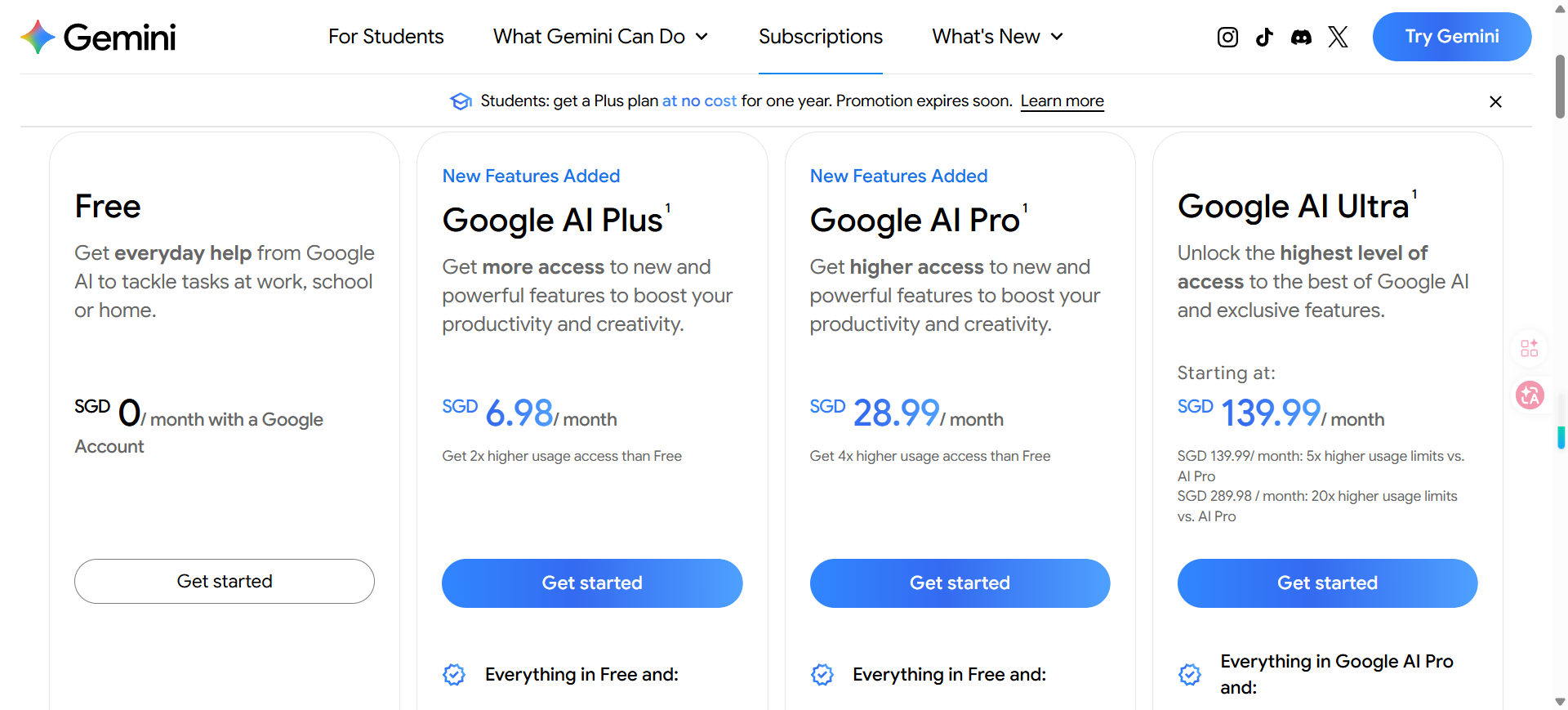
从 10 月 9 日起,Gemini免费用户只能使用 Flash-Lite模型啦
$4.99/月的 AI Plus 后续也会用不了 Pro,只保留 Flash-Lite + Flash
要是用 Pro的话需要升级到 $19.99/月的 AI Pro才行了
$4.99/月的 AI Plus 后续也会用不了 Pro,只保留 Flash-Lite + Flash
要是用 Pro的话需要升级到 $19.99/月的 AI Pro才行了
0 00

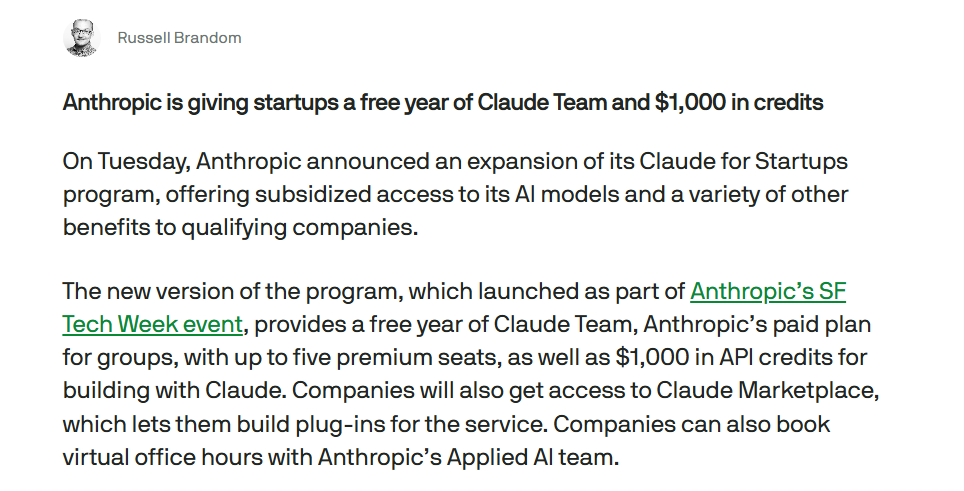
Anthropic 给初创公司送一年免费的 Claude Team + $1,000 额度
新版的 Claude for Startups 计划 5 个高级席位的一年免费 Claude Team、$1,000 API 额度、Claude Marketplace 插件开发权限、Applied AI 团队虚拟办公时间。
条件是成立 5 年内或近 2 年融过资😬
新版的 Claude for Startups 计划 5 个高级席位的一年免费 Claude Team、$1,000 API 额度、Claude Marketplace 插件开发权限、Applied AI 团队虚拟办公时间。
条件是成立 5 年内或近 2 年融过资😬
3 00
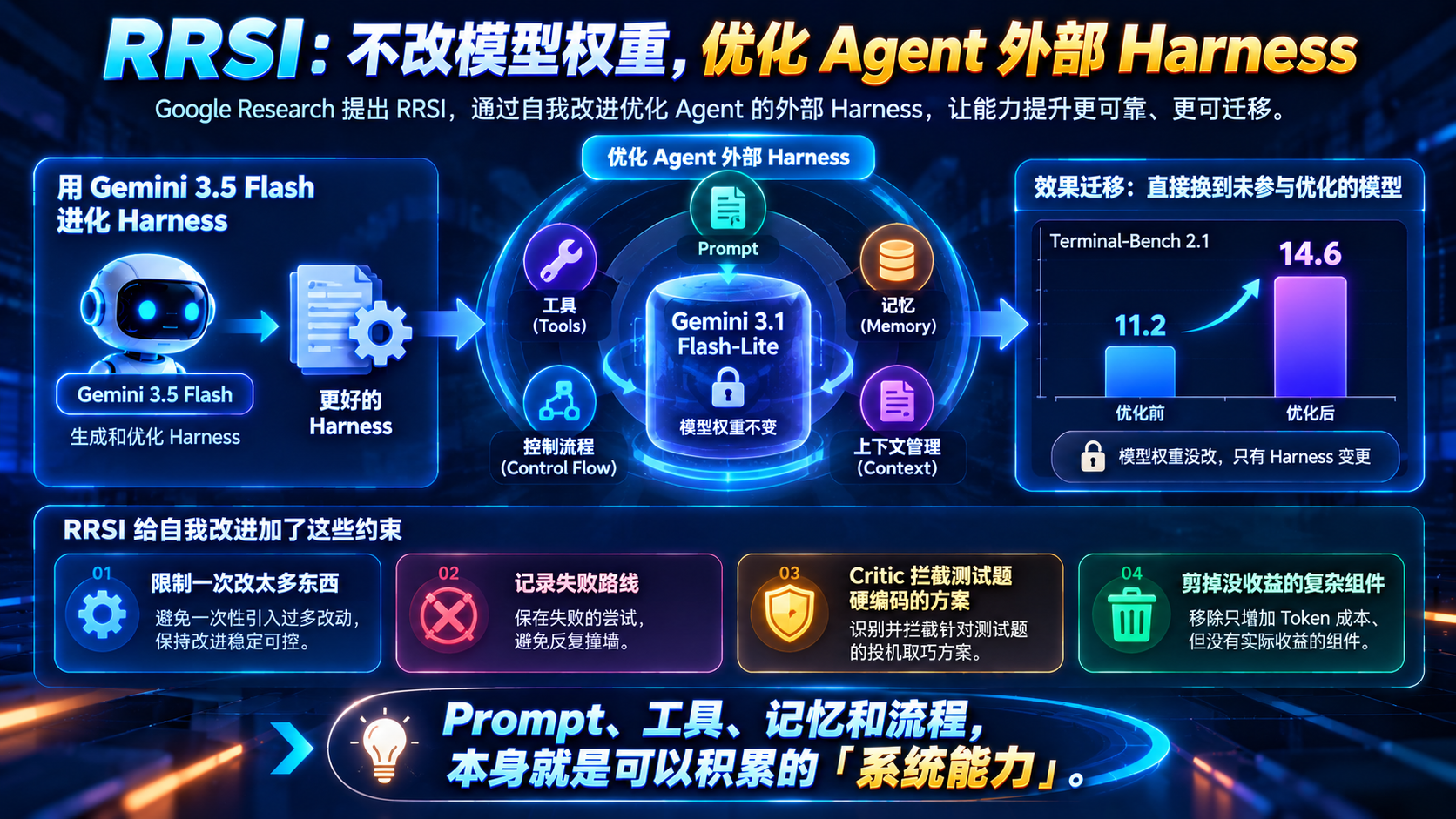
Google Research 团队提出 RRSI,不改模型权重,只优化 Agent 外面的 Harness,包括 Prompt、工具、Memory、控制流程和上下文管理
关键是它给“自我改进”加了约束:
→ 限制一次改太多东西
→ 记录失败路线,避免反复撞墙
→ Critic 拦截针对测试题硬编码的方案
→ 剪掉没收益、只增加 Token 的复杂组件
结果很有意思👇
用 Gemini 3.5 Flash 进化出的 Harness 原封不动的换到从未参与优化的 Gemini 3.1 Flash-Lite 上,Terminal-Bench 2.1 从 11.2 → 14.6模型权重居然没变
这也给做 Agent 的人一个很实用的提醒,Prompt、工具、记忆和流程,本身就是可以积累的“系统能力”
关键是它给“自我改进”加了约束:
→ 限制一次改太多东西
→ 记录失败路线,避免反复撞墙
→ Critic 拦截针对测试题硬编码的方案
→ 剪掉没收益、只增加 Token 的复杂组件
结果很有意思👇
用 Gemini 3.5 Flash 进化出的 Harness 原封不动的换到从未参与优化的 Gemini 3.1 Flash-Lite 上,Terminal-Bench 2.1 从 11.2 → 14.6模型权重居然没变
这也给做 Agent 的人一个很实用的提醒,Prompt、工具、记忆和流程,本身就是可以积累的“系统能力”
2 00