即刻App年轻人的同好社区
下载
App内打开
欢喜笔记
28关注75被关注0夸夸
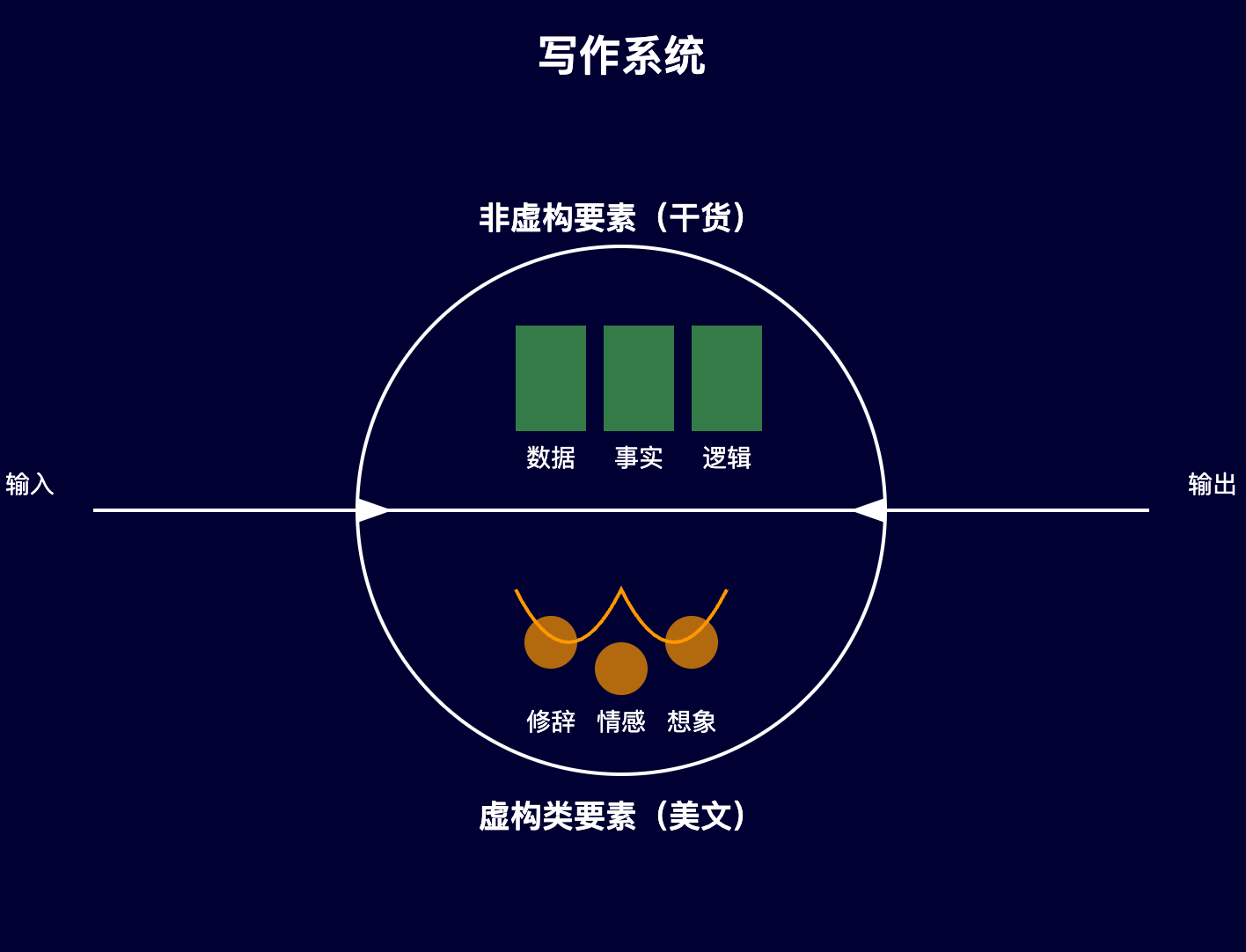
我的创作流:Notion+Notion Nice,从创作到一键排版发布。
欢喜笔记
1年前
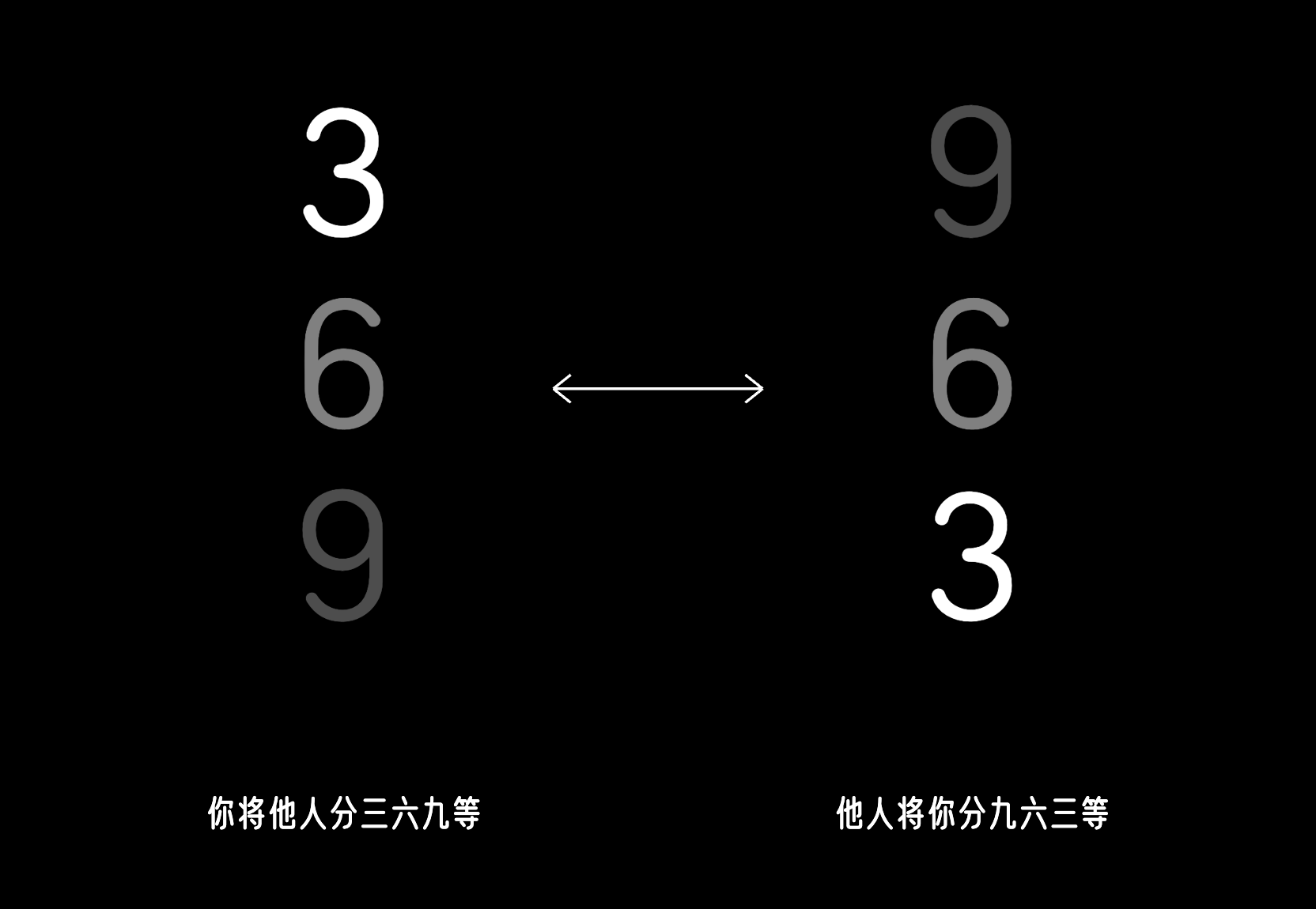
互为评判因果
00
欢喜笔记
1年前
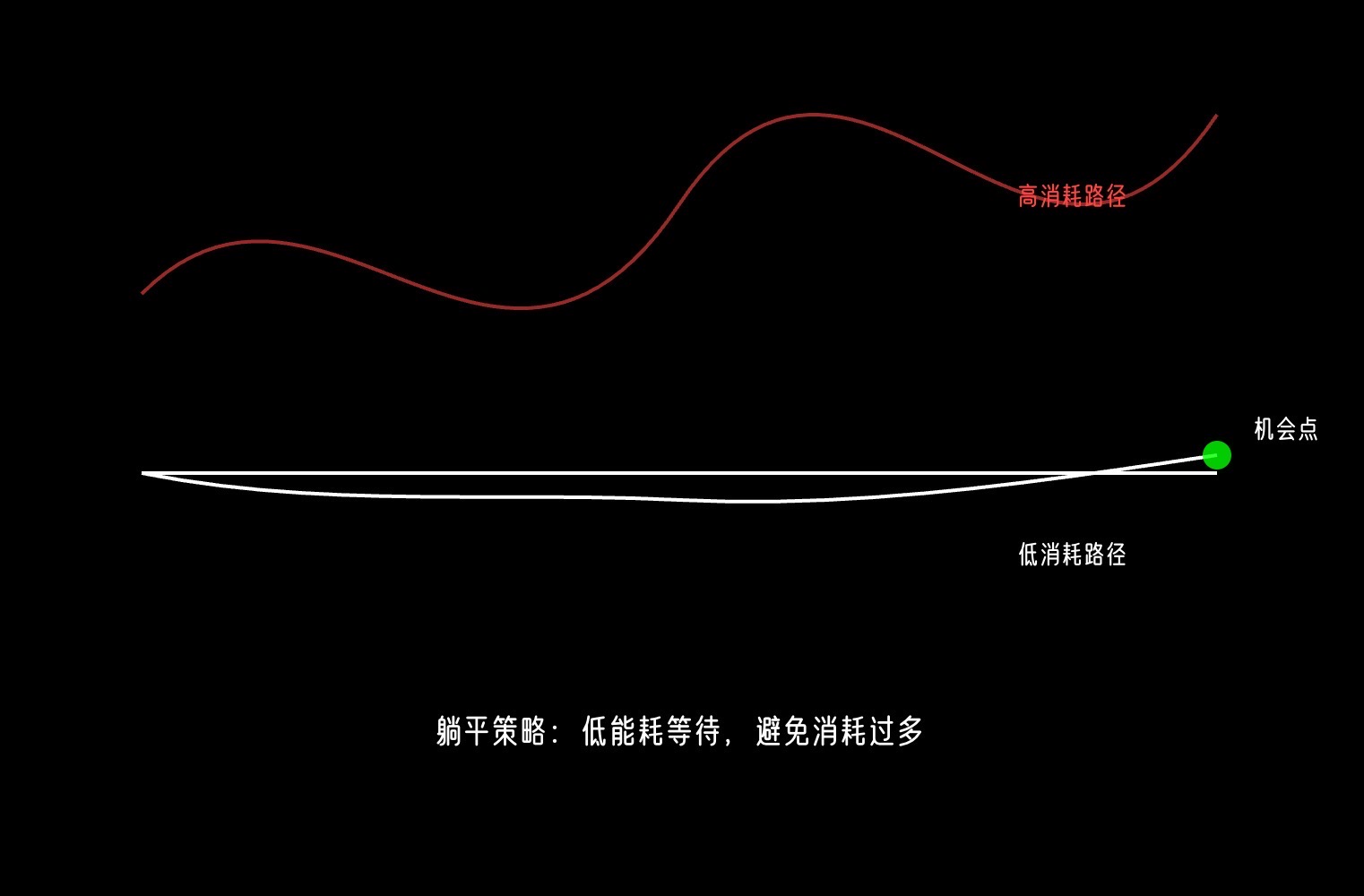
1、#躺平策略 躺平的策略意味着在低能耗状态下等待机会,避免因急于求成而消耗过多资源。

为什么我们勤劳而不富有,因为我们老想有动作,恨不能一笔投资出去,买卖好多次。一旦种子布局好了,在这件事上就躺平,其它时间该干嘛干嘛,就连买保险躺平20年,也能复利两三倍了,躺平一百年,你的孙子都是美金亿万富翁了,从此家族改命。

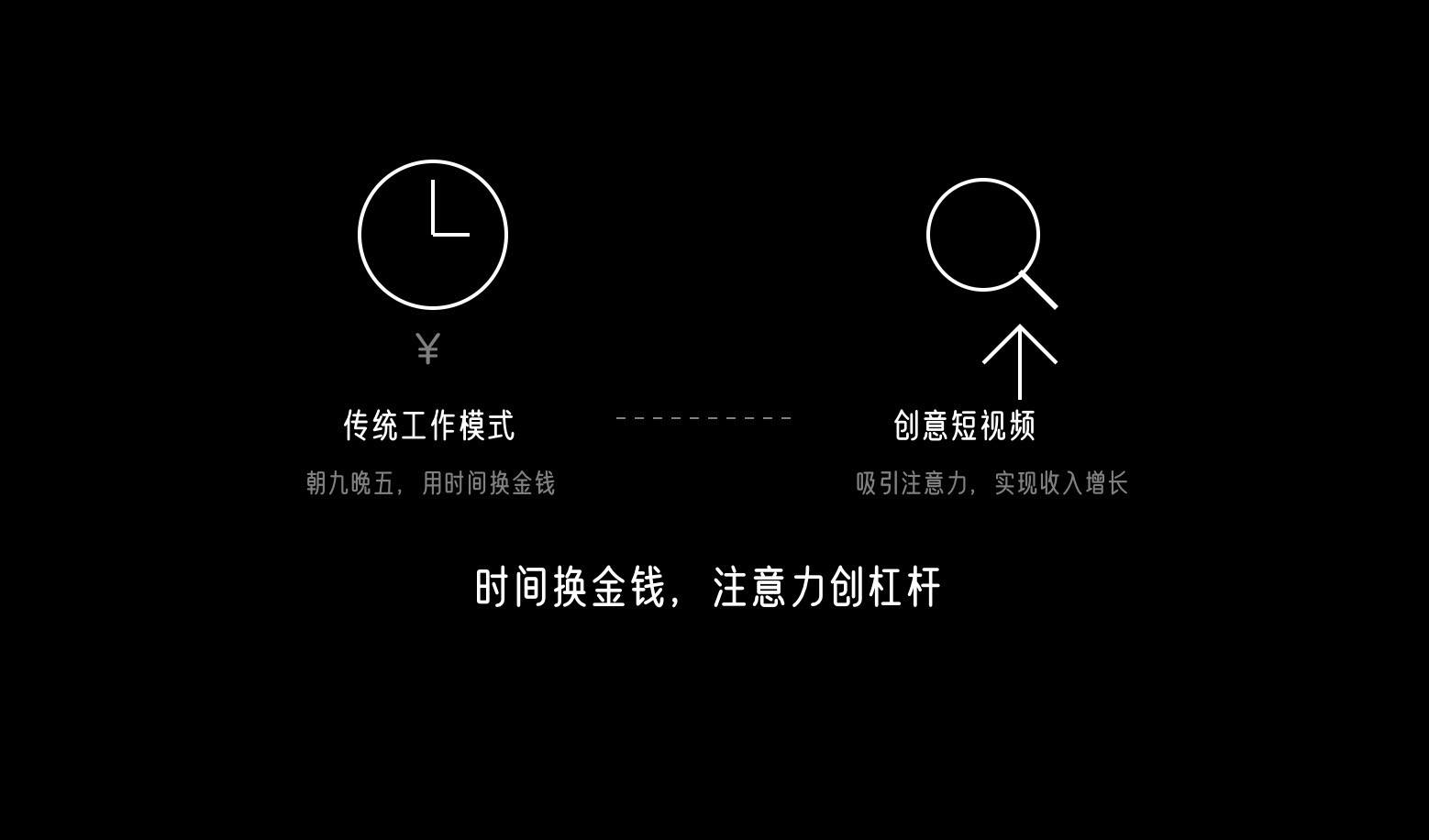
2、用时间换钱不如用注意力换钱。经营一个频道,掌握制作短视频的方法,有自己的项目或产品来承接流量,传统生意经营好几年,注意力生意半年就见效果了。有抓手的人要不脸去绽放。
00
欢喜笔记
1年前
在大神李继刚的提示词上做了一些修改,需要交互几轮才能生成比较满意的图片。
00
欢喜笔记
2年前
notion 写日记也很不错,通过NotionQ&A可以把相关日记串起来
原动态已删除
00
欢喜笔记
2年前
写作的终极解决方案:Notion + Notion Nice

Notion 免费版比所有付费知识管理类软件功能都强大,而且还很好用,如果写作,所有文章在 notion 中建立一个 page 页面就可以完全搞定。
Notion Nice 是基于 Chrome 浏览器中的一款插件,它目前能帮你解决两个问题:

1. 可以在 Notion 中生成大纲目录,方便你快速浏览、修改整篇文章。

2. 你在 Notion 中写完文章,可以**一键排版发布到微信公号或其它平台,**省去在微信公号或者其它平台上传图片的麻烦。

Notion Nice 安装步骤:

1. 下载插件:chromewebstore.google.com

2. 安装成功后,就可以在 notion 中使用了,可以免费使用。
821
欢喜笔记
2年前
我用notion构建了一个自己的人生发展体系,用信息-模型-行动把人生相关要素统一在一个结构里。

ChatV: ⭕ 我如何使用 Obsidian(第 01 篇) --- 01. 没有安装别的主题,因为没有一个主题完全合我心意。我就基于 Ob 自带的主题,加上几十个自己制作的 CSS 片段,做了一个我称为“极简白”的界面风格。 凡是干扰注意力的元素,都隐藏,凡是可以用快捷键唤出的按钮,都隐藏。 02. 设置了几个 Workspace(工作区),并且设置对应的快捷键,根据不同场景切换不同工作区,比如 `Alt+1`、`Alt+2`、`Alt+3` 切换三个不同工作区。 03. 默认工作区如图,隐藏左右边栏,需要时也可以用快捷键显示边栏。 对于原来居中的编辑区,左右分屏,左边是编辑区,编辑区上面是标签页(又叫多选项卡),可以按快捷键切换不同标签页;右边是 [[主页]]。 04. 主页就是总的 MOC(全库内容地图)。我用 MOC 替代分类文件夹,给全库笔记分类。 因为分类文件夹有局限,在分类文件夹中,同一篇笔记不好放到多个文件夹里,除非复制副本。而在 MOC 中,同一篇笔记可以用维基链接 [[xx]] + 大纲笔记(父子孙分级)放到不同分类中。 用分类文件夹移动笔记,步骤麻烦,而用 MOC 移动笔记,只需要删掉维基链接,在另一个分类里添加维基链接即可。 05. MOC 如何分类?经过多次迭代,我终于摸索出了,为了思路清晰、引导行动、输出成果,最好是以“大问题”来分类。 对于一个人的人生,大问题不超过 100 个,我所有的阅读、笔记、写作、思考、决策、行动,都围绕这些大问题来。 这些大问题基本都是以“我”字开头,凡是不以“我”字开头,说明这个问题和你关系不大,既然关系不大,又为什么要花时间去阅读、做笔记、思考? 06. 使用 MOC 来分类,不代表抛弃分类文件夹,只是文件夹作为补充。分类文件夹千万不要搞太多,有人建议参考中图法来分类,这简直是瞎扯淡,也不要太少,比如 PARA 分类,我觉得不够。比较合适的是,一级分类有 10 个,比如: - Inbox 放所有新建笔记,作为暂存的中转站 - Task 放项目计划和待办任务 - Work 放各个项目具体产生的文档 - Log 放每天日记/每周复盘/每年总结 - Me 放个人私密信息,比如账户密码、已购会员、理财记录 - Card 放卡片笔记 - Person 放经常打交道的人物档案,每人一篇文档,记录各人相关信息 - Clip 放文章剪藏、读书摘录 - File 放文件和图片等附件 - Template 放各种设定好的笔记模板 07. 对于经常编辑、经常使用的笔记,可以锁定在标签页上,锁定后会出现一个红色的图钉(用 CSS 自定义的样式)。下次打开 Ob 时,这些笔记会自动打开。比如 [[主页]]、[[任务:收集箱]]、[[清单:网站导航]] 等笔记,都属于经常使用的。 经常使用的笔记,还可以用快捷键,在 [[主页]] 上一键展开或一键折叠,然后用 hover editor 插件,不用打开笔记,只要鼠标悬浮在链接上,就可以弹出对话框,在里面编辑笔记。 对于不经常使用的笔记,可以用快捷键 `Ctrl+O` 搜索标题;如果忘记了标题,可以用插件 Floating Search 和对应的快捷键 `Alt+F` 进行全库搜索。 08. 在写作时,如果有一些和当前写作无关的想法或待办冒出来,只需要按快捷键 `Alt+Z`,使用插件 Quickadd 的功能,弹出一个对话框,在里面快速记碎片笔记,因为不用离开当前页面,所以既能随时记闪念,又干扰当前的写作。 对于一些常用的功能,可以设置快捷键,并且最方便操作的快捷键,分配给最常用的功能。比如 `Alt+Z` 两个组合键很方便按,所以分配给高频操作的记闪念。 09. 记闪念时,前面加前缀,比如 `教练方法:`、`金句:`、`任务:`、`策划:`、`书单:`,前缀就相当于给这一条碎片打了标签,只不过比标签更方便后续处理。 记录的闪念,都汇集到一篇 [[闪念]] 笔记中,定期整理。因为有前缀,所以一键排序,相同前缀的排在一起,然后把不同前缀的笔记汇集到不同的笔记中。 每一条笔记都打前缀,会不会很麻烦?其实不会,因为我把常用的前缀都在输入法中设置了快捷短语,比如 `jl=教练方法:`、`sj=商机:`、`wt=人生问题:`、`zs=知识管理:`,诸如此类。为什么用 QQ 输入法,因为经过比较,它可以设定快捷短语,可以导出自定义词库备份,可以同步云剪贴板。 09. 通过安装 Surfing 插件,可以把 Ob 变成一个浏览器,无需用 Chrome 或 Edge 上网,只需要在 Ob 中搜索关键词或者打开网页。 当然,浏览器的功能并不是这个 Ob 插件所能替代的,我在 Ob 中打开网页主要是用三款 AI 工具:Kimi、通义千问、秘塔,这样用 AI 生成的文本就不用切换软件,快速复制到笔记中。 10. 知识管理的核心要义是一句话:文件驱动人生。知识管理解决的是你用什么软件写,写什么笔记,写了笔记后怎么分类,笔记之间怎么建构双链、图谱等关系,但是这一切都是服务于人生。 如果不服务于人生,不服务于你自己的人生,不让你自己以及你家人的生活过得更好,那么记笔记就是在空转,或者说记笔记成为一种打着成长和进步旗号的游戏罢了。 “汝果欲学诗,功夫在诗外”,要想做好知识管理,根本还是要理解人生:你有哪些身份,你要实现什么目标,你研究的领域和赚钱的行业是什么,你要跟哪些人打交道... 你看,这不就是回到 05 里面说的,为什么要用你自己的人生大问题来为笔记进行分类了嘛。如果一篇笔记,不指向你在现实中要解决的某个问题,那么这篇笔记,可以删掉了。 --- 👉 更多精华帖:https://m.okjike.com/originalPosts/65e5dbfe4ca8842da70a1059/

00
欢喜笔记
2年前
1024Code 8 月底将上线 AI 导师功能,集成了 Auto 领航模式、copilot 模式、自主学习模式,并做了深度优化,敬请期待。
00
欢喜笔记
2年前
这个周刊是个宝藏

歸藏: AIGC Weekly #27更新了,这周也有点热闹,新东西挺多,本期主要内容有: - Figma Config 大会发布了自己的 AI 设计功能 - Stability AI 发布了 SDXL 0.9,图片素质大幅提升 - Midjuourney 发布 V5.2 版本,包括图片放大和提示词分析 - ChatGLM2-6B 模型发布 详细信息可以在链接里查看:https://op7418.zhubai.love/posts/2285090979197644800 🥰本周精选: 上周的Figma Config大会类似设计界的WWDC,他们发布了自己的 AI 能力,同时宣布收购了@Diagram公司,Diagram也演示了他们的 AI 设计助手Genius的功能:https://youtu.be/yI9QVwkk2Go Stability AI 发布了 SDXL 0.9,图片素质大幅提升,即将开源:https://stability.ai/blog/sdxl-09-stable-diffusion Midjuourney 发布 V5.2 版本,包括图片放大和提示词分析,还有 zoom out 的一些用法:https://twitter.com/op7418/status/1672067240592822272?s=20 ChatGLM2-6B 模型发布,介绍了一下新特性和排名异常的原因:https://github.com/THUDM/ChatGLM2-6B ⚒️产品推荐: 1024 Code:线上 AI 编程和协作社区:https://1024code.com/ Syne:AI 生成现实环境可交互 3D 模型:https://synexr.com/ Consensus:AI 从论文中提取你问题的答案:https://consensus.app/search/ CustomGPT Plugins:快速创建 ChatGPT 的插件:https://customgpt.ai/customgpt-plugins/ ailcoustics:AI 音频处理工具:https://ai-coustics.com/playground/ KickResume:AI 帮你改写简历:https://www.kickresume.com/en/ai-resume-rewrite/ 吐司tusi.art:SD 模型分享和 AI 画图平台:https://tusi.art/ Encord Active:用于计算机视觉的开源主动学习工具包:https://encord.com/encord-active/ Upword:AI 内容分析工具:https://www.upword.ai/ Gamma:AI 生成 PPT 工具支持导出 pptx 格式:https://gamma.app/ 🔬精选文章: MPT-30B:提高开源基础模型的标准:https://www.mosaicml.com/blog/mpt-30b RLHF的实际工作原理以及我们何时能在开源项目中看到它:https://www.interconnects.ai/p/how-rlhf-works Inflection-1:Pi 背后的基础语言模型:https://inflection.ai/inflection-1 谷歌发布SoundStorm: 高效的并行音频生成:https://ai.googleblog.com/2023/06/soundstorm-efficient-parallel-audio.html AI或死亡:引领用户研究新时代:https://bootcamp.uxdesign.cc/ai-or-die-ushering-in-a-new-era-of-user-research-1d4ce89a9660 使用JavaScript开始AI堆栈-a16z:https://a16z.com/2023/06/21/the-getting-started-with-ai-stack-for-javascript/ 新的护城河:为什么智能系统仍是下一个可防御的商业模式:https://greylock.com/greymatter/the-new-new-moats/ 哈佛CS50将把人工智能融入课程教学中:https://www.thecrimson.com/article/2023/6/21/cs50-artificial-intelligence/ 比 SAM 快 50 倍的图象分割:https://arxiv.org/abs//2306.12156 RoboCat:DeepMind新发布的机器人代理:https://t.co/9YmgKxmiGE 感谢大家看到这里,在此我也想给大家介绍一下有趣的内容和信息,如果你也觉得有意思的话可以私信我或者给我发邮件投稿。 订阅周刊:https://op7418.zhubai.love/posts/2285090979197644800

00
欢喜笔记
3年前
对AutoGPT做了优化,不用搭🪜就能直接用起来,这有体验链接:1024code.com,欢迎交流AutoGPT使用场景。

1分钟部署自己的AutoGPT

01