即刻App
年轻人的同好社区
下载
App内打开
奶酪拌饭
6
关注
0
被关注
0
夸夸
🤖AIGC讨论分享/AI绘画
关注AI最新咨询
置顶
奶酪拌饭
3年前
大厂AIGC项目落地方案,有详细介绍哦,大家可以仔细看看
链接我放在下面啦!
通过百度网盘分享的文件:大厂AIGC落地…
链接:
pan.baidu.com
提取码:4xn4
复制这段内容打开「百度网盘APP 即可获取」
2
2
7
奶酪拌饭
3年前
歸藏: 我尝试了一下自然语言编程工具Dify,前几天在我的周刊里推荐过。 花了20分钟用这个应用写了一个东西,非常惊艳,完全没有写代码。如果没有Dify的话,我可能需要很长时间才能搞定它。 这个应用可以根据简短主题生成Midjourney提示词,效果很好。接下来我会分享一些创建过程,让大家更加了解这个平台。 你可以在这里访问Dify:https://dify.ai/ 教程的详细内容也可以在这里查看:https://mp.weixin.qq.com/s/4hGe2hoPmMkl2IDSILDwdA 正式开始我们的教程。 Dify可以选择两种应用一种是对话型应用类似于chatgpt那种,另一种是文本生成类应用没有多轮对话的机制点击按钮直接生成文本内容。我们要创建的Midjoureny提示词机器人,所以我们选择文本生成应用就行。 我们输入名称创建完成之后看到的页面就是我们的看板页面里面有一些数据监控和应用设置。我们先点击左侧的提示词编排,这里就是主要的工作页面了。 这个页面左侧是提示词设置和一些其他功能,右侧可以实时预览和使用你创建的内容。前缀提示词就是用户每次输入内容后触发的提示词了,可以理解为每次GPT都会按照你的前缀提示词内容去处理用户输入的信息。 可以看一下我的前缀提示词结构,主要有两部分前面是中文写的让GPT按照下面英文的结构输出照片的描述。英文的结构就是生成提示词的模板了,主要意思是【主题彩色照片,错综复杂的图案,鲜明的对比,环境描述,相机型号,与输入内容相关的镜头焦距描述,与输入内容相关的构图描述,四位摄影师的名字】 这个就是提示词的主要内容了。理论上你现在保存到右边预览区域输入你想生成的主题就能生成对应提示词了。 那可能有人注意到了后面的{{proportion}}和 {{version}}是什么呢,可以看到我右边需要用户选择图像比例和模型版本这两个变量就是用来传递用户选择的信息的。我们看一下如何设置。 我们的功能是把用户选择的信息填到提示词的最后方便用户直接复制不用重新填写和记忆这些命令,这里就要用到下面的变量功能。 变量的作用就是把用户表单填写或者选择的内容动态的带入到提示词里面。比如我这里创建了两个变量一个代表图像比例一个代表模型版本。点击添加按钮创建变量。 创建之后首先需要填写前面的变量Key和字段名称,变量key需要英文。后面的可选开启之后这个字段就会是选填的。之后我们需要点击操作栏的设置来设置变量内容。 变量包括两种内容一种是文本变量一种是下拉选项,文本的就是用户需要手动输入,下拉的话就是选择了。这里我们主要是不想用户手打命令,所以我们选择下拉选项。增加需要的选项就行。 之后就是使用变量了,我们需要把变量key用两个{}包起来填写到前缀提示词里。这里由于我们不想让GPT改用户选择的内容,我加了一句提示词“如实输出变量内容”。 之后就是使用变量了,我们需要把变量key用两个{}包起来填写到前缀提示词里。这里由于我们不想让GPT改用户选择的内容,我加了一句提示词“如实输出变量内容”。 好了到这里我们的应用就创建完成了,测试输出没问题以后点击右上角的发布按钮,你的应用就发布了。你你和用户可以通过公开访问URL的地址访问你的应用。可以在设置里设置应用名称以及简介、图标之类的内容。 这就是利用Dify创建一个简单AI应用的流程,你还可以通过生成的API把你的应用部署在其他平台或者更改它的UI。同时Dify还支持上传你自己的数据,比如你可以建一个客服机器人帮助你回答自己产品的相关问题。教程到这里就结束了,感谢 @goocarlos 创建了这么好的产品。
0
0
0
奶酪拌饭
3年前
作用👉定制化知识,拆解并给一套完整的学习方案
链接👉
gpt.learningloop.org
应用场景👉个人学习的定制化服务
henu王凯: 我估计这种“AI定制化课程、知识”的逻辑应该能替代很多课程、搜索需求。 这是个创业服务AI,我说了课题:如何写商业计划。 然后和搜索结果不同,它是给你整理脉络、逻辑,然后每块给你解答、资料。 这个结果就是直接针对问题制定的定制化课程。 今后我们非常可能学习行为要变一下:你直接问AI“我现在上小学三年级,想要学习如何写议论文”。 然后AI就直接给你定制一套适合你现在水平的课程方案。
0
0
0
奶酪拌饭
3年前
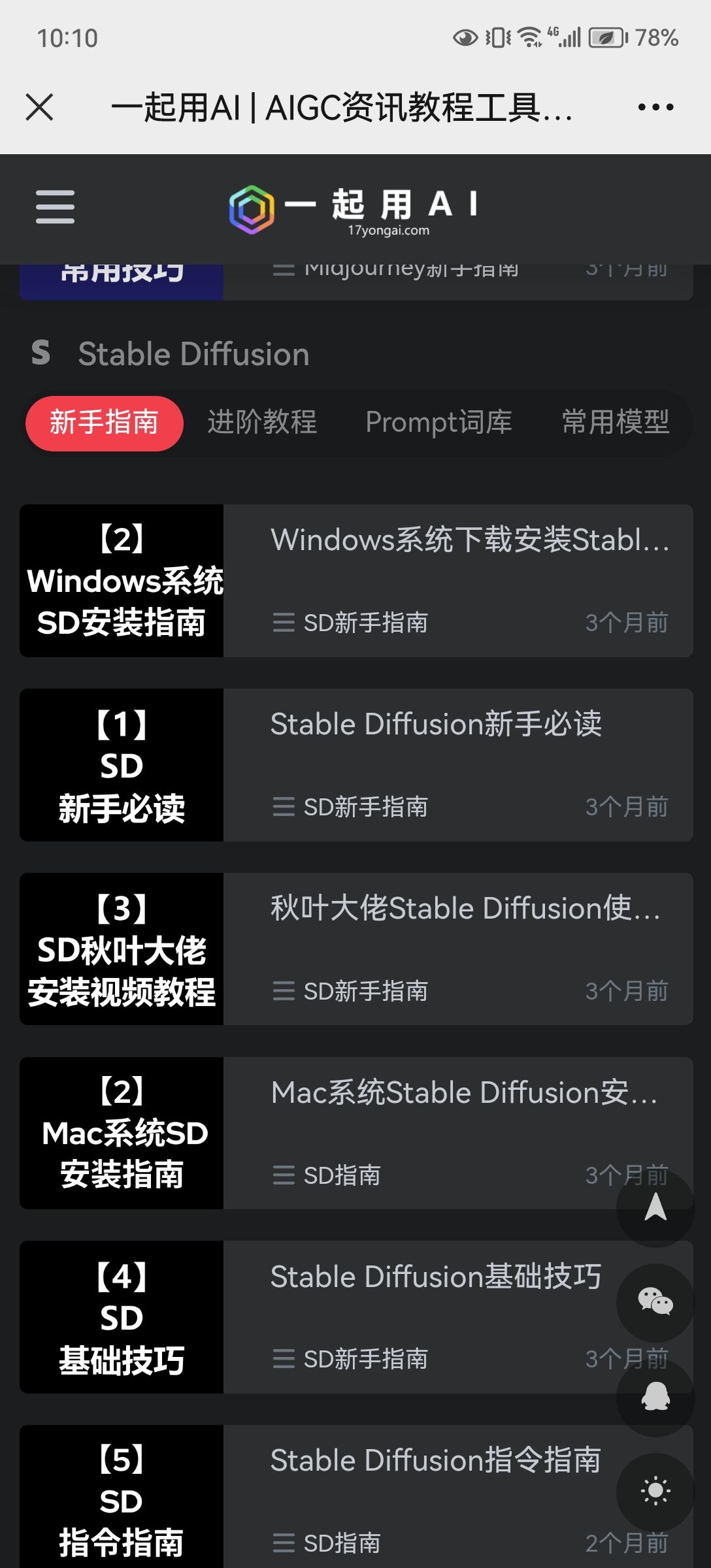
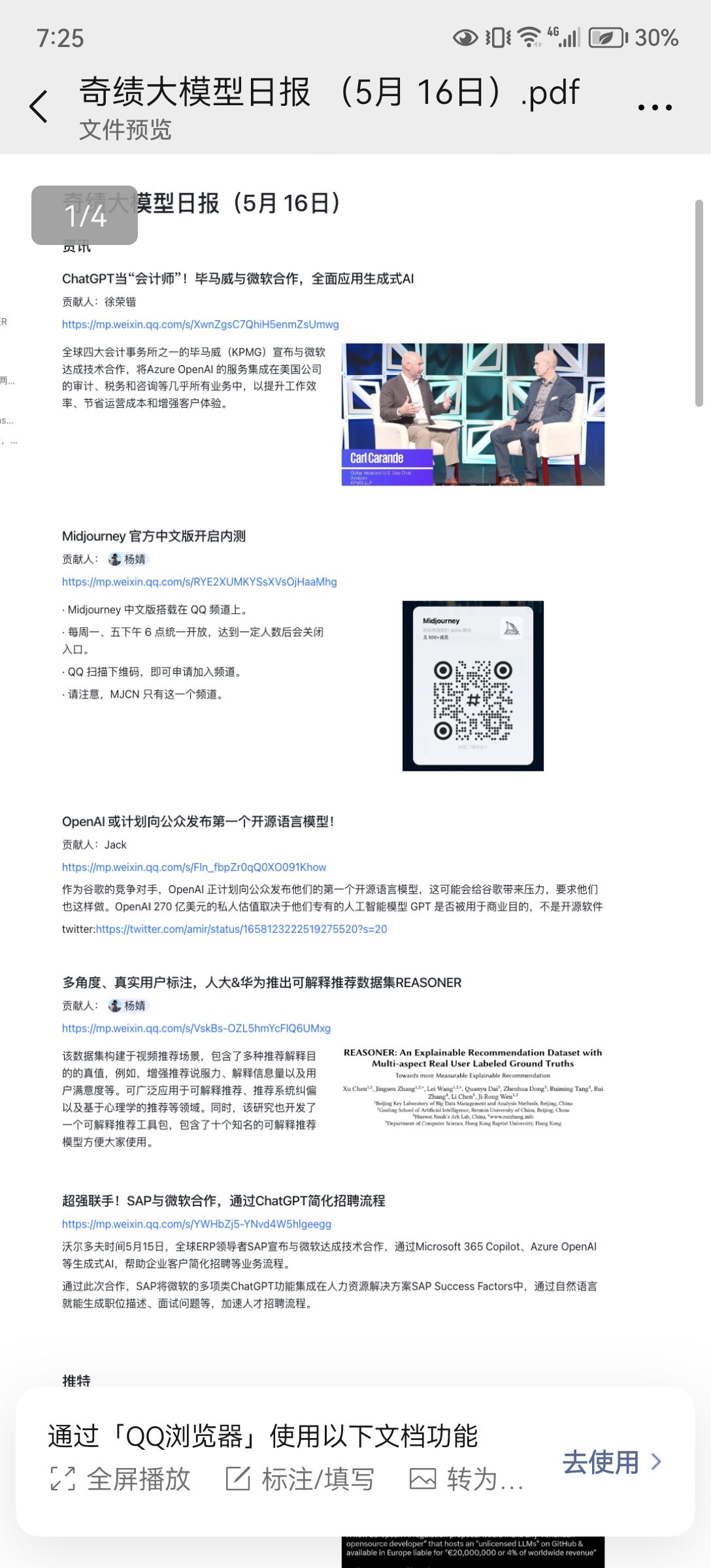
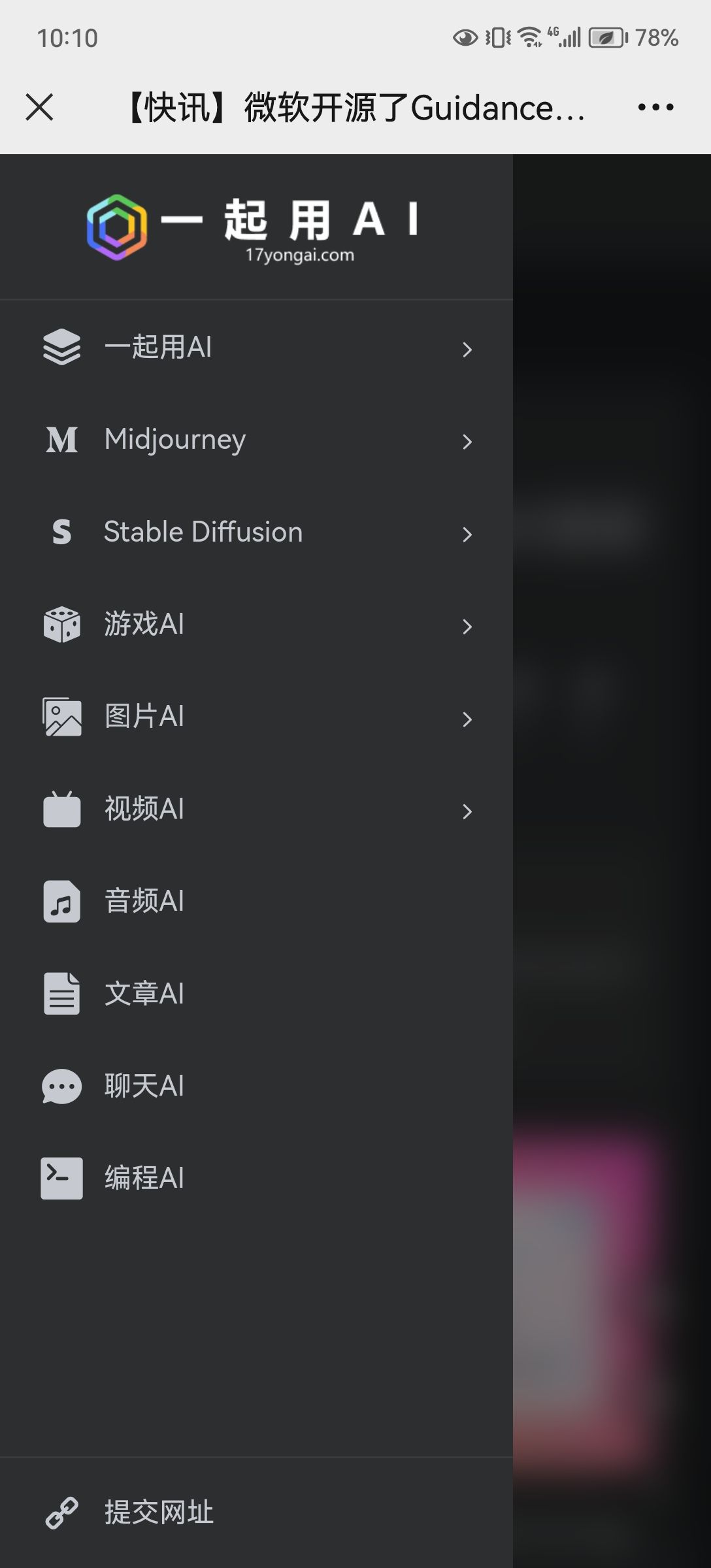
AI网站大集合,大家可以去体验一下。
还包括了ai绘画的详细作图教程。甚至还有每日最新的AI前沿咨询
—————————————————————
🤞如果你还用过什么好用的AI网站可以发在评论区里,这条作为一个资源的集合分享,会结合评论区内的留言实时更新文档做成一份AI资源库分享给大家
0
0
0
奶酪拌饭
3年前
歸藏: 在civitai发现了一个超震撼的画作。细节、清晰度和透视关系都无可挑剔,特别是那个天狗面具——面部细节更是惊人。 不仅如此,作者还分享了这幅作品的8K版本和创作过程。下面简要总结一下我的笔记,学习一下。 原始教程地址:https://aigarlic.fanbox.cc/posts/5928584 8K原始图片地址:https://www.pixiv.net/artworks/107999081 首先作者会构思好自己的脑海中的画面构图,包括整个画面的尺寸结构,每个部分的内容是什么,比如人物在哪里环境是什么样的。 下面这张图就是他画的构图示意,他甚至画好了透视关系。 之后就是绘制背景,和上次画天龙八部的老哥一样都是先在网上找了一些相关的素材然后用PS拼了一下进行img2img。 之后就是生成人物了,为了控制动作他用Clip Studio Pro中的3D人物模型进行了姿态调整,用ControlNet的Openpose生成人物。 这里值得一提的是为了控制人物的色彩,他放了一张色彩和他想想接近的图进去,将Denoising strength调至0.9以上,作为色板使用。 人物大致确定后,使用Photoshop进行简单融合,再利用img2img继续生成画面。此过程仍需反复迭代,并结合inpainting和inpainting sketch进行调整。至此,画面已呈现出雏形。 之后就是比较困难的一步了,天狗面具怎么办。SD是不认识这玩意的,所以作者训练了一个LoRA,这里需要注意的是重绘幅度要控制的比较小,不然LoRA会污染画面的其他地方。 之后就是其他物品的绘制,还是之前的思路,局部使用Photoshop加入素材或使用Inpaiting Sketch绘制物体,之后不断重绘直到达到满意的效果。比如里面的秋田犬/佛珠之类的。 最后就是修复之前的一些细节问题比如手部的问题,还有树木的遮挡关系问题等。到现在完整的画面就完成了,但是分辨率还比较小。 最后, 作者放大图片所使用的方法如下: 首先,用 Photoshop 将画面均匀裁剪成 512*512px 的局部图。 接着,使用 Stable Diffusion img2img 逐一生成 1920*1920px 的图像, 最后,将去噪控制在 0.39-0.49 范围内。 搞好之后对放大后的图片进行拼接精修和调色作品就完成了。 就在今天大佬又发了一张牛皮的图,真的我说不出话来了,太华丽了。真的牛批。 大佬的C站地址:https://civitai.com/user/Mazz_W
0
0
0
奶酪拌饭
3年前
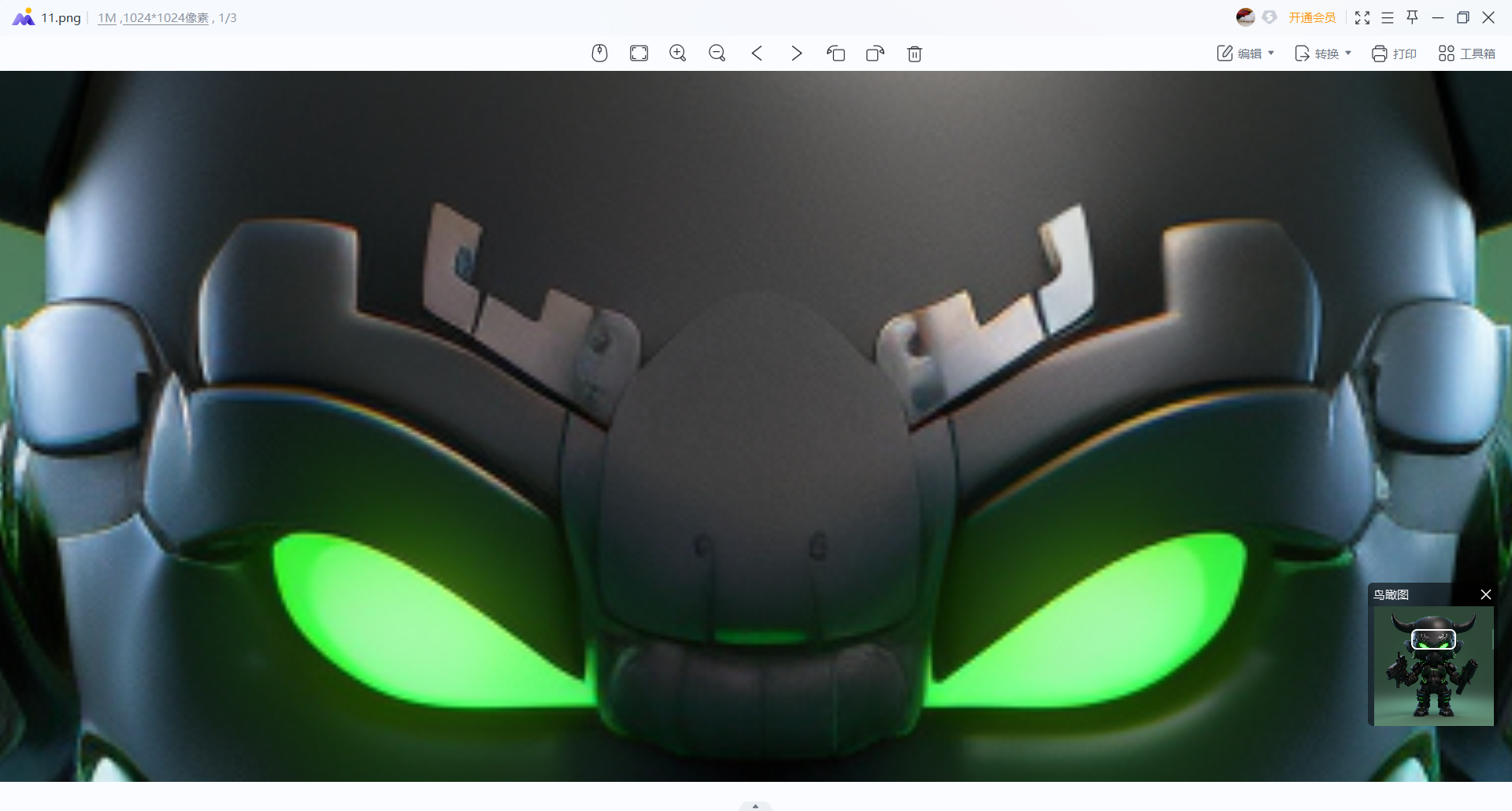
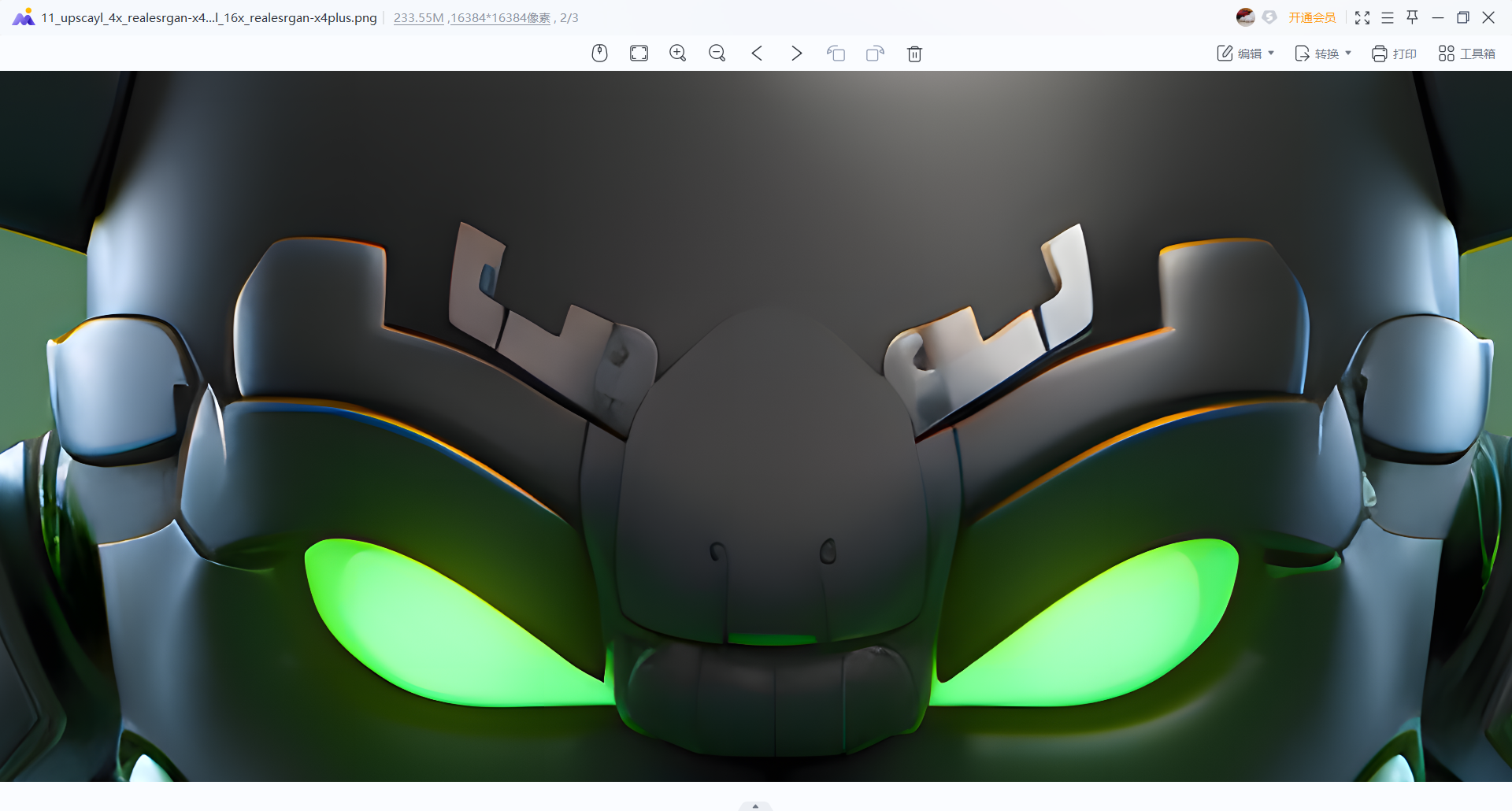
分享一个无损图片放大软件,支持16倍放大,亲测好用
接下来看图——放大的同时没有丢失细节。
放大前尺寸:1024*1024
放大后尺寸:16384*16384
链接:
www.upscayl.org
2
1
0
奶酪拌饭
3年前
MJ关键词不知道怎么写?
分享一篇我收藏的优质内容,这篇小报童整理了很多细分风格的关键词,可以供大家学习参考。具体内容可以用下图查看
1
0
0
奶酪拌饭
3年前
42个小山: 昨天学会的做PPT小技巧: 1. 用chatgpt写:请给我写一篇以XX主题的的PPT 2. 请用Markdown代码转写这篇PPT 3. 将Markdown的代码直接复制到mindshow. fun 5分钟搞定一个PPT系列🥰
0
0
0
奶酪拌饭
3年前
歸藏: 卧槽,前谷歌/百度AI部门负责人吴恩达和OpenAI合作推出了免费的Prompt Engineering(提示工程师)课程。 课程主要内容是教你书写AI提示词,并且最后会教你利用GPT开发一个AI聊天机器人。 这不比那些垃圾教程强一万倍,AI领域最顶尖的人教你写提示词。 课程地址:https://www.deeplearning.ai/short-courses/chatgpt-prompt-engineering-for-developers/
0
0
0
奶酪拌饭
3年前
歸藏: 昨晚发了吴恩达和Open AI合作的提示工程课程以后,很多人说国内搬运课程的人又要发一笔了,藏师傅必然不能让他们赚这个钱,我把课程视频加上了GPT-4翻译的中文字幕了,可以在下面链接下载,会在今天和明天更新完。 不得不说ChatGPT做这种事情效率太高了,语音识别可能不准确导致翻译有问题各位轻拍。 https://pan.quark.cn/s/7a9c58be3052
0
0
0