即刻App年轻人的同好社区
下载
今天花2个小时把@李笑来 同学GitHub仓库的「苹果电脑使用笔记」挨个浏览了一遍,直呼要是早点看到就好了!
笑来个人电脑使用笔记(以苹果产品为例)仓库链接如下:
github.com
说来惭愧,过去两三年,尽管多次知道有这么个文档的存在,但因为畏惧GitHub以及不知道怎么查看和使用它🤣,一直没鼓起勇气学习过…
【温馨提示:对于这份笔记文档,知道文档以“.md”结尾,代表这是一份markdown文档,markdown是一种极致简单的文本标记格式,很适合用来写文章(笔记),我们锁定文件夹里的这些.md文档,挨个阅读就可以了】
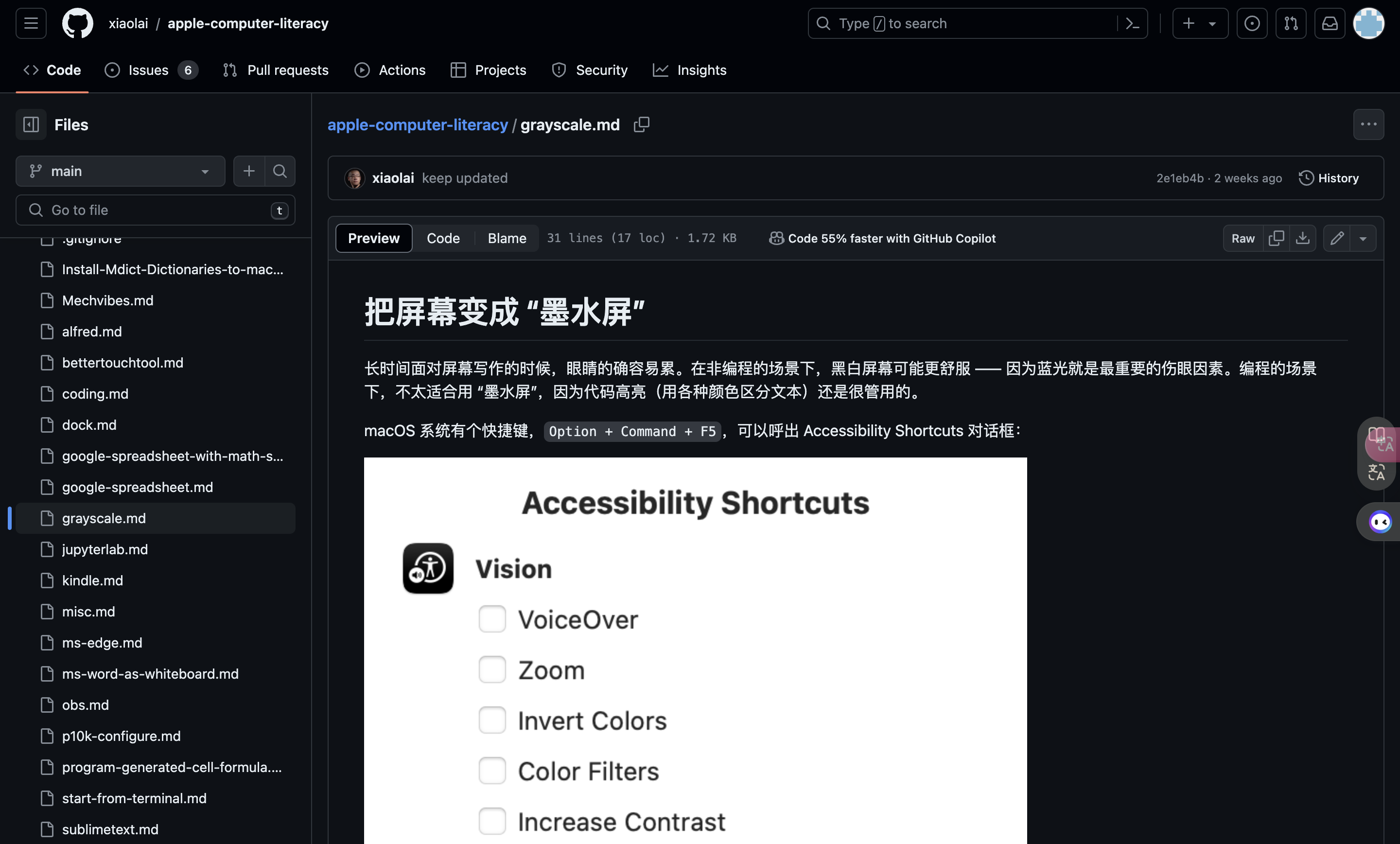
直到前段时间,笑来同学在社群里提起他在@网络慈父和菜头 同学的启发下花半小时研究了一下电脑墨水屏的事情,并口述了解决方案——苹果电脑键盘按command+option+F5调出Accessibility Shortcuts(见图一),勾选Color Filters(色彩过滤),即可完成系统级黑白屏幕设置。想要切换回来也很方便,重复刚刚的快捷键,取消勾选即可。
我好奇心起,回家就对着电脑试了一下,果然成功了,特别方便且顺手。有研究表明,把电脑显示器调成暗色模式以及黑白阅读模式有助于眼睛健康。感觉对于需要长时间对着电脑处理文字内容的人来说,真的是个不错的改变。
电脑墨水屏教程链接如下:
github.com/blob/main/grayscale.md
于是,尝到甜头的我,决定找个时间再捋一遍这份苹果电脑使用笔记,看看还有什么我现在就能or原本就应该🤣用上的tips(建议)。
以下是今天的学习笔记,如果竟然刚好也对你有所帮助或激励,那就再好不过了。
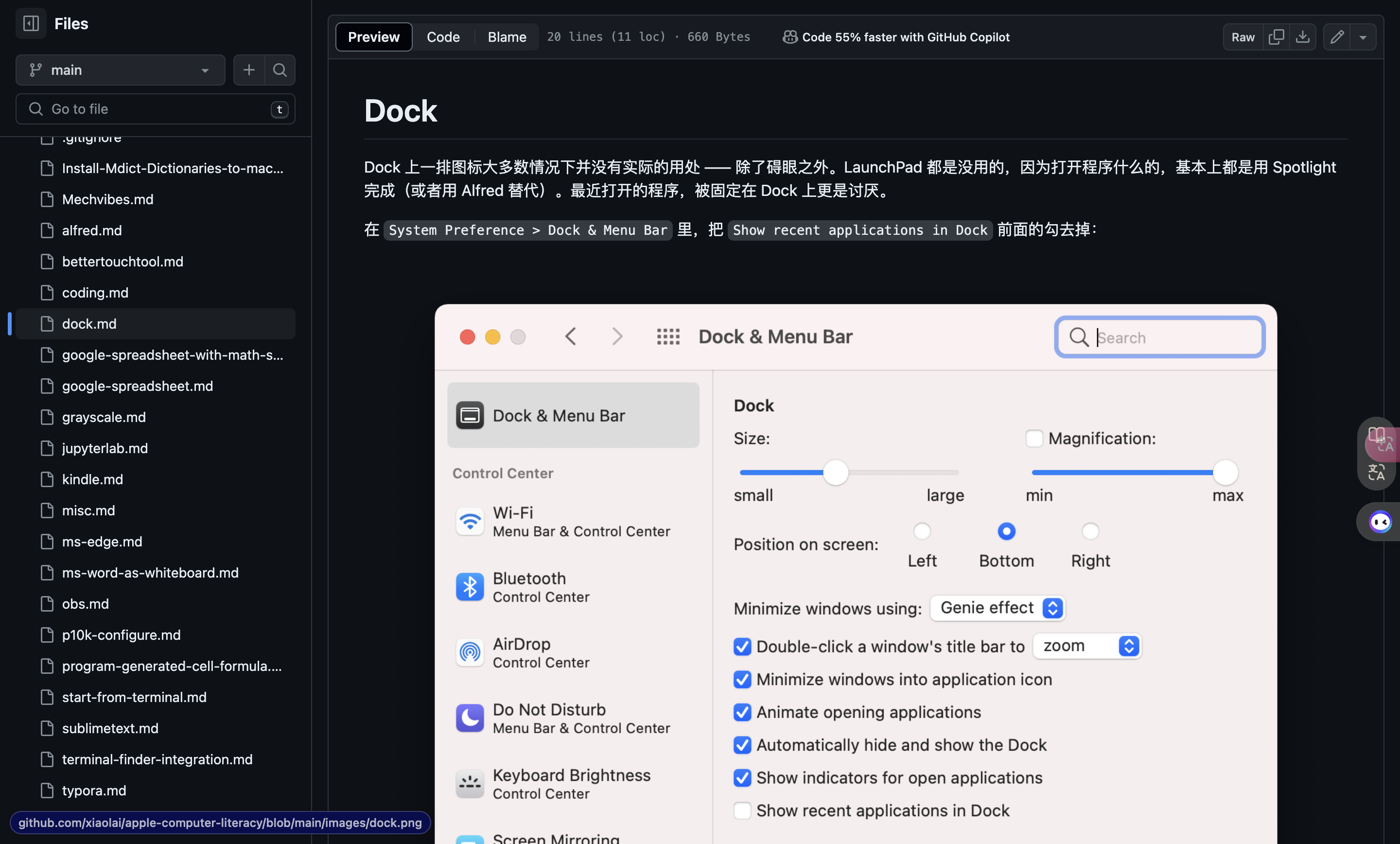
1.苹果电脑下方菜单栏(Dock栏)的应用可以在都关闭后,用一行terminal(命令行)命令全部快速清空,并且在系统偏好设置中取消显示最近使用的应用(见图二)。
每次需要用什么应用,直接用Spotlight(command+空格)来搜索调用即可。
于是,几乎又是一瞬间,我的苹果电脑桌面变得清清爽爽(见图三)。
Dock设置教程链接如下:
github.com/blob/main/dock.md
上述Spotlight(聚焦搜索,见图四)使用体验让我想起当初吸引我买苹果电脑的一大因素不就是笑来同学说自己“把苹果电脑当成了个人本地图书馆,一个Spotlight就能完成本地搜索和调阅”的这段描述么?哈哈哈。
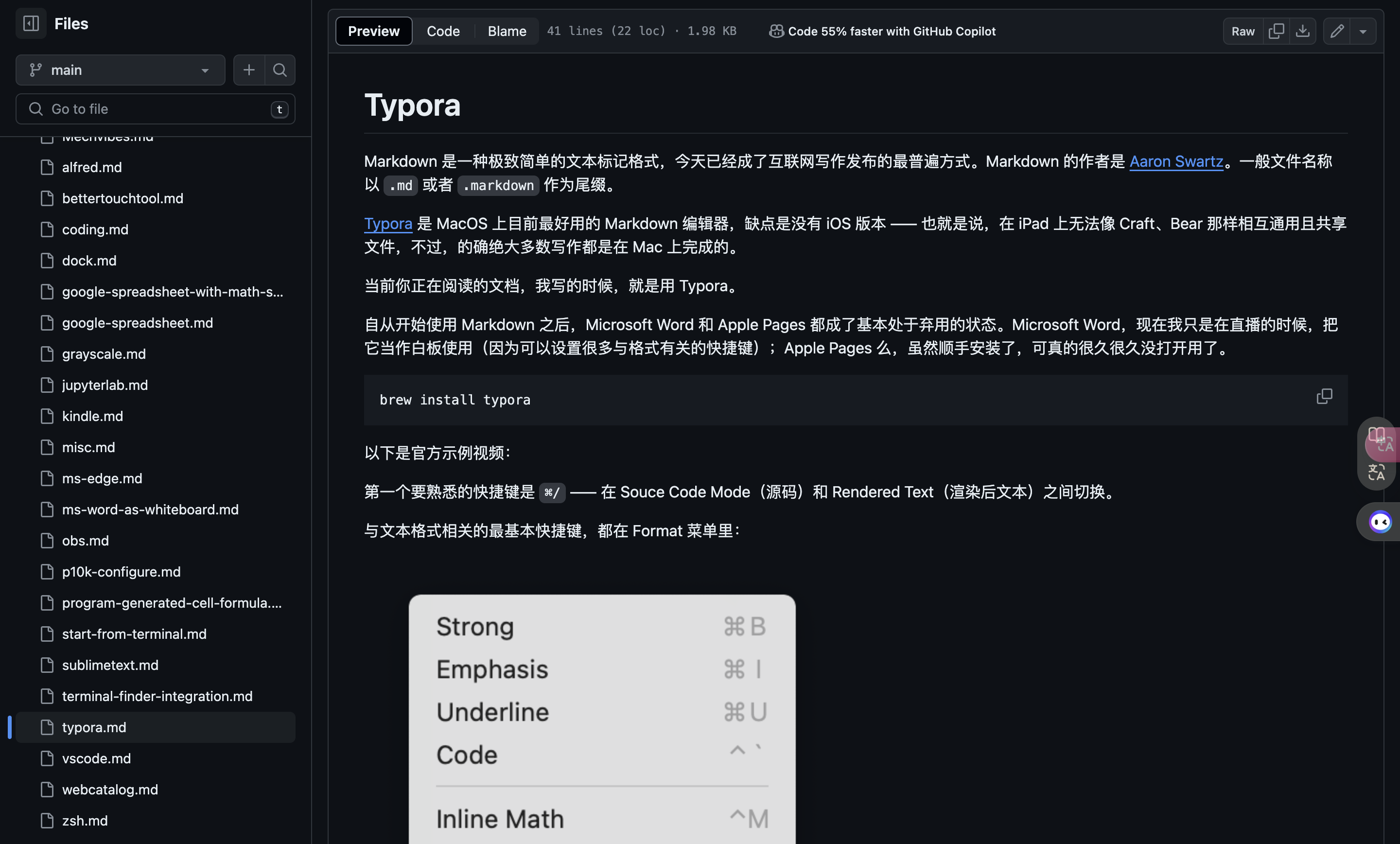
2.另一个在2020年底吸引我购买苹果电脑的因素是typora这款软件(非常好用的Markdown编辑器),它在苹果端的显示效果比Windows端好看。。
Typora介绍链接如下(见图五):
github.com/blob/main/typora.md
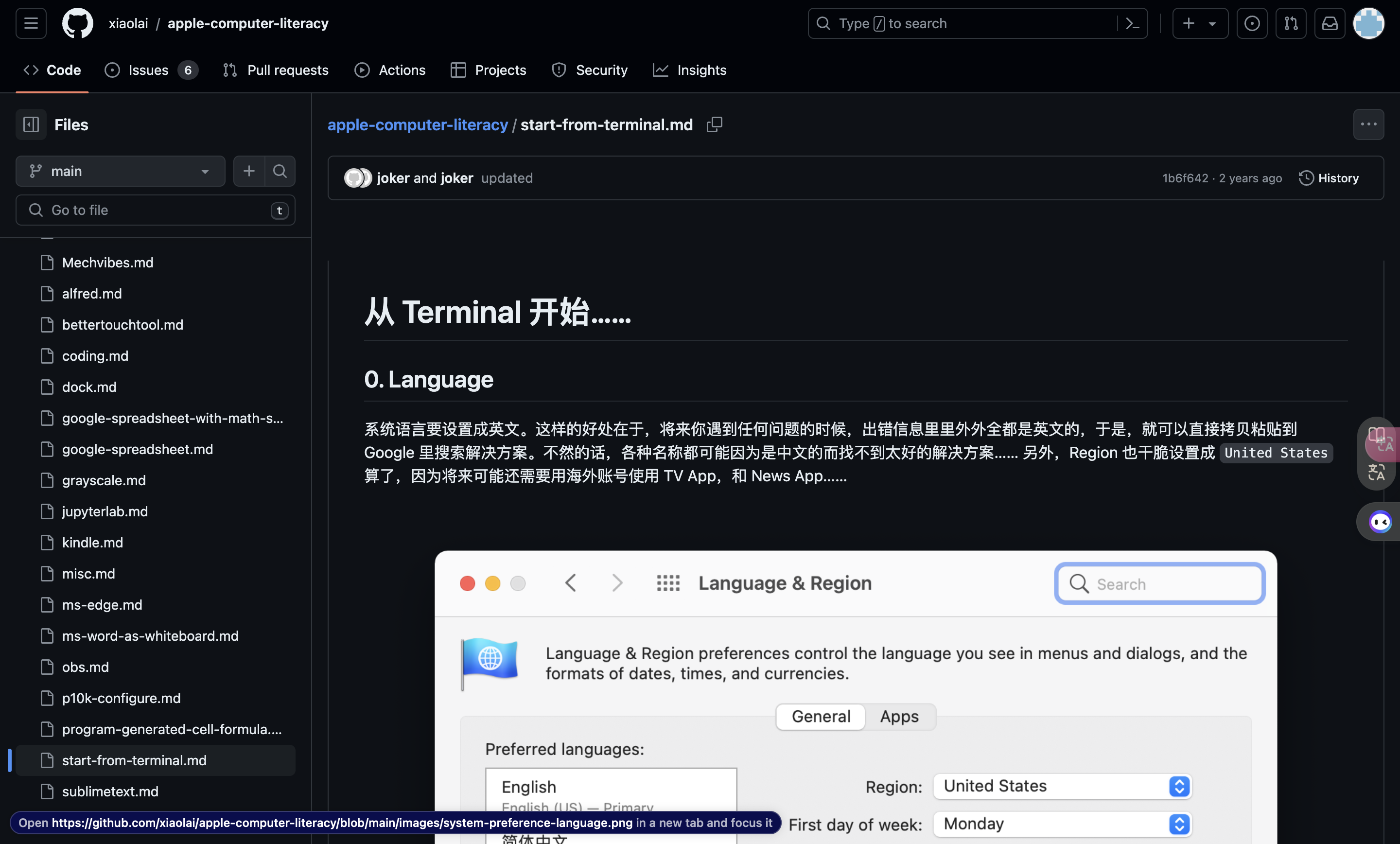
3.作为一个曾经数次独自折腾编程环境搭建的小白,看到《从Terminal开始》(见图六)这篇教程不禁潸然泪下。
想当初,如果我从拿到苹果电脑的那一刻起,直接从这里开始,一步步搭建、使用苹果电脑,一切会不会不一样?哈哈啊哈哈…呜呜呜…
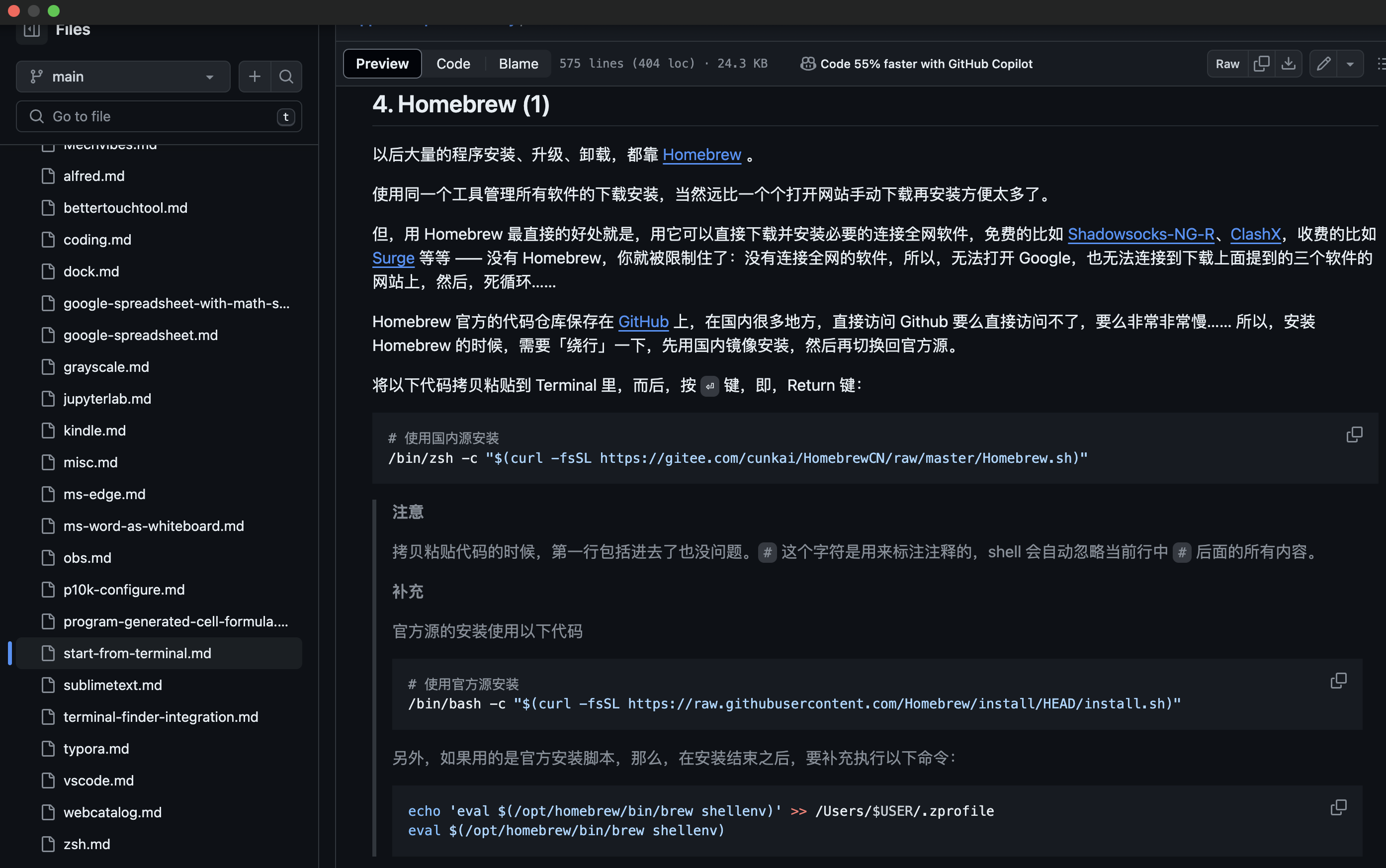
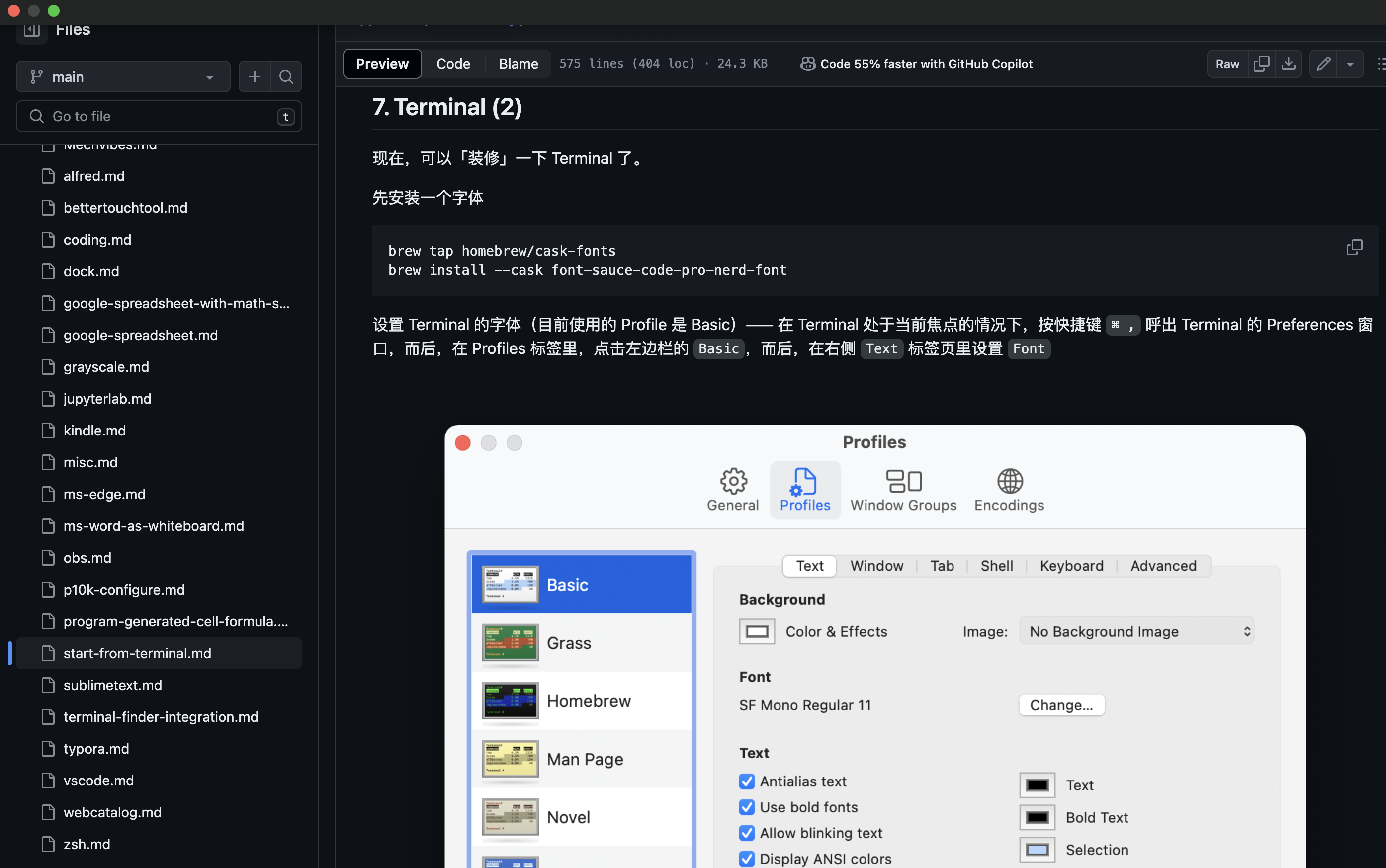
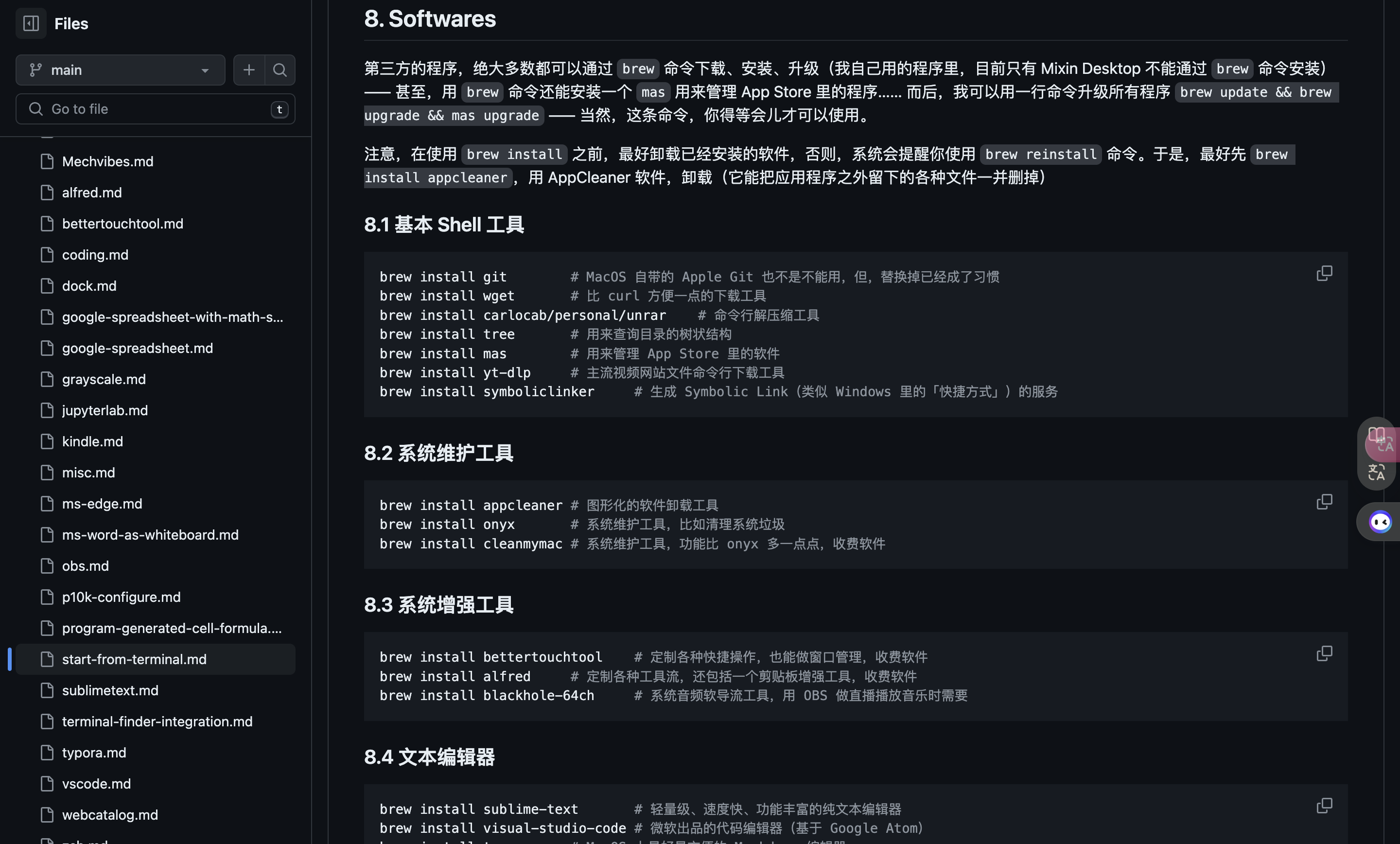
对照一下,发现自己已经曲折地走完了一到六步(尤其是第四步的Homebrew等等,见图七)。那么,之后可以玩一下第七点,给Terminal装修(见图八),以及第八点,完备一下我的电脑软件噜(见图九)。
《从Terminal开始》教程链接如下:
github.com/blob/main/start-from-terminal.md
哈哈哈,不愧是我。共勉💪
笑来个人电脑使用笔记(以苹果产品为例)仓库链接如下:
github.com
说来惭愧,过去两三年,尽管多次知道有这么个文档的存在,但因为畏惧GitHub以及不知道怎么查看和使用它🤣,一直没鼓起勇气学习过…
【温馨提示:对于这份笔记文档,知道文档以“.md”结尾,代表这是一份markdown文档,markdown是一种极致简单的文本标记格式,很适合用来写文章(笔记),我们锁定文件夹里的这些.md文档,挨个阅读就可以了】
直到前段时间,笑来同学在社群里提起他在@网络慈父和菜头 同学的启发下花半小时研究了一下电脑墨水屏的事情,并口述了解决方案——苹果电脑键盘按command+option+F5调出Accessibility Shortcuts(见图一),勾选Color Filters(色彩过滤),即可完成系统级黑白屏幕设置。想要切换回来也很方便,重复刚刚的快捷键,取消勾选即可。
我好奇心起,回家就对着电脑试了一下,果然成功了,特别方便且顺手。有研究表明,把电脑显示器调成暗色模式以及黑白阅读模式有助于眼睛健康。感觉对于需要长时间对着电脑处理文字内容的人来说,真的是个不错的改变。
电脑墨水屏教程链接如下:
github.com/blob/main/grayscale.md
于是,尝到甜头的我,决定找个时间再捋一遍这份苹果电脑使用笔记,看看还有什么我现在就能or原本就应该🤣用上的tips(建议)。
以下是今天的学习笔记,如果竟然刚好也对你有所帮助或激励,那就再好不过了。
1.苹果电脑下方菜单栏(Dock栏)的应用可以在都关闭后,用一行terminal(命令行)命令全部快速清空,并且在系统偏好设置中取消显示最近使用的应用(见图二)。
每次需要用什么应用,直接用Spotlight(command+空格)来搜索调用即可。
于是,几乎又是一瞬间,我的苹果电脑桌面变得清清爽爽(见图三)。
Dock设置教程链接如下:
github.com/blob/main/dock.md
上述Spotlight(聚焦搜索,见图四)使用体验让我想起当初吸引我买苹果电脑的一大因素不就是笑来同学说自己“把苹果电脑当成了个人本地图书馆,一个Spotlight就能完成本地搜索和调阅”的这段描述么?哈哈哈。
2.另一个在2020年底吸引我购买苹果电脑的因素是typora这款软件(非常好用的Markdown编辑器),它在苹果端的显示效果比Windows端好看。。
Typora介绍链接如下(见图五):
github.com/blob/main/typora.md
3.作为一个曾经数次独自折腾编程环境搭建的小白,看到《从Terminal开始》(见图六)这篇教程不禁潸然泪下。
想当初,如果我从拿到苹果电脑的那一刻起,直接从这里开始,一步步搭建、使用苹果电脑,一切会不会不一样?哈哈啊哈哈…呜呜呜…
对照一下,发现自己已经曲折地走完了一到六步(尤其是第四步的Homebrew等等,见图七)。那么,之后可以玩一下第七点,给Terminal装修(见图八),以及第八点,完备一下我的电脑软件噜(见图九)。
《从Terminal开始》教程链接如下:
github.com/blob/main/start-from-terminal.md
哈哈哈,不愧是我。共勉💪


18 114
来自圈子

苹果产品爱好者
100万+人已经加入