即刻App年轻人的同好社区
下载
来辣各位,藏师傅手把手教你云端部署 SD 生成图片和视频。
今天的教程分成了三个部分,首先是云端部署的步骤,然后就是一些高级技巧比如如何安装插件,如何上传没有的模型,Web UI 的设置等。
最后就是AnimateDiff插件生成视频的课程,包括基础的视频生成以及提示词旅行等技巧。
由于即刻每条信息放的图片有限,这个教程会分三条发,剩下的可以看置顶评论。
开始我们的教程吧🧵:
由于这个教程比较长,推特每条数量有限,各位也可以直接去这两个地方看长文。
AIGC 周刊:quail.ink
微信公共号:mp.weixin.qq.com
正式开始我们的教程:
这次我调研了国内的一些途径,选择了最方便的和限制最少的一个平台揽睿星舟 www.lanrui-ai.com ,进行教学。(有我的邀请,就当学费了,感谢各位🙏)
文件下载地址:pan.quark.cn 提取码:Thmy
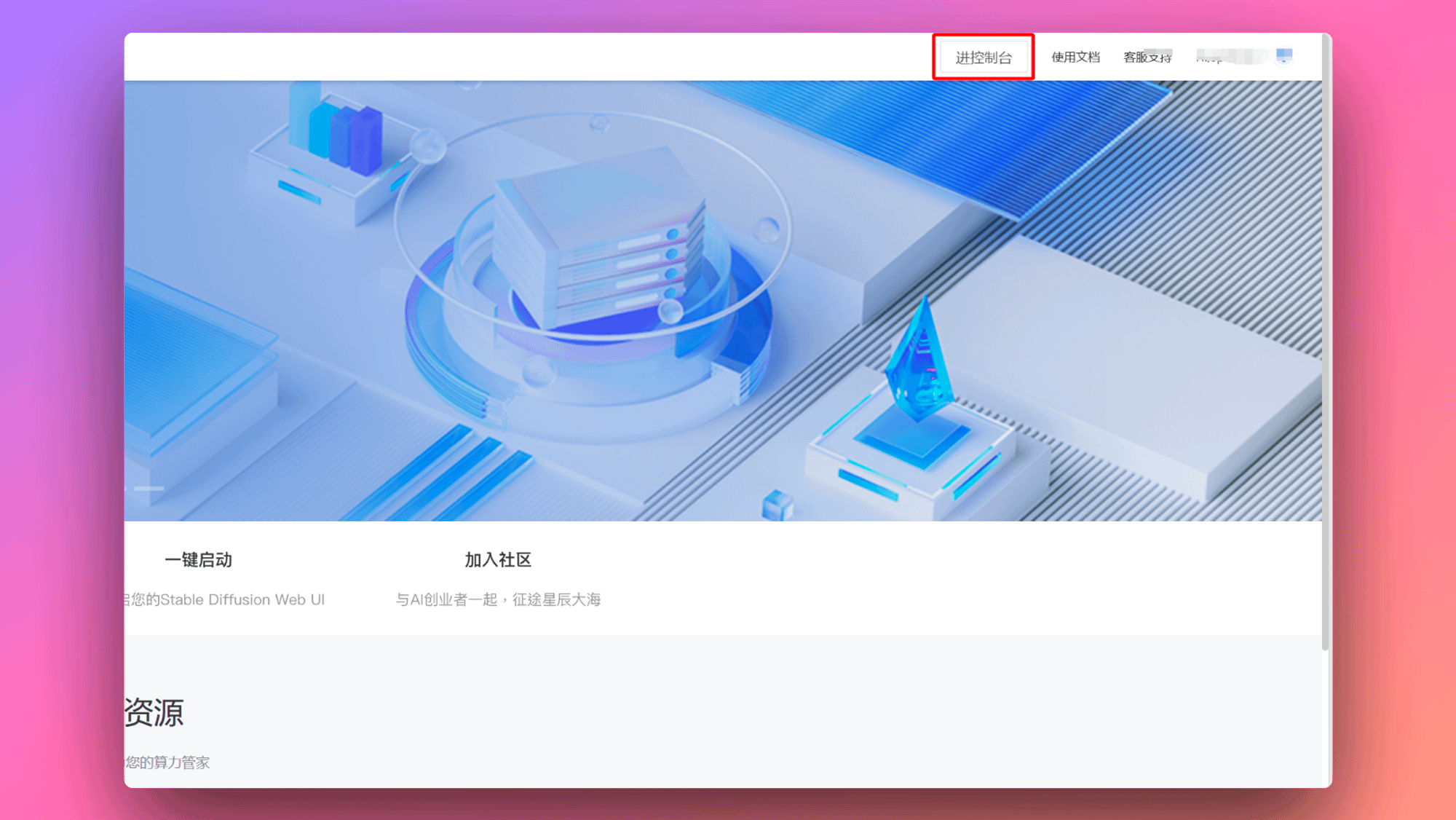
首先我们进到 揽睿星舟的注册页,正常注册之后,点击右上角进控制台。
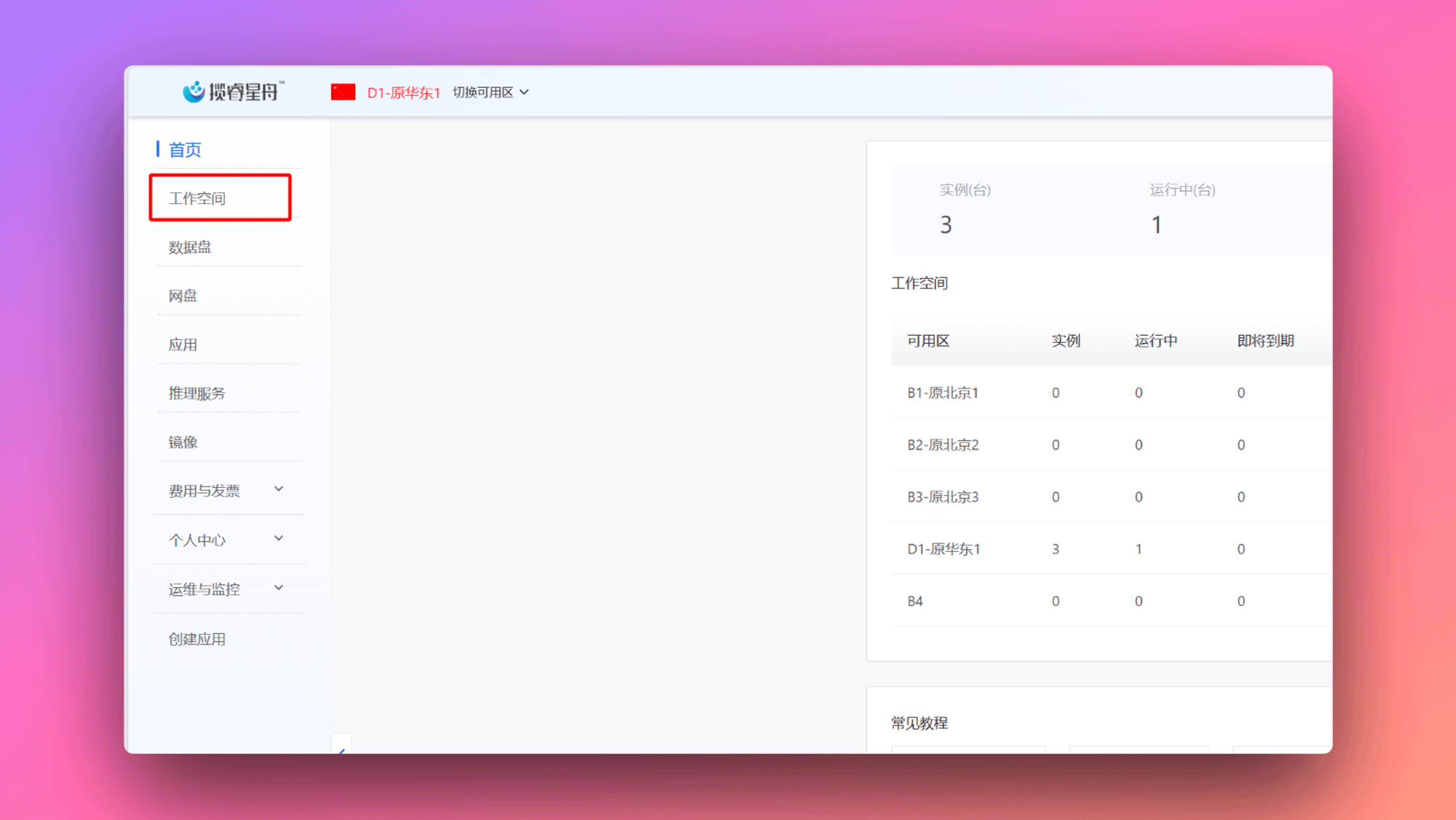
进入控制台之后在左侧导航上找到工作空间,点进去。(这里还有另一种更简单的方式,由于我们需要教一些高级技巧,所以还是教大家这种启动方式)
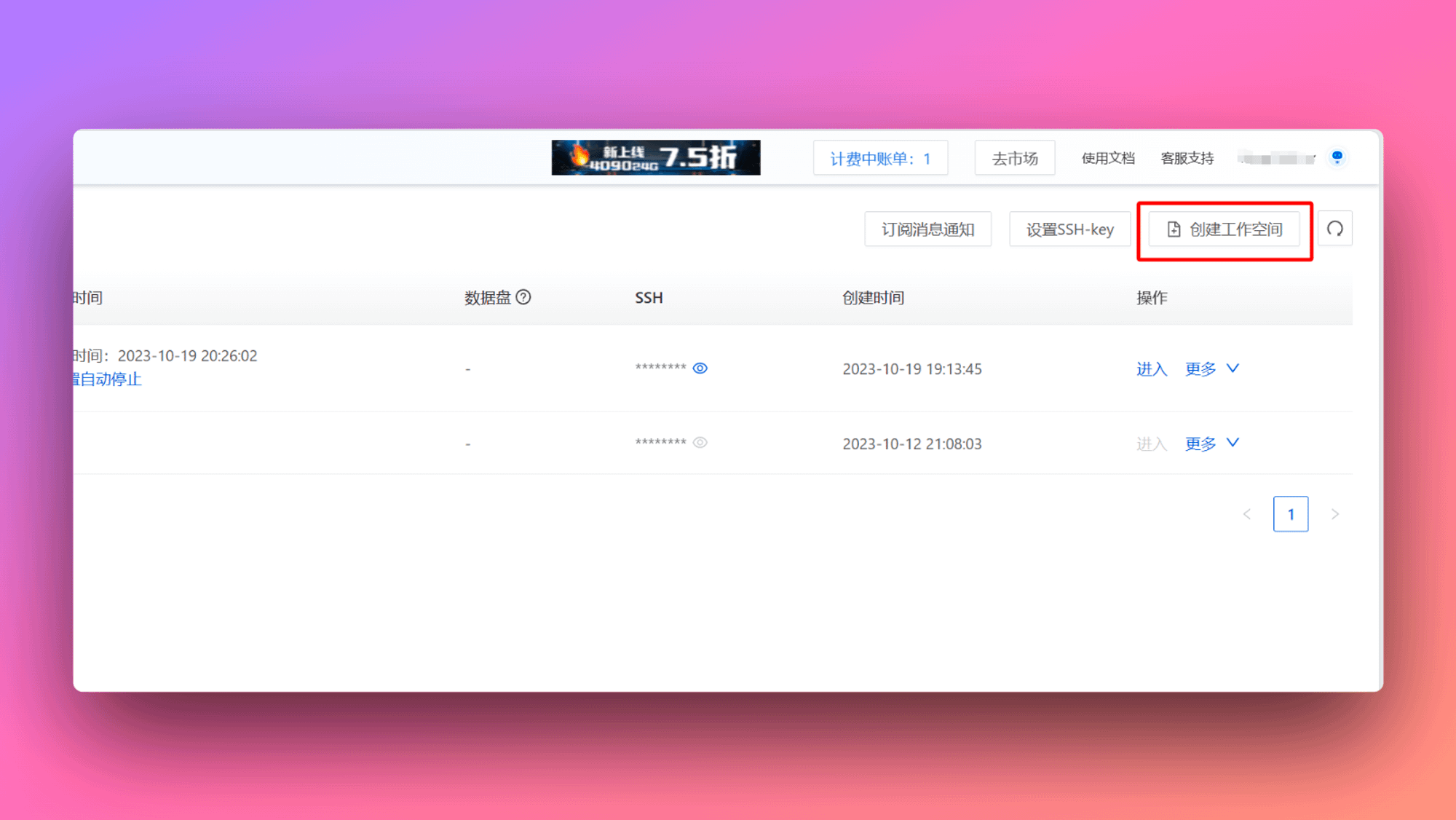
工作空间右上角找到“创建工作空间”点进去。
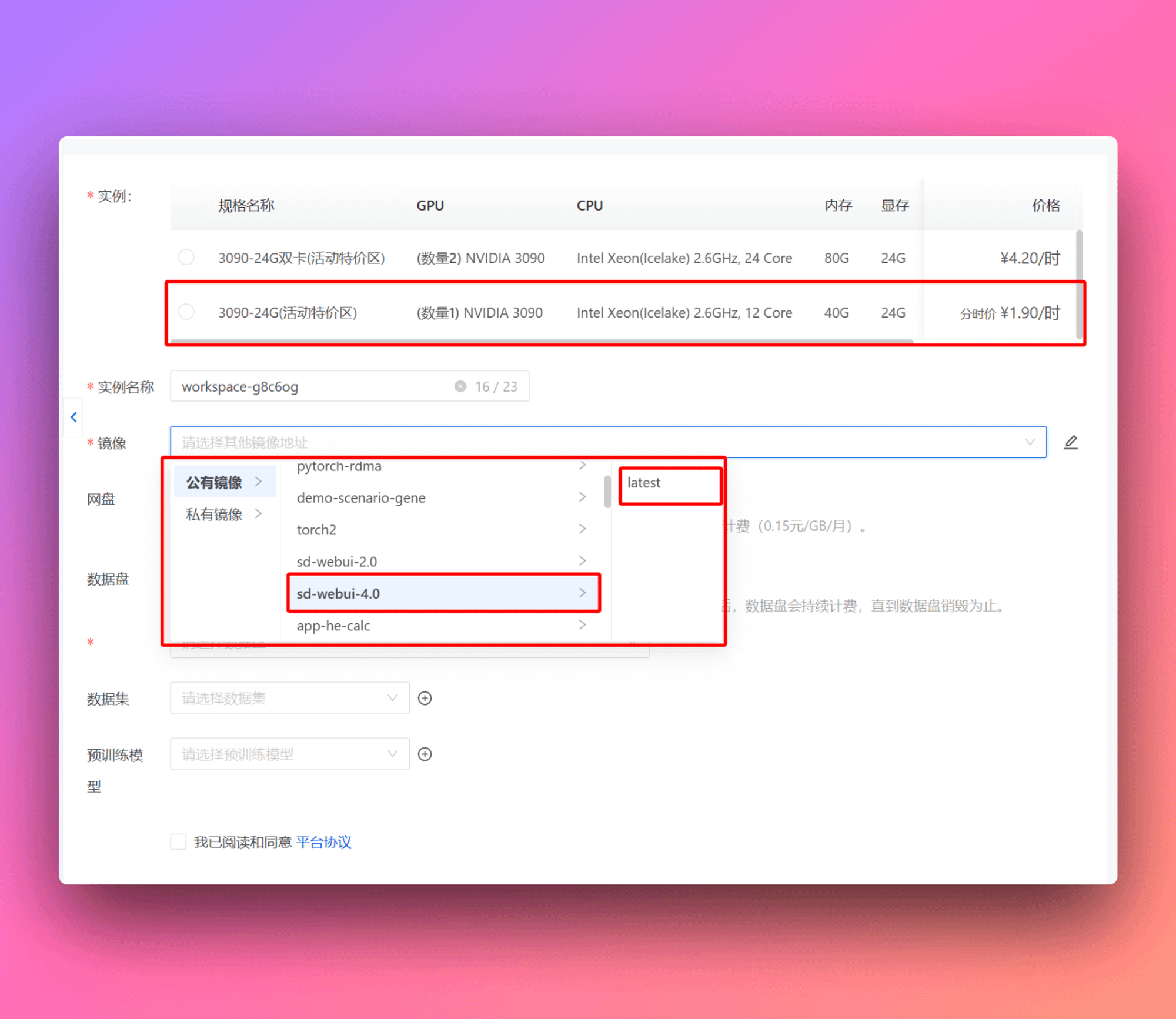
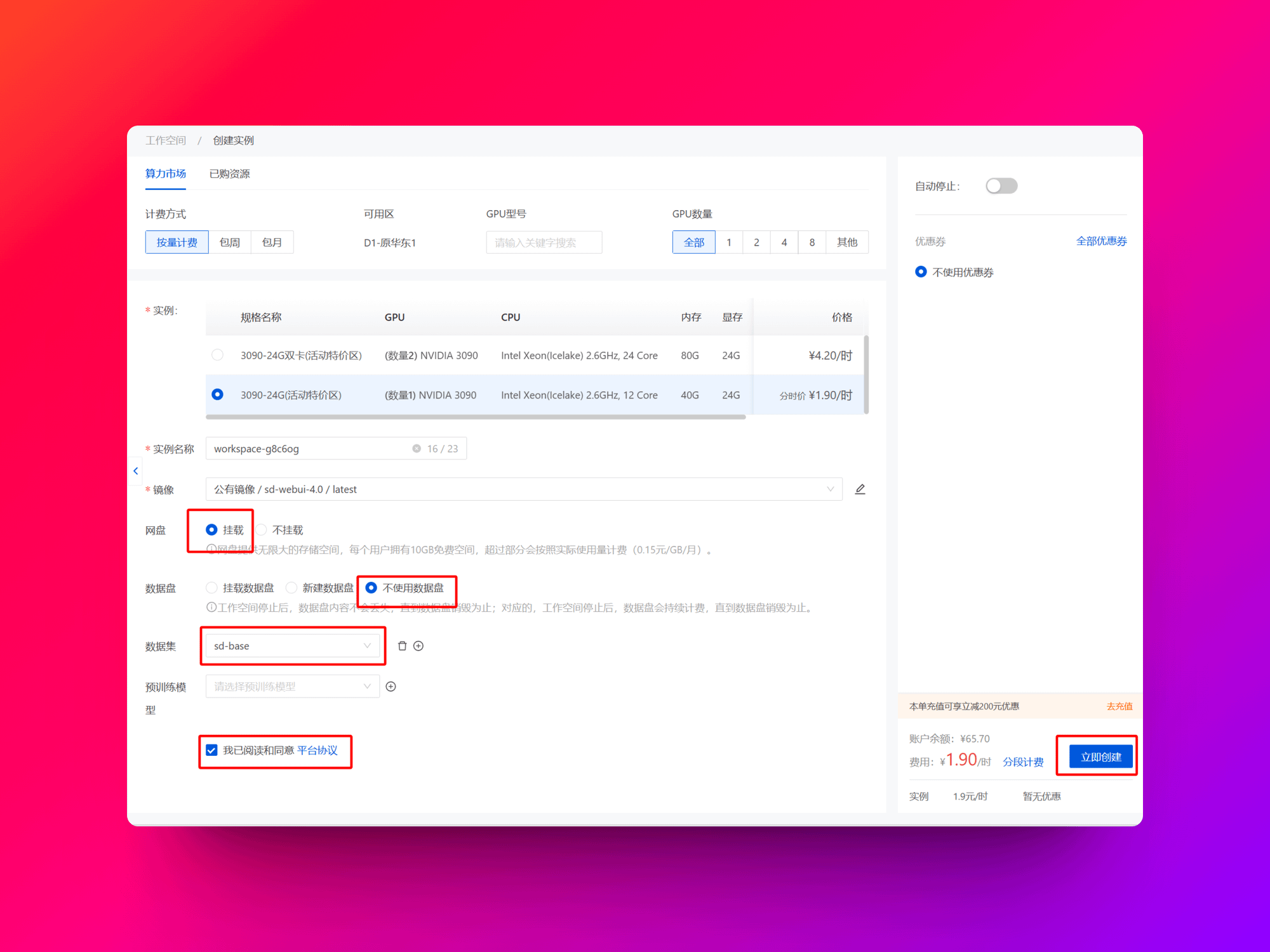
之后我们选择这个3090 1.9元每小时的特价,你要是想选4090也行。然后点击下面镜像共有镜像里面找到“sd-webui-4.0”里的“latest”选中这是最新版的Web UI。
然后网盘选择默认的挂载,数据盘这里不使用,数据集拉到最后选择“sd-base”,然后点击立即创建。
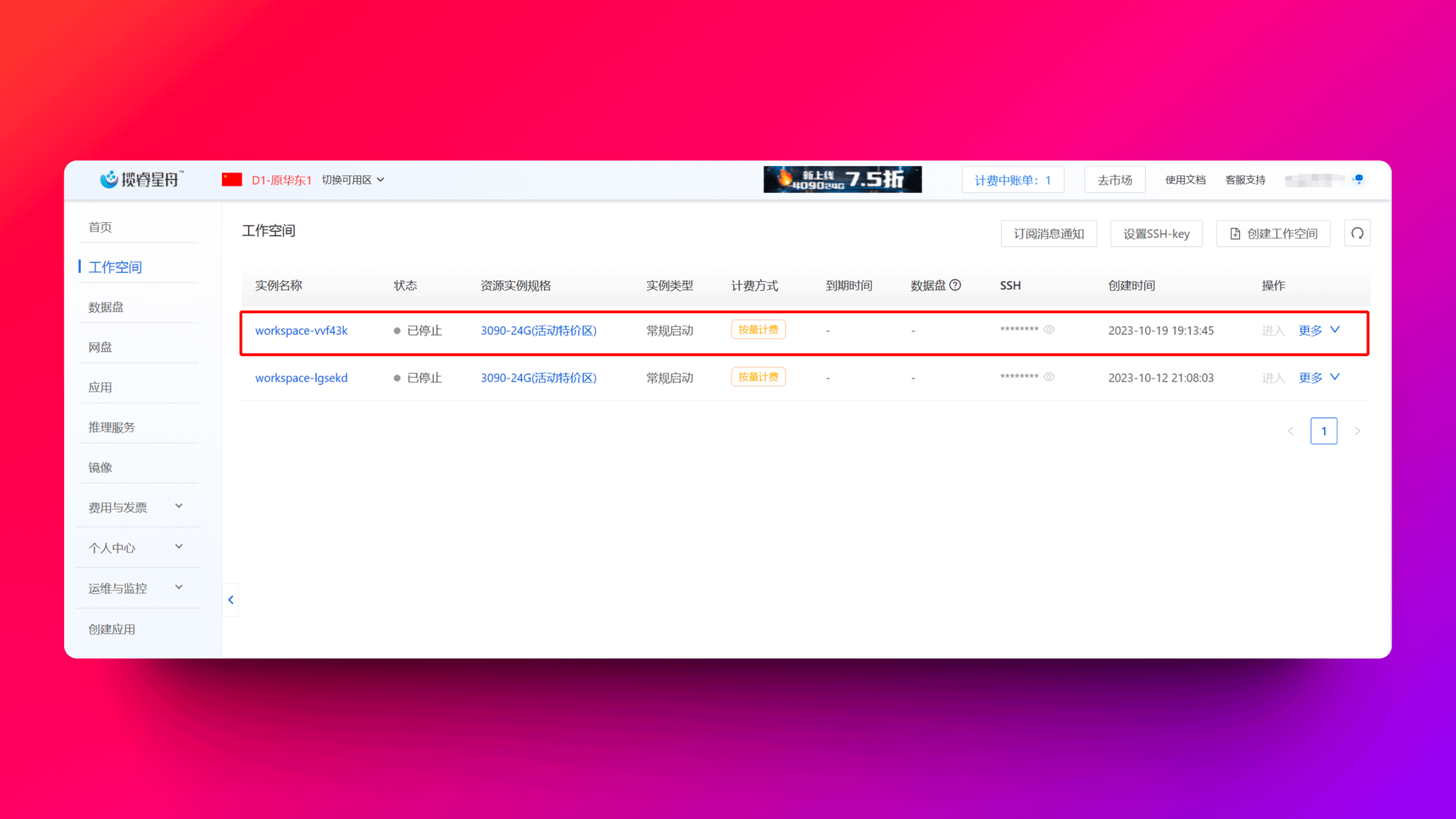
之后会自动跳转到工作空间就可以看到我们创建的工作空间了。
之后再工作空间里面选择启动,等待状态从启动中变成已启动就行。(注意启动就会开始扣费,记得不用的时候还是在这里停止服务,或者设置自动停止)
接下来点击“进入”按钮,然后再点击“JupyterLab”。
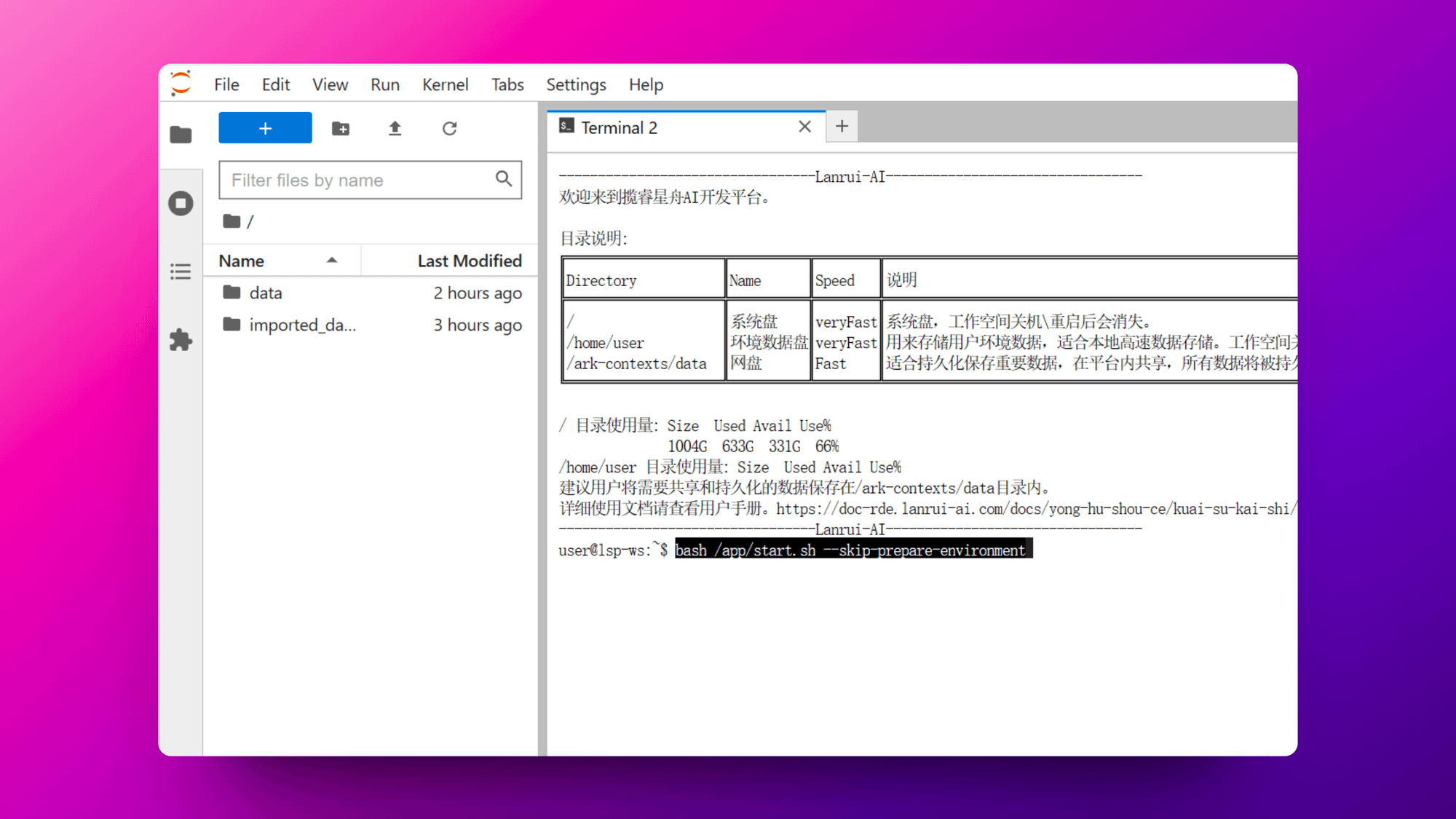
接下来我们需要在新打开的页面里选择Teminal,打开之后粘贴这个命令然后回车等待。
bash /app/start.sh --skip-prepare-environment
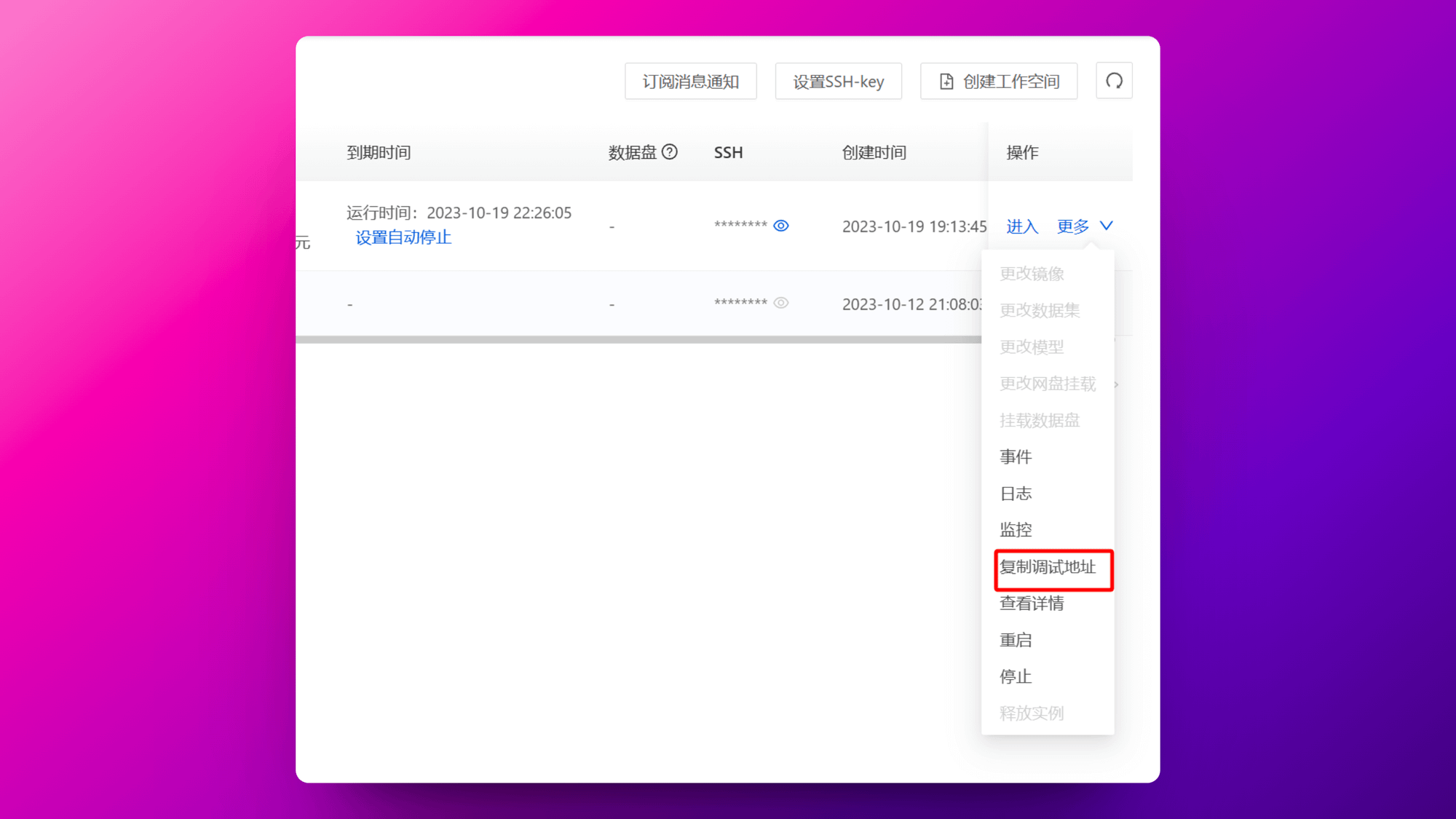
当我们发现信息里出现这行字的时候说明已经启动好了,这时候我们回到工作空间的页面,在你的工作空间更多按钮里选择”复制调试地址“,然后把地址粘贴到你的浏览器访问
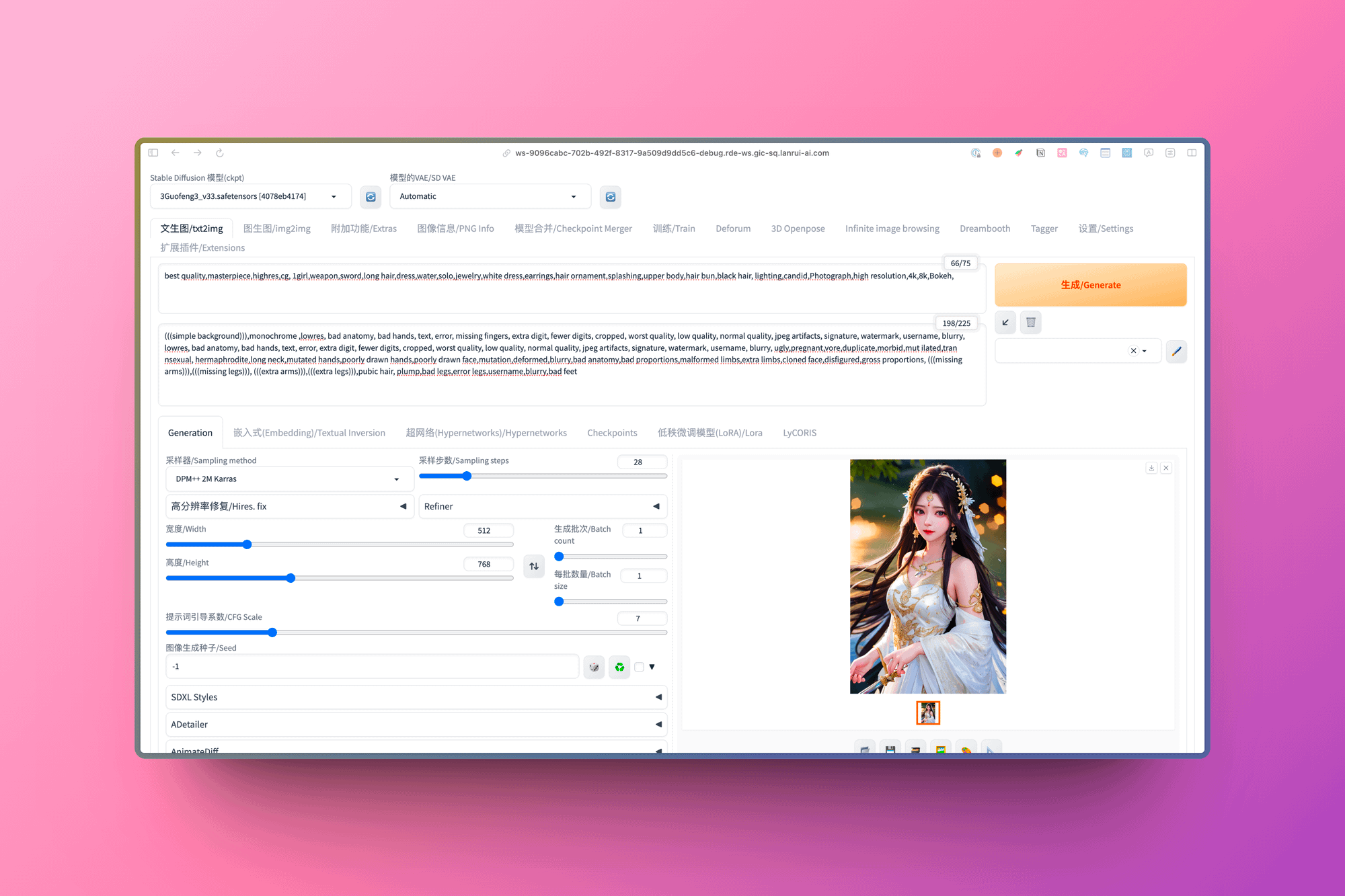
恭喜你,已经看到了熟悉的界面,你可以发现一些常用的插件和模型揽睿星舟已经帮你装好了,包括ControlNet的所有模型和几十个CKPT模型还有几十个LoRa模型。
我们可以先来生成一张图片试一试,就用这个默认的国风3模型,如果你懒得找提示词的话可以用我下面的提示词和对应的设置,调整好之后点击生成。
第二部分:m.okjike.com
第三部分:m.okjike.com
今天的教程分成了三个部分,首先是云端部署的步骤,然后就是一些高级技巧比如如何安装插件,如何上传没有的模型,Web UI 的设置等。
最后就是AnimateDiff插件生成视频的课程,包括基础的视频生成以及提示词旅行等技巧。
由于即刻每条信息放的图片有限,这个教程会分三条发,剩下的可以看置顶评论。
开始我们的教程吧🧵:
由于这个教程比较长,推特每条数量有限,各位也可以直接去这两个地方看长文。
AIGC 周刊:quail.ink
微信公共号:mp.weixin.qq.com
正式开始我们的教程:
这次我调研了国内的一些途径,选择了最方便的和限制最少的一个平台揽睿星舟 www.lanrui-ai.com ,进行教学。(有我的邀请,就当学费了,感谢各位🙏)
文件下载地址:pan.quark.cn 提取码:Thmy
首先我们进到 揽睿星舟的注册页,正常注册之后,点击右上角进控制台。
进入控制台之后在左侧导航上找到工作空间,点进去。(这里还有另一种更简单的方式,由于我们需要教一些高级技巧,所以还是教大家这种启动方式)
工作空间右上角找到“创建工作空间”点进去。
之后我们选择这个3090 1.9元每小时的特价,你要是想选4090也行。然后点击下面镜像共有镜像里面找到“sd-webui-4.0”里的“latest”选中这是最新版的Web UI。
然后网盘选择默认的挂载,数据盘这里不使用,数据集拉到最后选择“sd-base”,然后点击立即创建。
之后会自动跳转到工作空间就可以看到我们创建的工作空间了。
之后再工作空间里面选择启动,等待状态从启动中变成已启动就行。(注意启动就会开始扣费,记得不用的时候还是在这里停止服务,或者设置自动停止)
接下来点击“进入”按钮,然后再点击“JupyterLab”。
接下来我们需要在新打开的页面里选择Teminal,打开之后粘贴这个命令然后回车等待。
bash /app/start.sh --skip-prepare-environment
当我们发现信息里出现这行字的时候说明已经启动好了,这时候我们回到工作空间的页面,在你的工作空间更多按钮里选择”复制调试地址“,然后把地址粘贴到你的浏览器访问
恭喜你,已经看到了熟悉的界面,你可以发现一些常用的插件和模型揽睿星舟已经帮你装好了,包括ControlNet的所有模型和几十个CKPT模型还有几十个LoRa模型。
我们可以先来生成一张图片试一试,就用这个默认的国风3模型,如果你懒得找提示词的话可以用我下面的提示词和对应的设置,调整好之后点击生成。
第二部分:m.okjike.com
第三部分:m.okjike.com
30 1224
来自圈子

AI探索站
112239人已经加入