即刻App年轻人的同好社区
下载
不好意义,答应大家的教程来了。昨天这种将文字或者符号融合生成图片的效果很火,我这个教程会非常详细,主要内容包括:
- 相关内容的下载
- Stable Diffusion的安装
- ControlNet插件的安装和模型的使用
- 图片详细的生成过程和参数解释
这里是精简版的教程,如果你看这个不理解可以去看这个完整版:mp.weixin.qq.com
首先我们需要下载和安装Stable Diffusion,
我们还是去秋葉aaaki的视频下载他做的整合包,这个步骤很简单就是直接解压就行。视频也有详细的安装教程。
www.bilibili.com
之后在解压的文件夹找到这个启动器启动就行。
大模型我用的Beautiful Realistic Asians,可以在这里下载,当然你也可以用你自己喜欢的:civitai.com
解压秋叶的启动器,左侧tab模型管理,右侧选择Satble Diffusion模型,然后点击上方的打开文件夹,把你下载的模型粘贴进去,搞完之后点击第一个Tab的一键启动按钮等待启动就行。
接下来我们需要安装ControlNet插件和下载模型。我这里写的比较简单可以去秋叶的这个视频看过程顺便从视频那里下载ControlNet需要用到的模型。
www.bilibili.com
这里这个模型比较特殊他不是官方的ControlNet的模型,前几天的SD艺术二维码用的就是这个。
然后我们下载Brightness模型。在这里下载就行:huggingface.co
将模型文件放到 novelai-webui-aki-v2modelsControlNet 下就行。
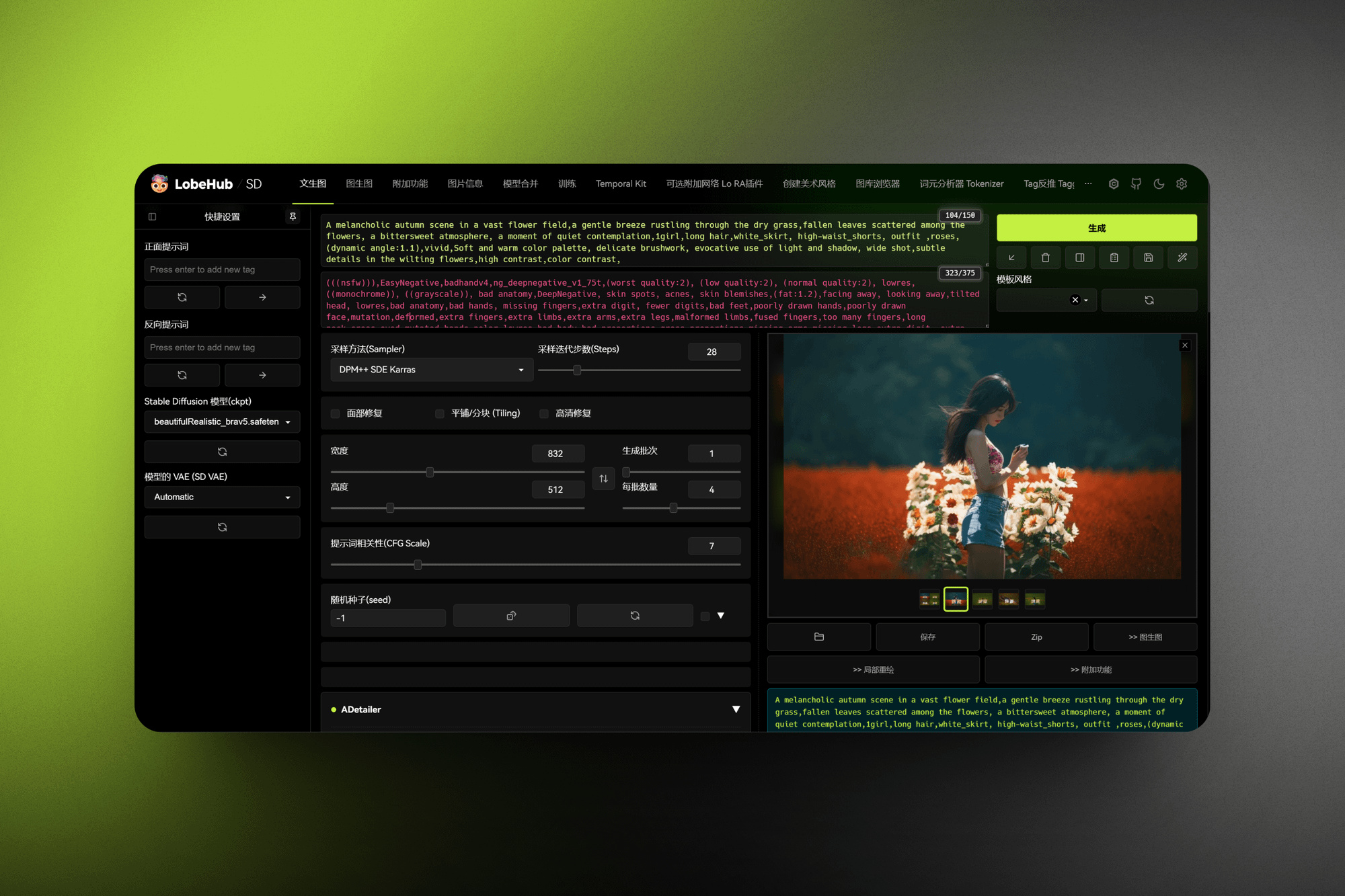
前面就是正常的图片生成流程和参数,详细的提示词可以去我文章里看。这里可以看这个截图的。
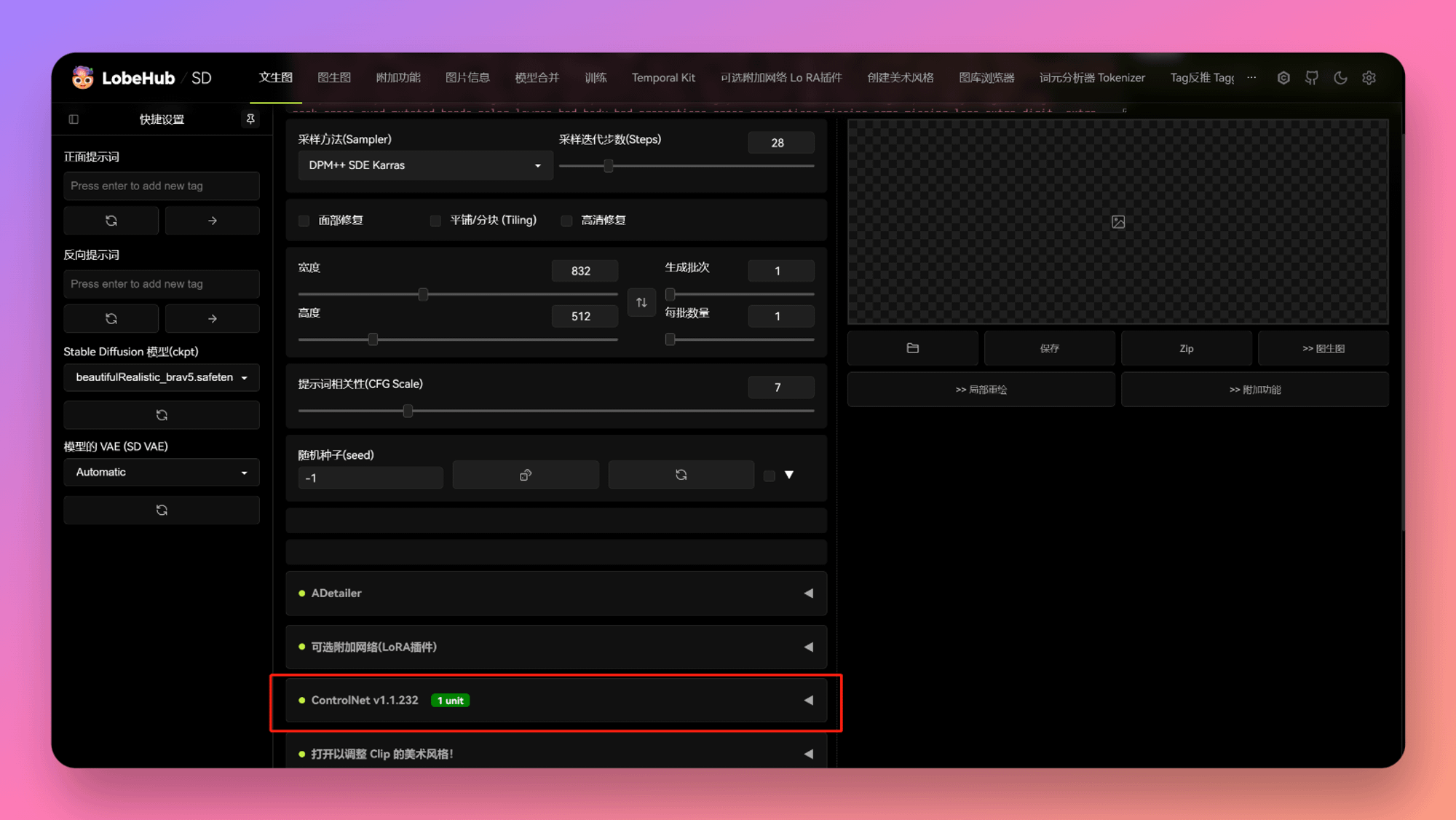
常规的信息填写完之后,我们要来处理重点的ControlNet了,首先需要在下面找到你安装的ControlNet,点击展开。
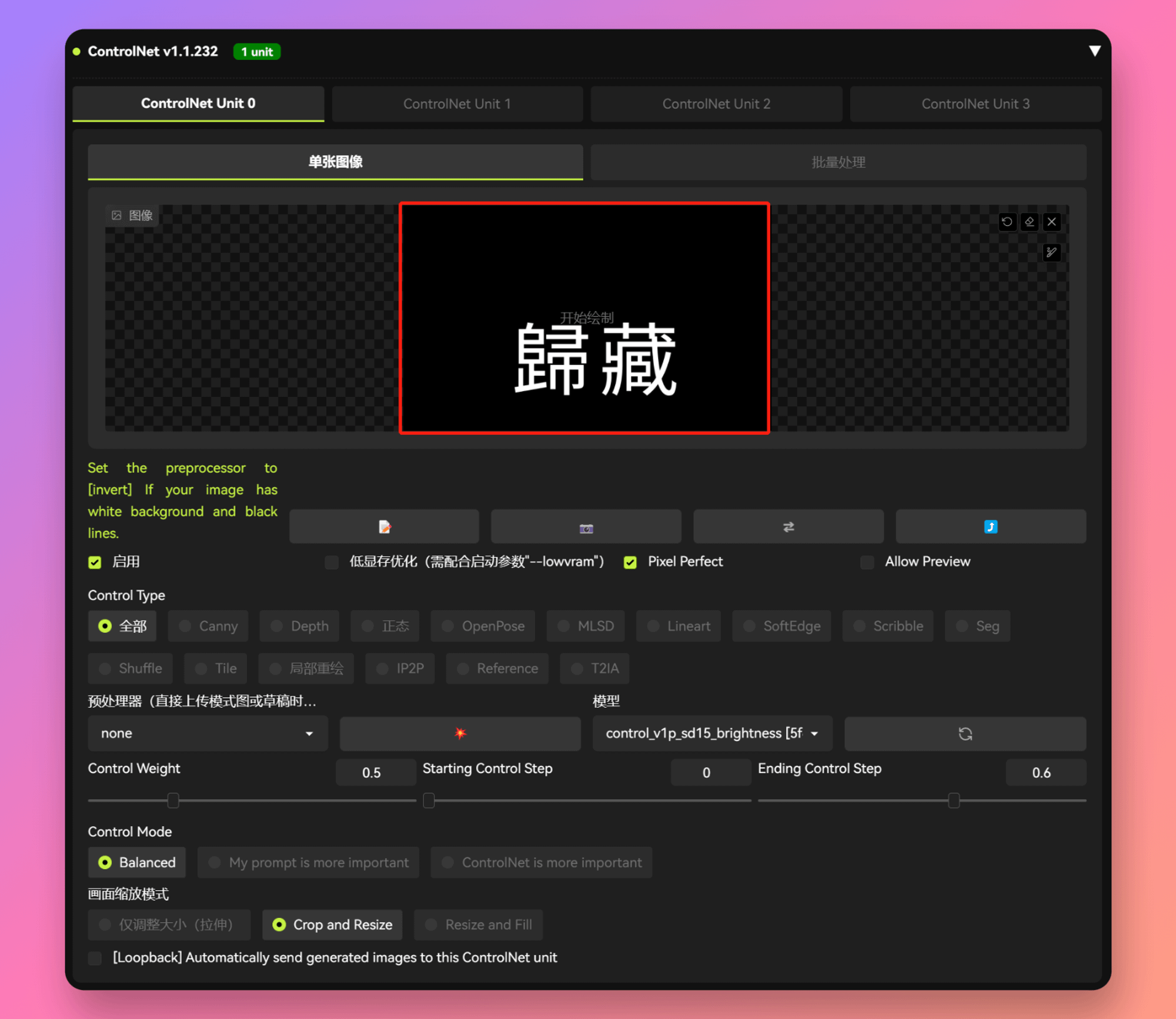
接下来我们需要准备类似我下面的黑底白字的图片,白字的内容决定了画面里展示的内容,这个比较好做我自己是用Figma做的你如果要是会用PS用PS做也行。实在不行的话打开Word打字然后截图也行。我这里文字放的靠下也是想避免文字被盖在人脸上。
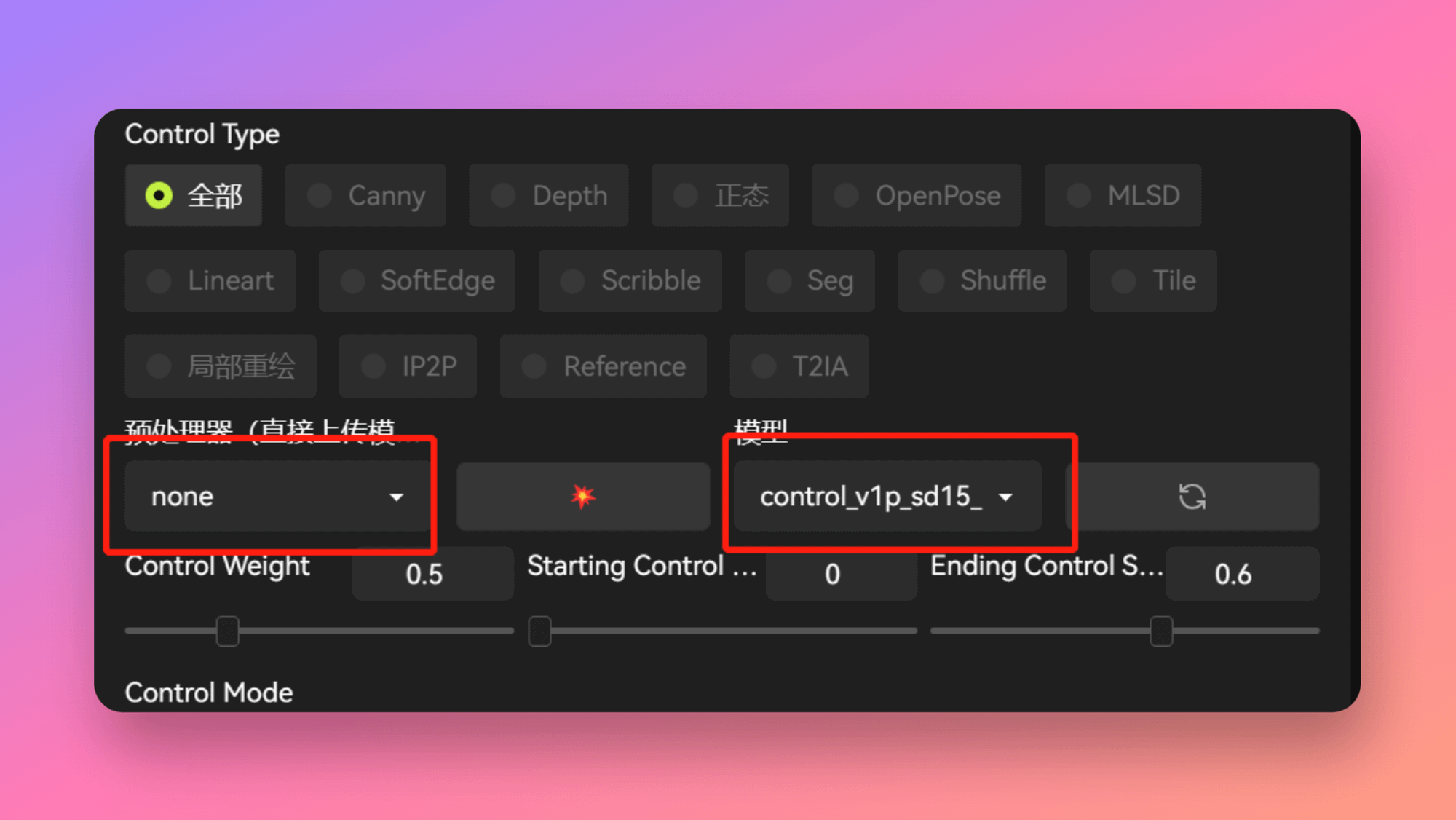
之后预处理器这里我们不选择默认就是none,模型这里选择我们刚才下载的control_v1p_sd15_brightness 这个模型。
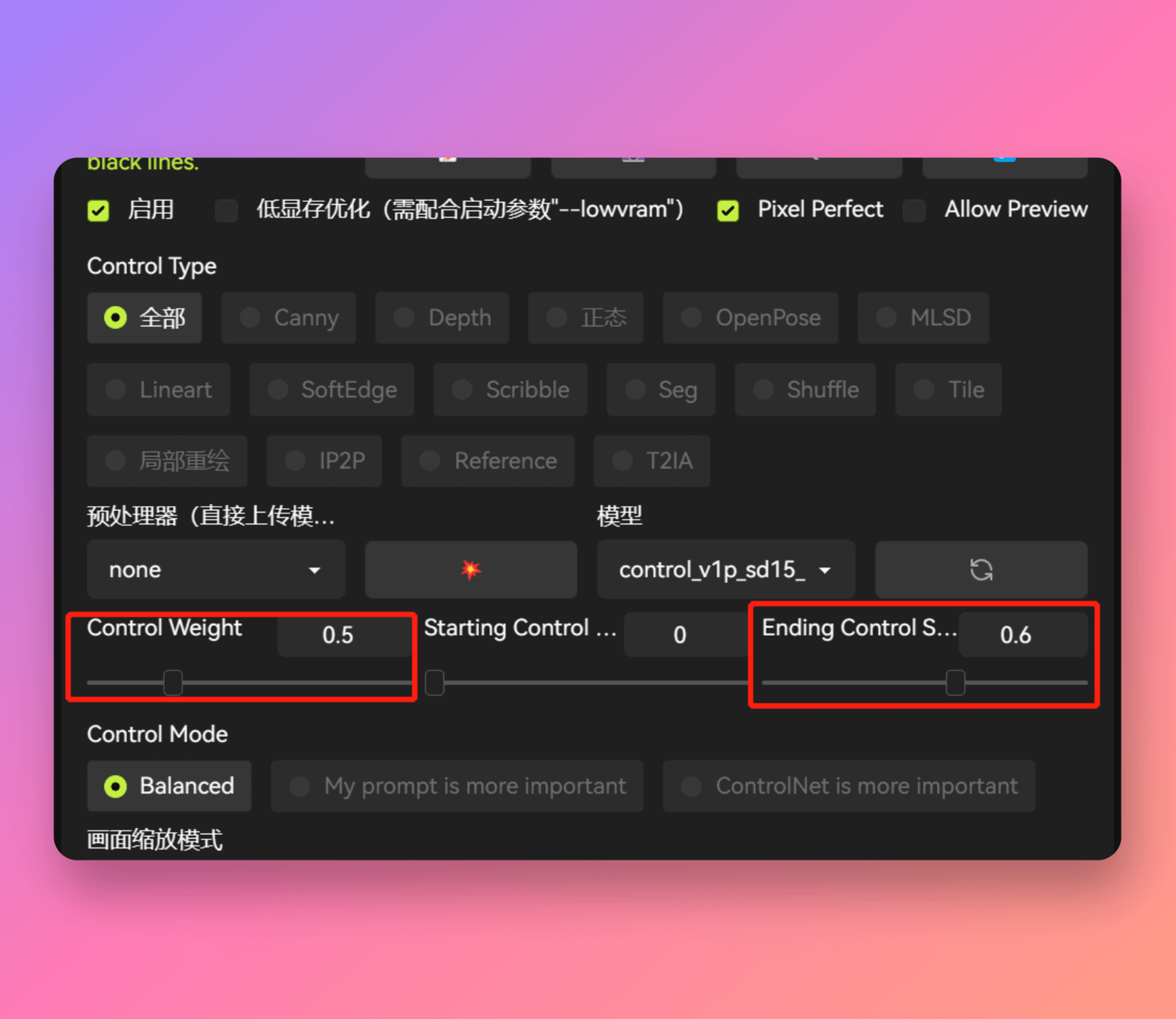
接下来是最重要的两个参数,Control Weight和Ending Control Step。
Control Weight建议0.4-0.65。我这里也调整了好多次,这里数值越大,图案就会越明显,但相对的,文字和图片的融合度也会越差。可以自己多试,比较复杂的文字为了出效果可以调高点,简单的图案可以调低点。
Ending Control Step这个参数建议0.6-0.75,代表着ControlNet什么时候停止介入,数值越大后面留给模型处理融合的时间就越少,文字融合度就会变差,数值越小模型介入过早就会破坏已有的结构导致看不清文字。也得多尝试,跟你图案的复杂程度也有关系。
好了基本上到这里教程就结束了,最后放几张我做的其他图。详细的教程可以在这里看:mp.weixin.qq.com
如果觉得有帮助可以帮忙点个赞或者转发给你需要的朋友们。有问题随时提问我看到就会回。
- 相关内容的下载
- Stable Diffusion的安装
- ControlNet插件的安装和模型的使用
- 图片详细的生成过程和参数解释
这里是精简版的教程,如果你看这个不理解可以去看这个完整版:mp.weixin.qq.com
首先我们需要下载和安装Stable Diffusion,
我们还是去秋葉aaaki的视频下载他做的整合包,这个步骤很简单就是直接解压就行。视频也有详细的安装教程。
www.bilibili.com
之后在解压的文件夹找到这个启动器启动就行。
大模型我用的Beautiful Realistic Asians,可以在这里下载,当然你也可以用你自己喜欢的:civitai.com
解压秋叶的启动器,左侧tab模型管理,右侧选择Satble Diffusion模型,然后点击上方的打开文件夹,把你下载的模型粘贴进去,搞完之后点击第一个Tab的一键启动按钮等待启动就行。
接下来我们需要安装ControlNet插件和下载模型。我这里写的比较简单可以去秋叶的这个视频看过程顺便从视频那里下载ControlNet需要用到的模型。
www.bilibili.com
这里这个模型比较特殊他不是官方的ControlNet的模型,前几天的SD艺术二维码用的就是这个。
然后我们下载Brightness模型。在这里下载就行:huggingface.co
将模型文件放到 novelai-webui-aki-v2modelsControlNet 下就行。
前面就是正常的图片生成流程和参数,详细的提示词可以去我文章里看。这里可以看这个截图的。
常规的信息填写完之后,我们要来处理重点的ControlNet了,首先需要在下面找到你安装的ControlNet,点击展开。
接下来我们需要准备类似我下面的黑底白字的图片,白字的内容决定了画面里展示的内容,这个比较好做我自己是用Figma做的你如果要是会用PS用PS做也行。实在不行的话打开Word打字然后截图也行。我这里文字放的靠下也是想避免文字被盖在人脸上。
之后预处理器这里我们不选择默认就是none,模型这里选择我们刚才下载的control_v1p_sd15_brightness 这个模型。
接下来是最重要的两个参数,Control Weight和Ending Control Step。
Control Weight建议0.4-0.65。我这里也调整了好多次,这里数值越大,图案就会越明显,但相对的,文字和图片的融合度也会越差。可以自己多试,比较复杂的文字为了出效果可以调高点,简单的图案可以调低点。
Ending Control Step这个参数建议0.6-0.75,代表着ControlNet什么时候停止介入,数值越大后面留给模型处理融合的时间就越少,文字融合度就会变差,数值越小模型介入过早就会破坏已有的结构导致看不清文字。也得多尝试,跟你图案的复杂程度也有关系。
好了基本上到这里教程就结束了,最后放几张我做的其他图。详细的教程可以在这里看:mp.weixin.qq.com
如果觉得有帮助可以帮忙点个赞或者转发给你需要的朋友们。有问题随时提问我看到就会回。



263 43166
来自圈子

AI探索站
101331人已经加入