即刻App年轻人的同好社区
下载
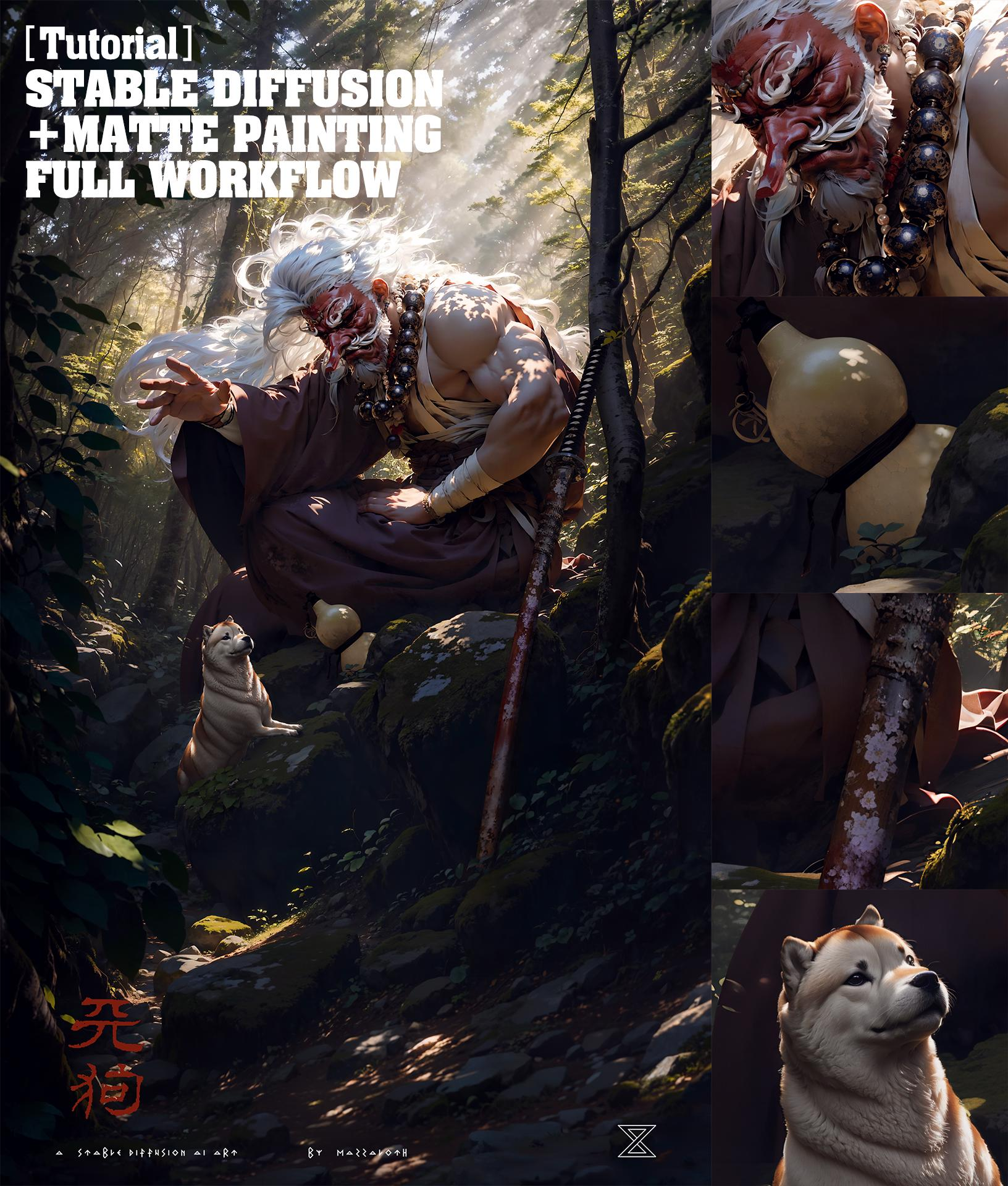
在civitai发现了一个超震撼的画作。细节、清晰度和透视关系都无可挑剔,特别是那个天狗面具——面部细节更是惊人。
不仅如此,作者还分享了这幅作品的8K版本和创作过程。下面简要总结一下我的笔记,学习一下。
原始教程地址:aigarlic.fanbox.cc
8K原始图片地址:www.pixiv.net
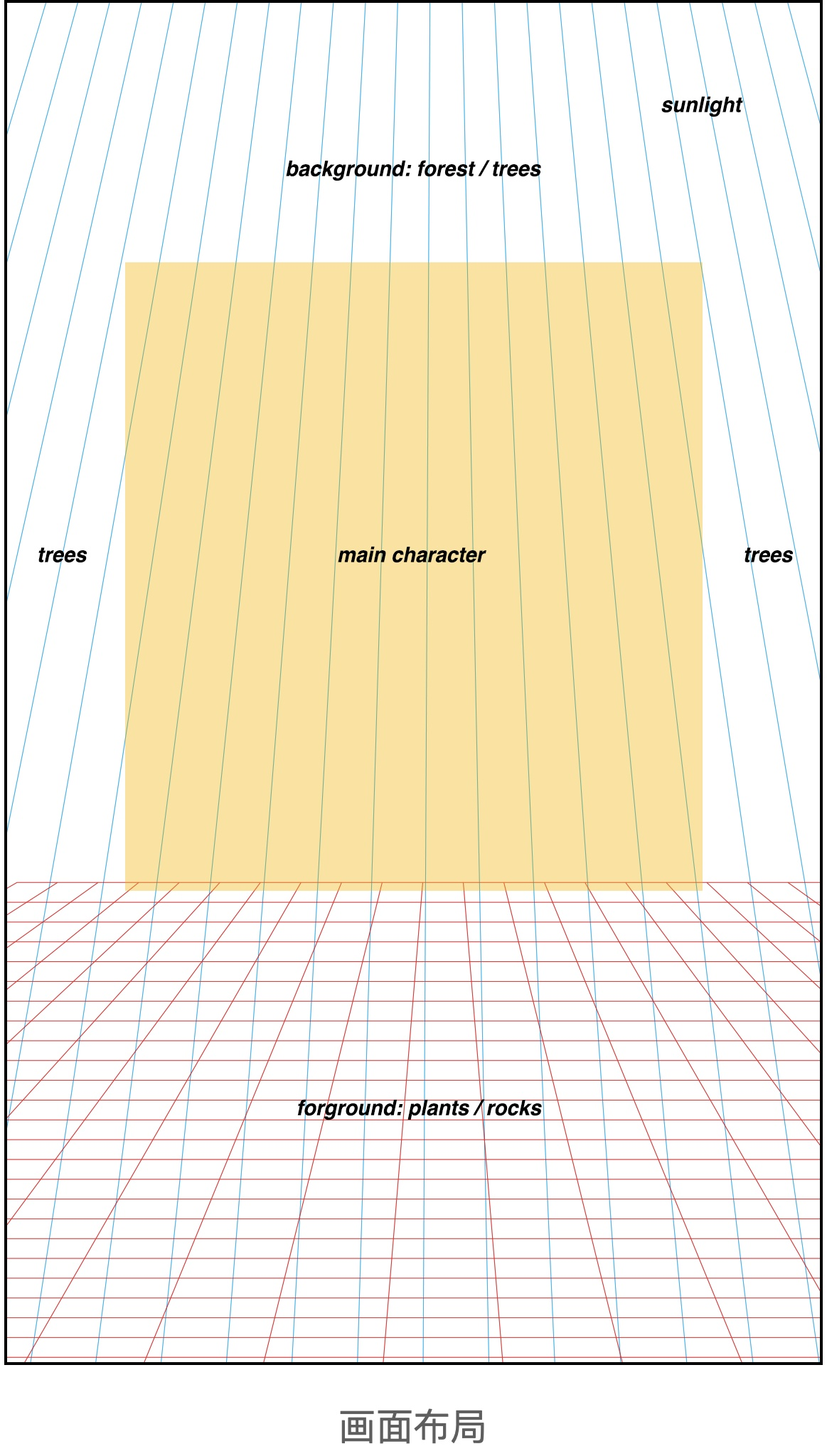
首先作者会构思好自己的脑海中的画面构图,包括整个画面的尺寸结构,每个部分的内容是什么,比如人物在哪里环境是什么样的。
下面这张图就是他画的构图示意,他甚至画好了透视关系。
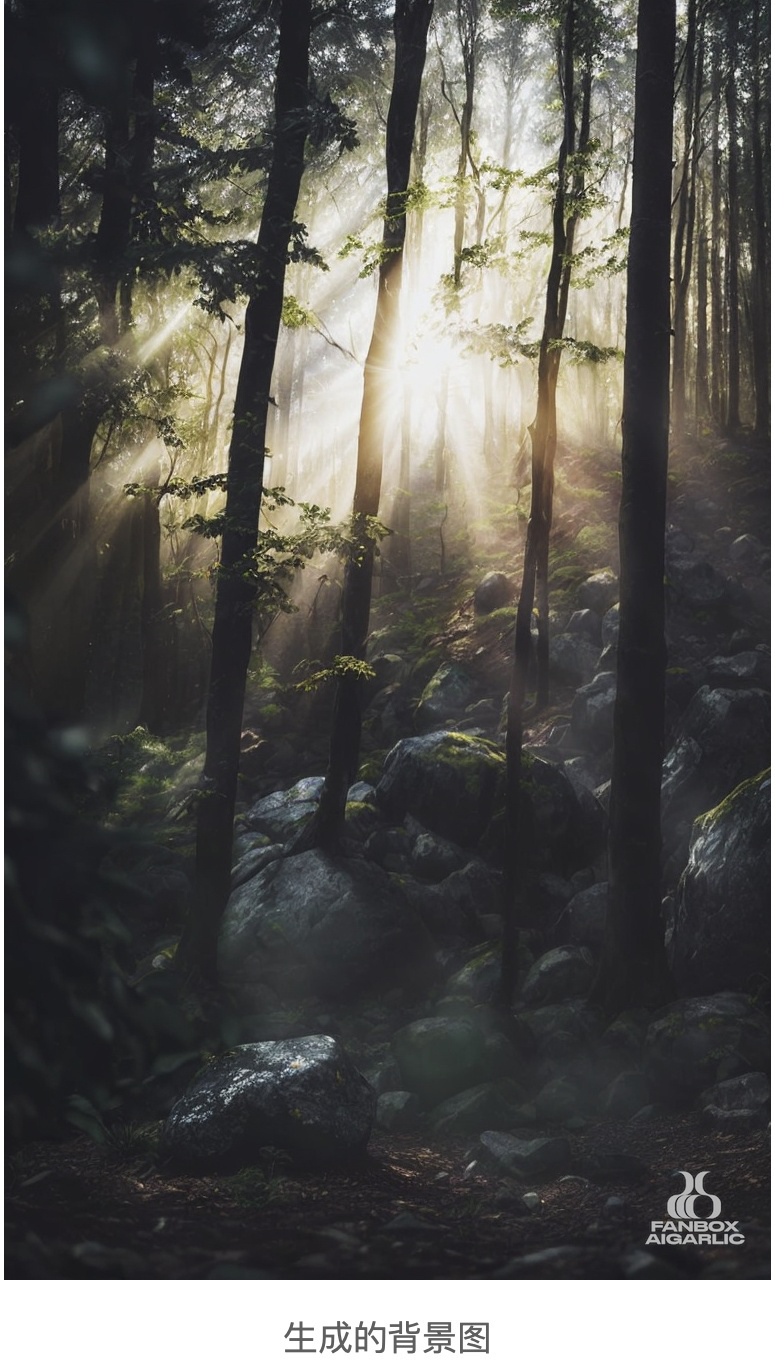
之后就是绘制背景,和上次画天龙八部的老哥一样都是先在网上找了一些相关的素材然后用PS拼了一下进行img2img。
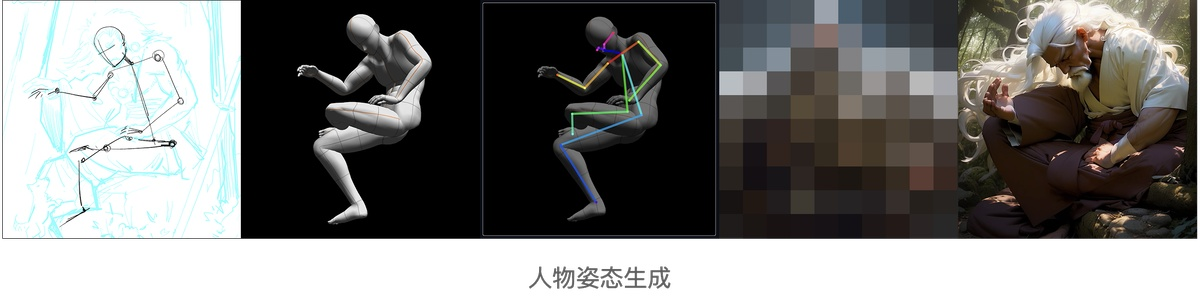
之后就是生成人物了,为了控制动作他用Clip Studio Pro中的3D人物模型进行了姿态调整,用ControlNet的Openpose生成人物。
这里值得一提的是为了控制人物的色彩,他放了一张色彩和他想想接近的图进去,将Denoising strength调至0.9以上,作为色板使用。
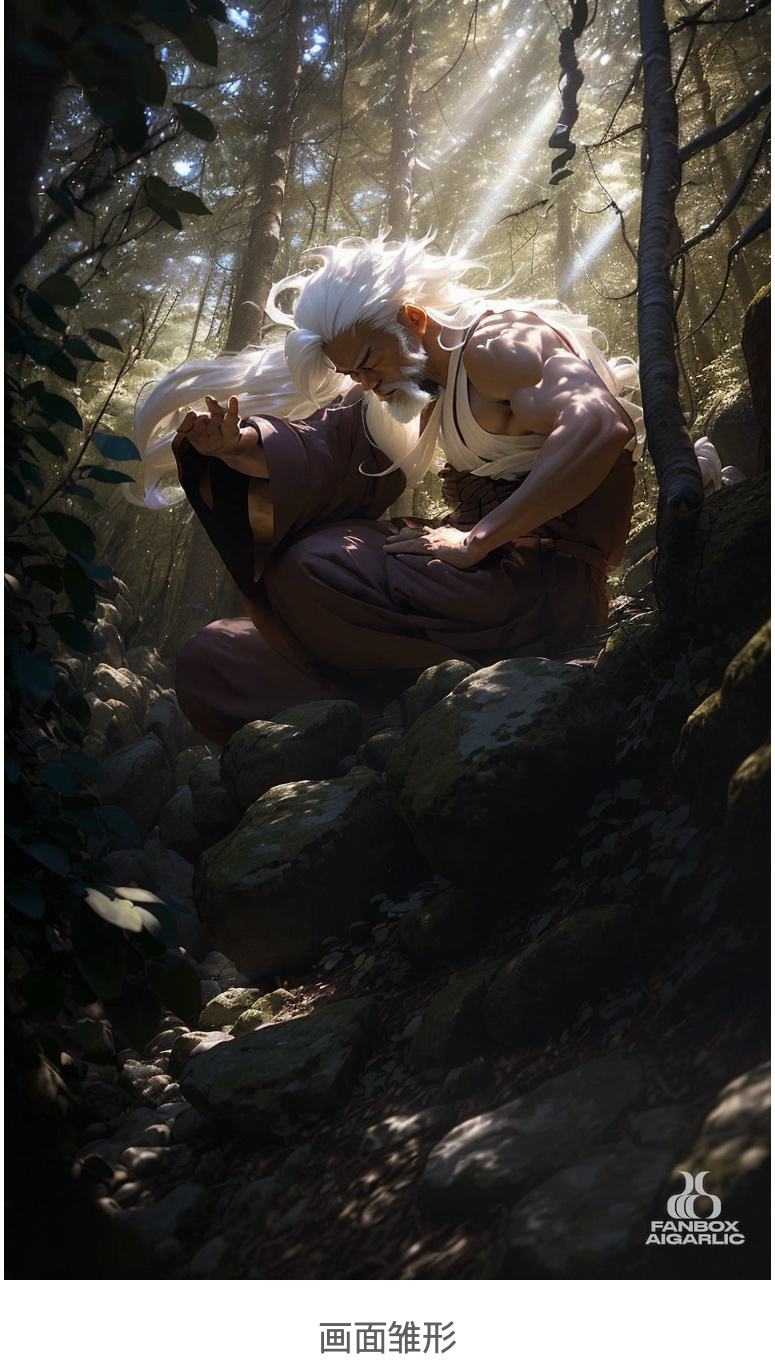
人物大致确定后,使用Photoshop进行简单融合,再利用img2img继续生成画面。此过程仍需反复迭代,并结合inpainting和inpainting sketch进行调整。至此,画面已呈现出雏形。
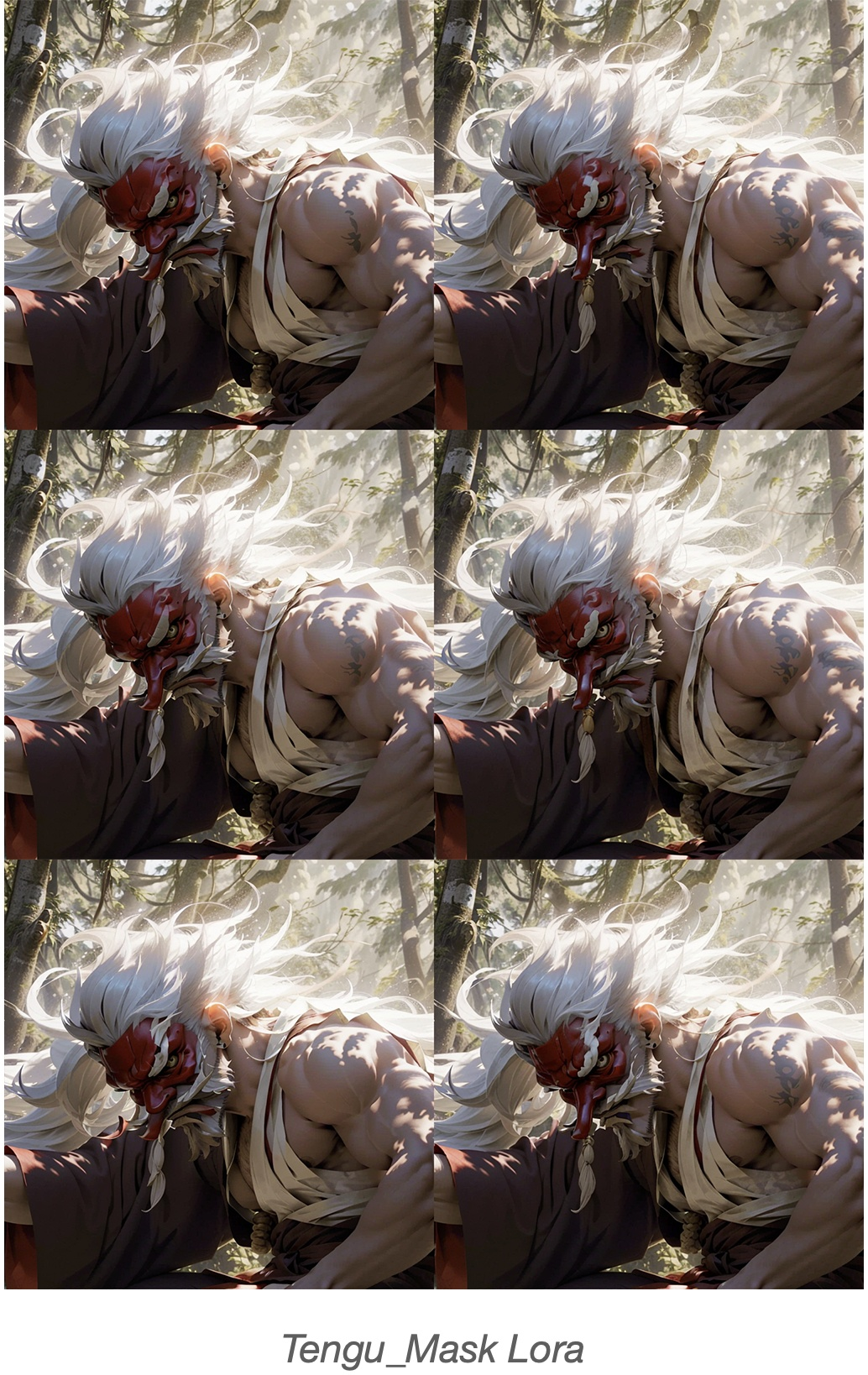
之后就是比较困难的一步了,天狗面具怎么办。SD是不认识这玩意的,所以作者训练了一个LoRA,这里需要注意的是重绘幅度要控制的比较小,不然LoRA会污染画面的其他地方。
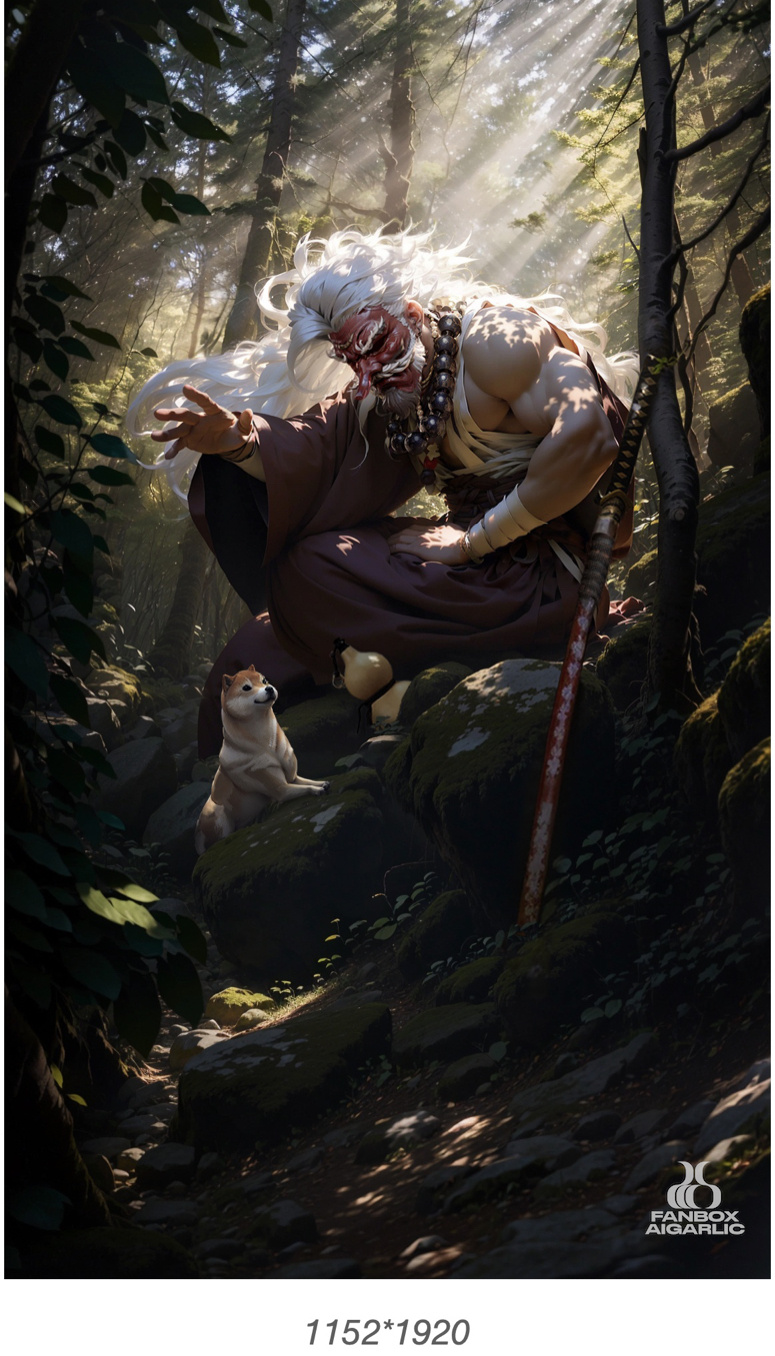
之后就是其他物品的绘制,还是之前的思路,局部使用Photoshop加入素材或使用Inpaiting Sketch绘制物体,之后不断重绘直到达到满意的效果。比如里面的秋田犬/佛珠之类的。
最后就是修复之前的一些细节问题比如手部的问题,还有树木的遮挡关系问题等。到现在完整的画面就完成了,但是分辨率还比较小。
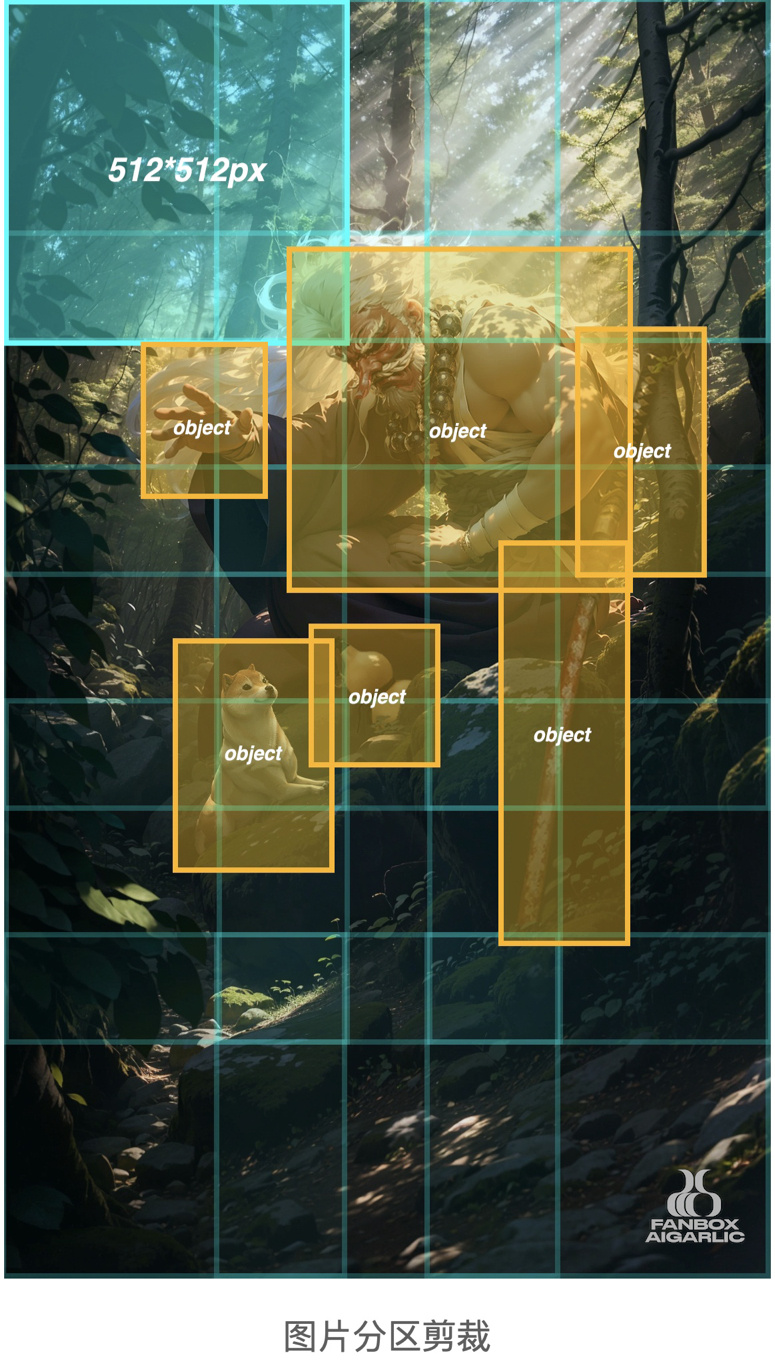
最后, 作者放大图片所使用的方法如下:
首先,用 Photoshop 将画面均匀裁剪成 512*512px 的局部图。
接着,使用 Stable Diffusion img2img 逐一生成 1920*1920px 的图像,
最后,将去噪控制在 0.39-0.49 范围内。
搞好之后对放大后的图片进行拼接精修和调色作品就完成了。
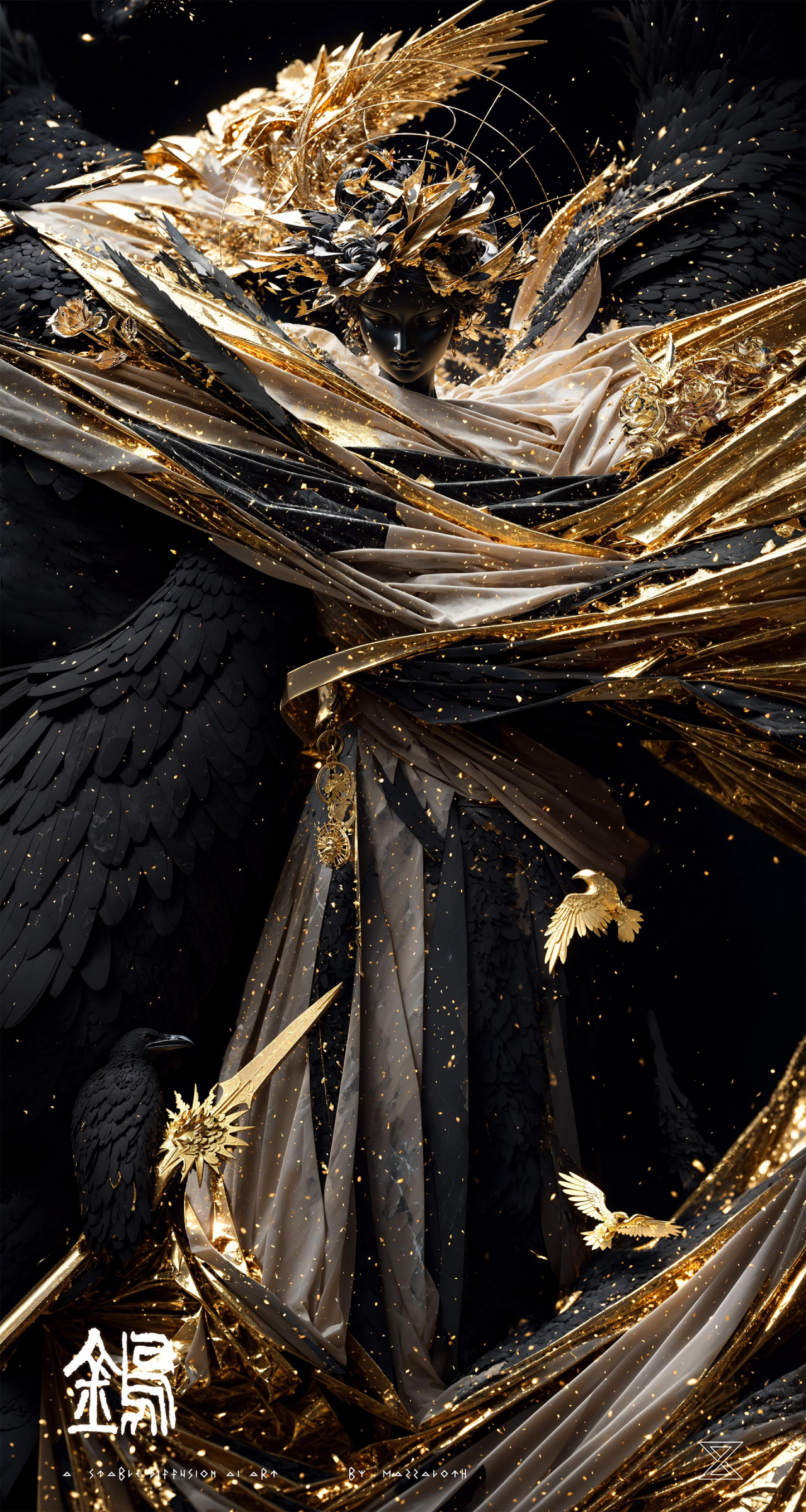
就在今天大佬又发了一张牛皮的图,真的我说不出话来了,太华丽了。真的牛批。
大佬的C站地址:civitai.com
不仅如此,作者还分享了这幅作品的8K版本和创作过程。下面简要总结一下我的笔记,学习一下。
原始教程地址:aigarlic.fanbox.cc
8K原始图片地址:www.pixiv.net
首先作者会构思好自己的脑海中的画面构图,包括整个画面的尺寸结构,每个部分的内容是什么,比如人物在哪里环境是什么样的。
下面这张图就是他画的构图示意,他甚至画好了透视关系。
之后就是绘制背景,和上次画天龙八部的老哥一样都是先在网上找了一些相关的素材然后用PS拼了一下进行img2img。
之后就是生成人物了,为了控制动作他用Clip Studio Pro中的3D人物模型进行了姿态调整,用ControlNet的Openpose生成人物。
这里值得一提的是为了控制人物的色彩,他放了一张色彩和他想想接近的图进去,将Denoising strength调至0.9以上,作为色板使用。
人物大致确定后,使用Photoshop进行简单融合,再利用img2img继续生成画面。此过程仍需反复迭代,并结合inpainting和inpainting sketch进行调整。至此,画面已呈现出雏形。
之后就是比较困难的一步了,天狗面具怎么办。SD是不认识这玩意的,所以作者训练了一个LoRA,这里需要注意的是重绘幅度要控制的比较小,不然LoRA会污染画面的其他地方。
之后就是其他物品的绘制,还是之前的思路,局部使用Photoshop加入素材或使用Inpaiting Sketch绘制物体,之后不断重绘直到达到满意的效果。比如里面的秋田犬/佛珠之类的。
最后就是修复之前的一些细节问题比如手部的问题,还有树木的遮挡关系问题等。到现在完整的画面就完成了,但是分辨率还比较小。
最后, 作者放大图片所使用的方法如下:
首先,用 Photoshop 将画面均匀裁剪成 512*512px 的局部图。
接着,使用 Stable Diffusion img2img 逐一生成 1920*1920px 的图像,
最后,将去噪控制在 0.39-0.49 范围内。
搞好之后对放大后的图片进行拼接精修和调色作品就完成了。
就在今天大佬又发了一张牛皮的图,真的我说不出话来了,太华丽了。真的牛批。
大佬的C站地址:civitai.com
100 952
来自圈子

AI探索站
119804人已经加入