即刻App年轻人的同好社区
下载
苹果电脑现在都还有一个很离谱的毛病:system upgrade 如果在中途停止的话,下载的新系统的文件不会被自动删除,然后多这么来几次后 Storage 中 System 就会占比很大,几十上百 GB,因为它只有增没有减的,每次都增十几 GB。
今天我捣鼓出了一个解决办法,6 步操作一下子释放出大几十 GB。Simple and neat.
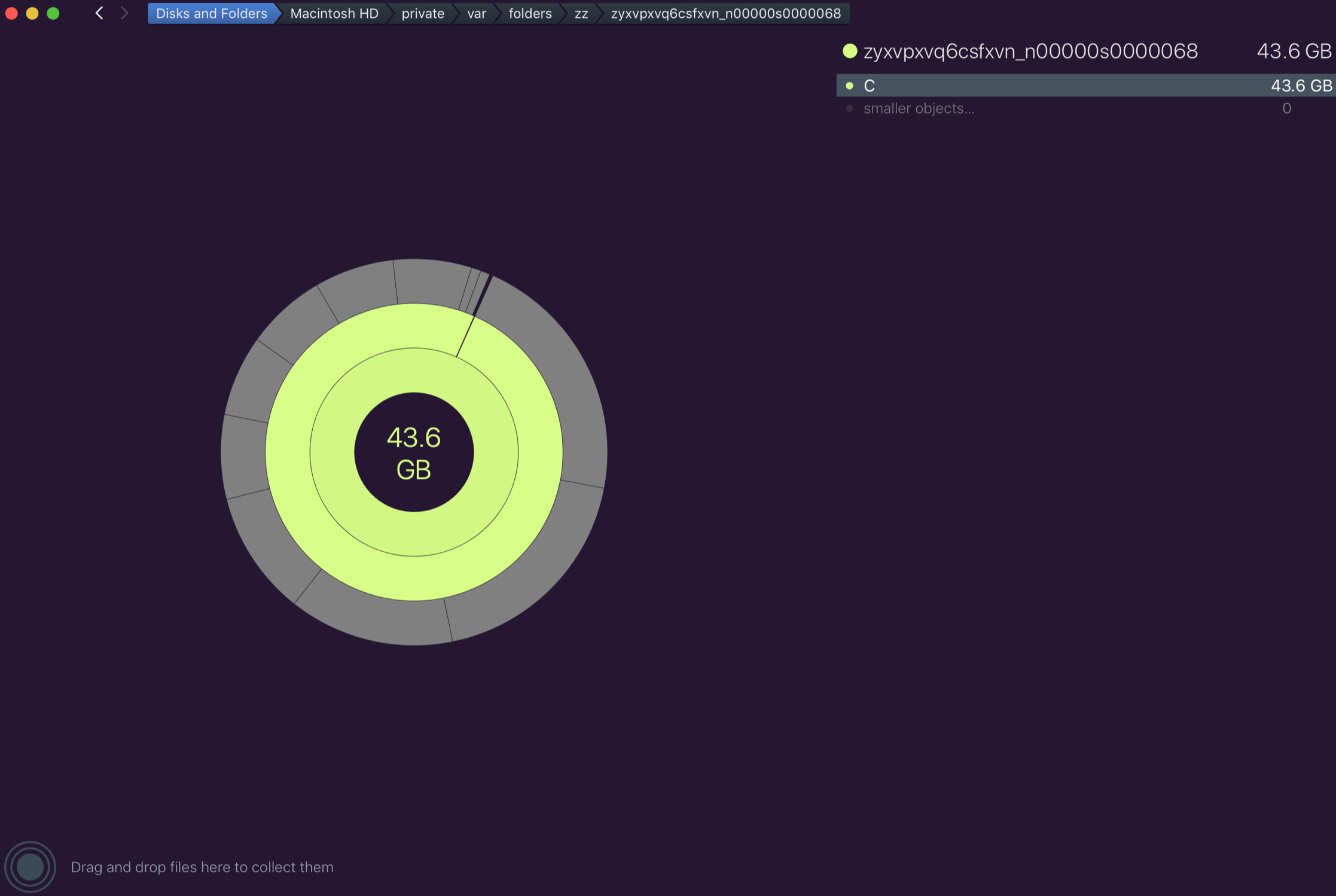
1. 下载一个叫做 DaisyDisk 的软件,用 Scan as Administrator 模式扫描电脑内存情况,如果结果跟我一样,图一中这个地址的文件夹占内存很大好几十 GB,那问题就是它。因为在“C”这个文件夹里有一个文件夹叫“com.apple.SoftwareUpdate”,这个文件夹里都是些 system upgrade 过程中产生的 .tmp 文件,这些文件可以删掉没有任何影响,因为如果 upgrade 成功的话这些文件会自动被转移去别的地方,所以它们还留着就是没 upgrade 成功的过程的产物。
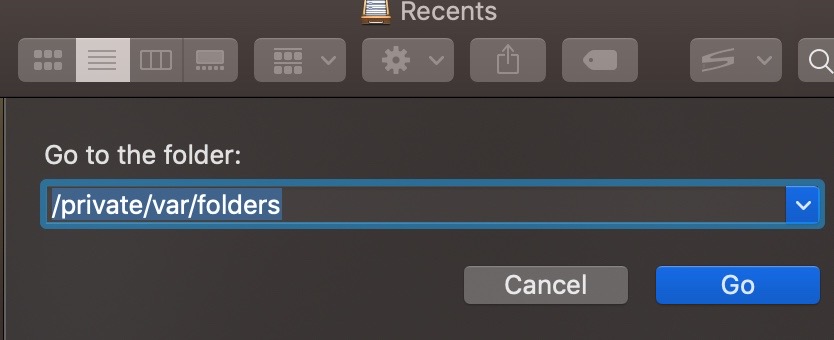
2. 以上提到的文件位置,在 Finder 中是隐藏的,不可见。打开方法:打开 Finder,同时按 cmd+shift+G,在弹出来的地址栏里输入 /private/var/folders,然后找到第一步中的文件夹 C。也可以在 terminal 中找到打开,但 dark 不必。
3. 这个文件夹 C 没有悬念的话是点不开的,图标上有一个红杠。要点开的话,点击文件夹 C 的 Get info,在弹出窗口的最下方把所有人的权限设置成 read&write。(一会儿操作结束后再改回去)
4. 现在就可以点开文件夹 C 了。点开以后找到文件夹 com.apple.SoftwareUpdate,点开,将所有 .tmp 文件移至垃圾桶,然后清空垃圾桶。
5. 把文件夹 C 的所有人的权限设置回去。
6. Done.
今天我捣鼓出了一个解决办法,6 步操作一下子释放出大几十 GB。Simple and neat.
1. 下载一个叫做 DaisyDisk 的软件,用 Scan as Administrator 模式扫描电脑内存情况,如果结果跟我一样,图一中这个地址的文件夹占内存很大好几十 GB,那问题就是它。因为在“C”这个文件夹里有一个文件夹叫“com.apple.SoftwareUpdate”,这个文件夹里都是些 system upgrade 过程中产生的 .tmp 文件,这些文件可以删掉没有任何影响,因为如果 upgrade 成功的话这些文件会自动被转移去别的地方,所以它们还留着就是没 upgrade 成功的过程的产物。
2. 以上提到的文件位置,在 Finder 中是隐藏的,不可见。打开方法:打开 Finder,同时按 cmd+shift+G,在弹出来的地址栏里输入 /private/var/folders,然后找到第一步中的文件夹 C。也可以在 terminal 中找到打开,但 dark 不必。
3. 这个文件夹 C 没有悬念的话是点不开的,图标上有一个红杠。要点开的话,点击文件夹 C 的 Get info,在弹出窗口的最下方把所有人的权限设置成 read&write。(一会儿操作结束后再改回去)
4. 现在就可以点开文件夹 C 了。点开以后找到文件夹 com.apple.SoftwareUpdate,点开,将所有 .tmp 文件移至垃圾桶,然后清空垃圾桶。
5. 把文件夹 C 的所有人的权限设置回去。
6. Done.
68 2140
来自圈子

苹果产品爱好者
100万+人已经加入